시작하기
왈라 MCP 설치하기
왈라 MCP를 Claude에 커스텀 커넥터로 연결하면, Chat GPT와 Claude에서 바로 왈라의 폼과 응답 데이터를 다룰 수 있어요.
왈라는 MCP(Model Context Protocol) 서버를 제공합니다. Chat GPT와 Claude에 왈라 MCP를 커스텀 커넥터로 연결하면, AI와 대화하면서 바로 왈라의 폼과 응답을 조회하거나 새 폼을 만들거나, 커스텀 필드를 만들 수 있어요.
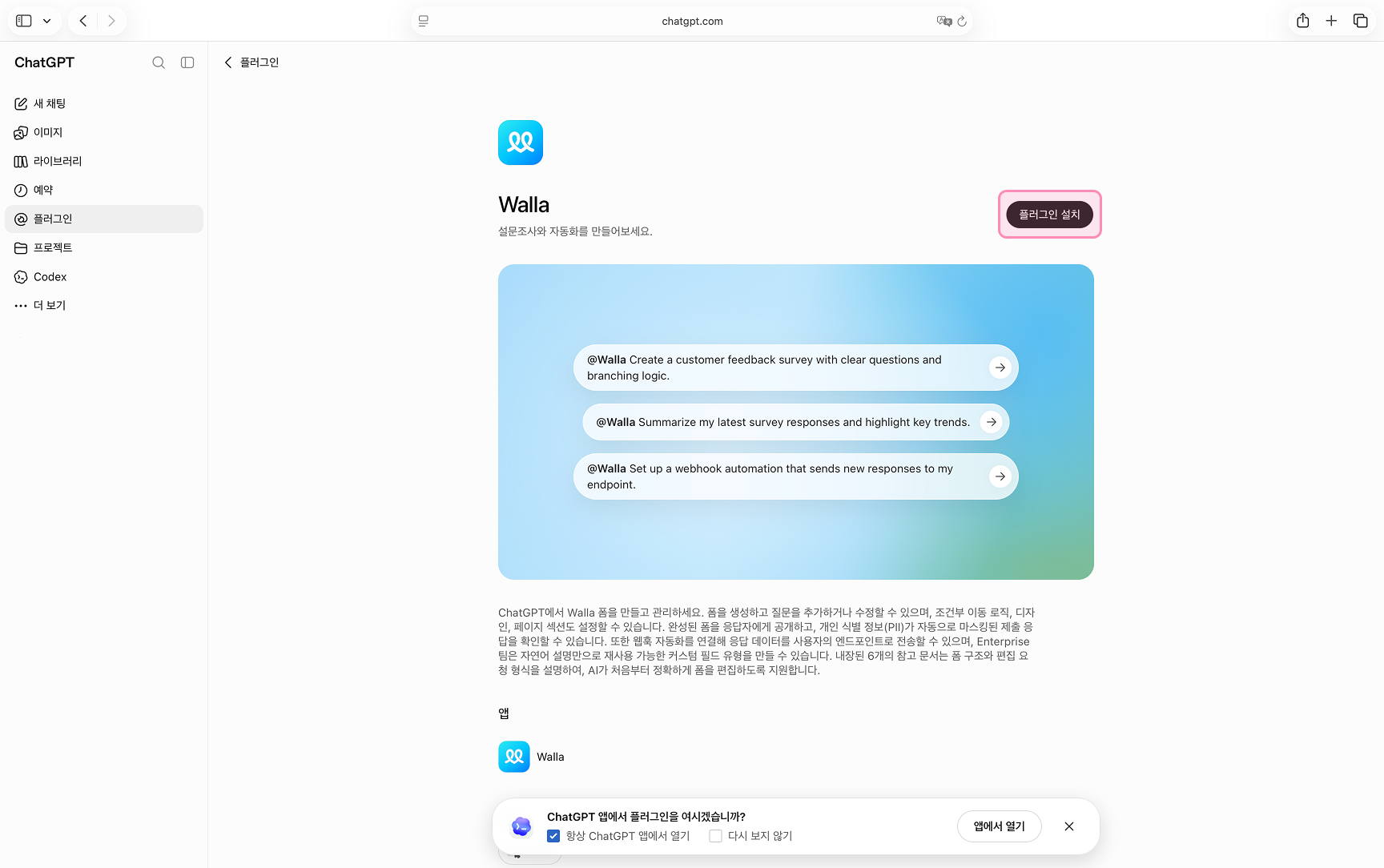
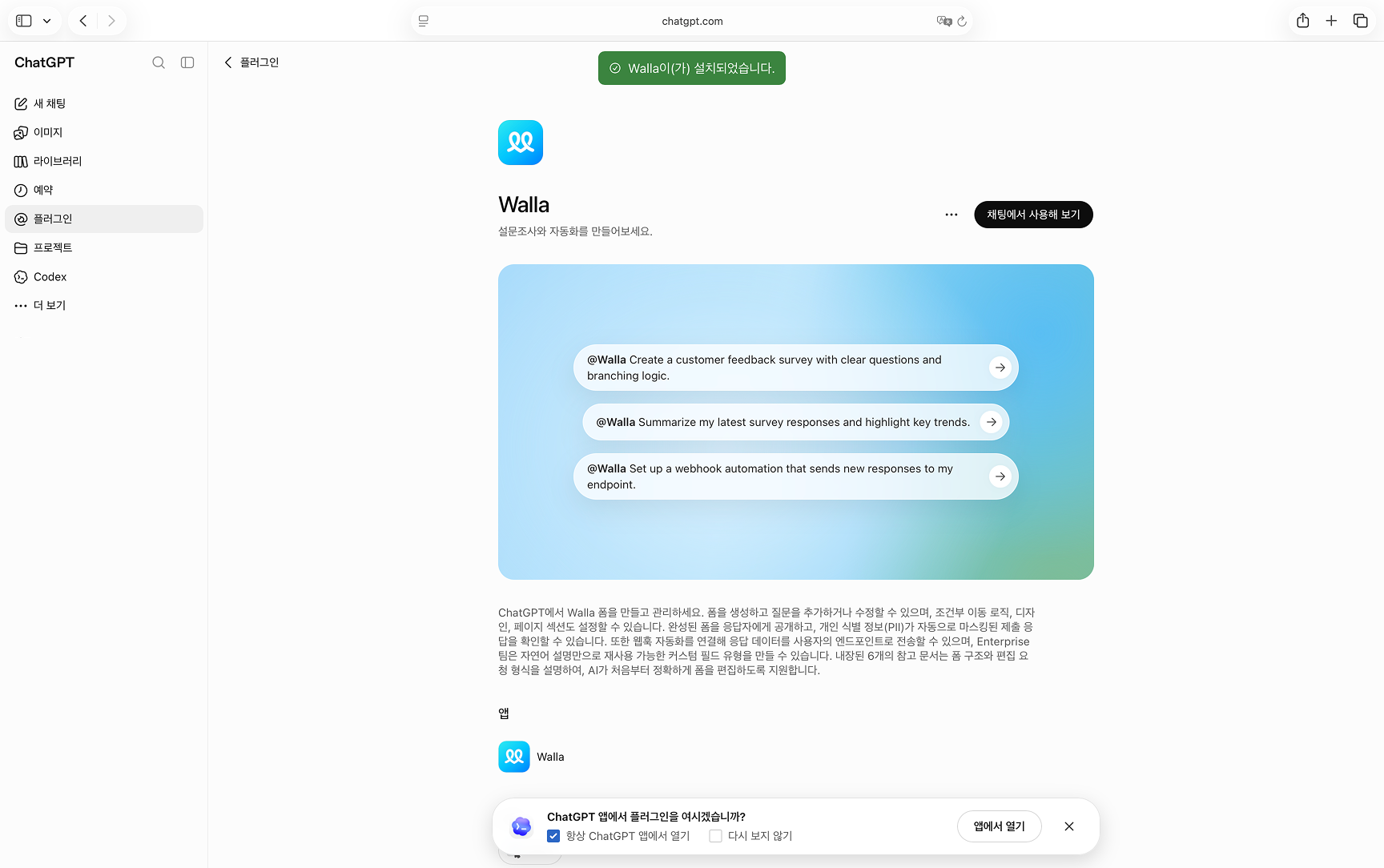
ChatGPT의 왈라 플러그인 페이지에서 플러그인 설치를 클릭합니다.
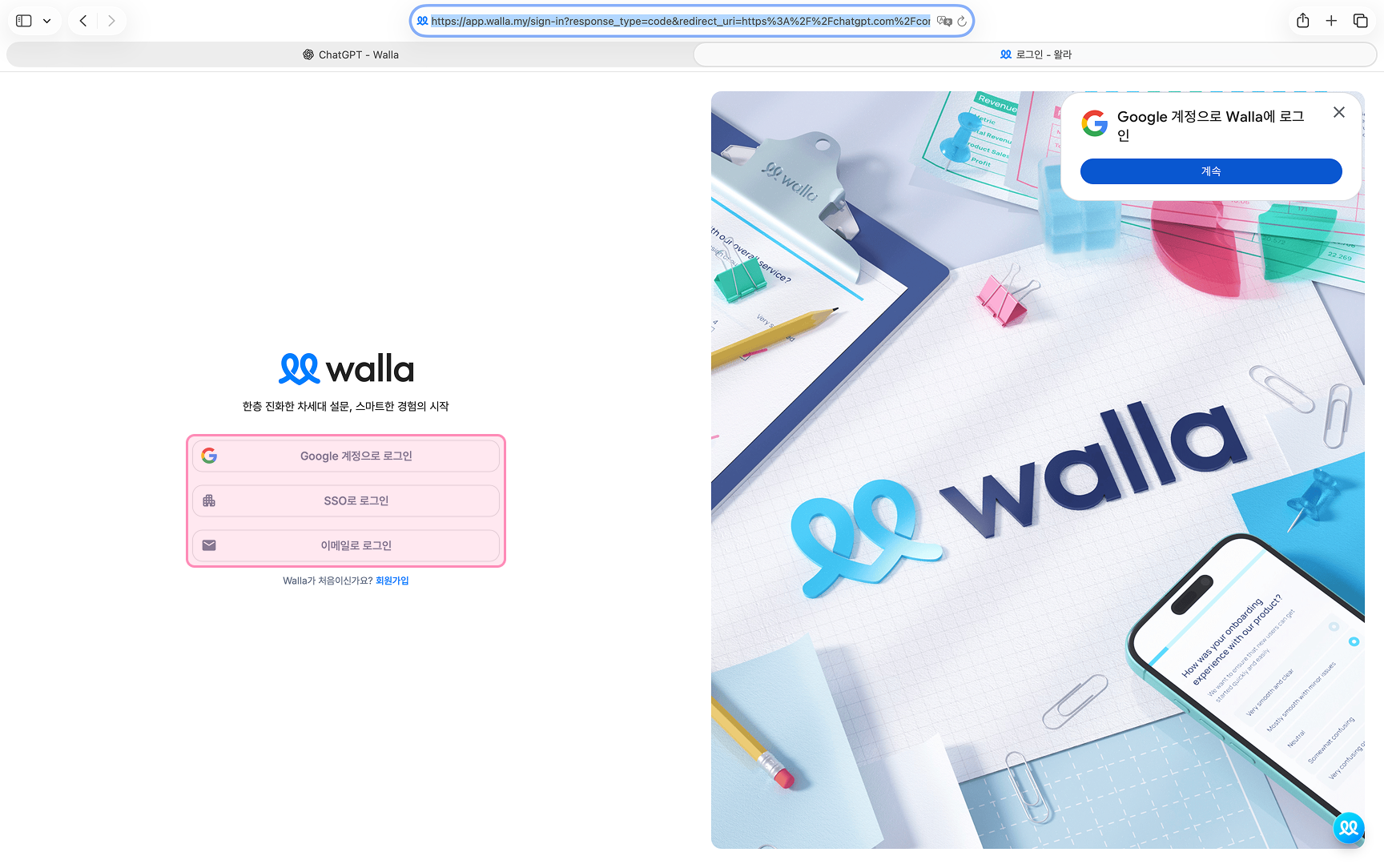
사용하는 계정에 맞춰 Google 계정으로 로그인, SSO로 로그인, 이메일로 로그인 중 하나를 선택합니다.
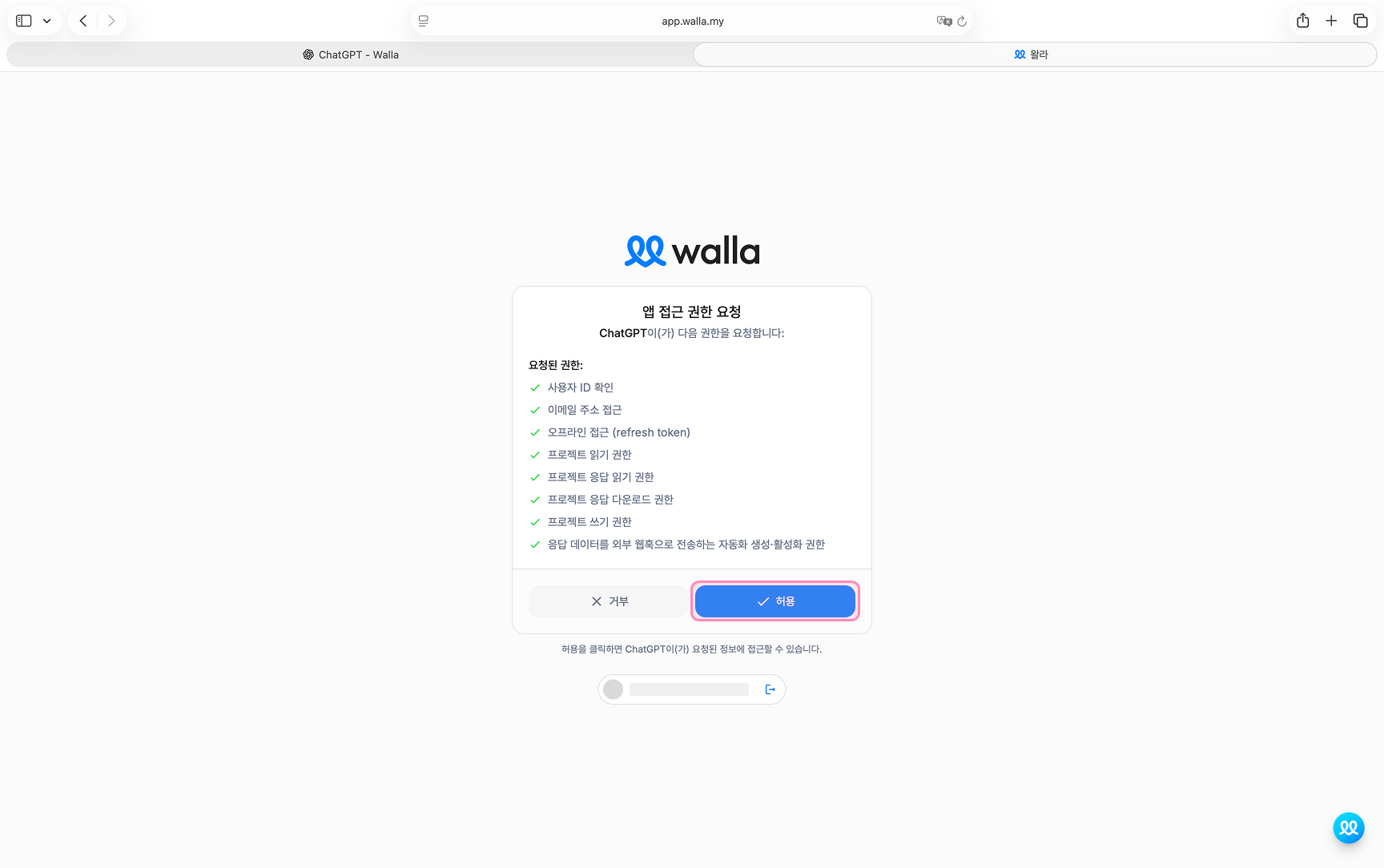
'앱 접근 권한 요청' 화면에서 ChatGPT가 요청하는 권한을 확인한 뒤 허용을 클릭합니다.
설치 완료 안내가 나타나면 채팅에서 사용해 보기를 클릭해 왈라 플러그인을 시작합니다.
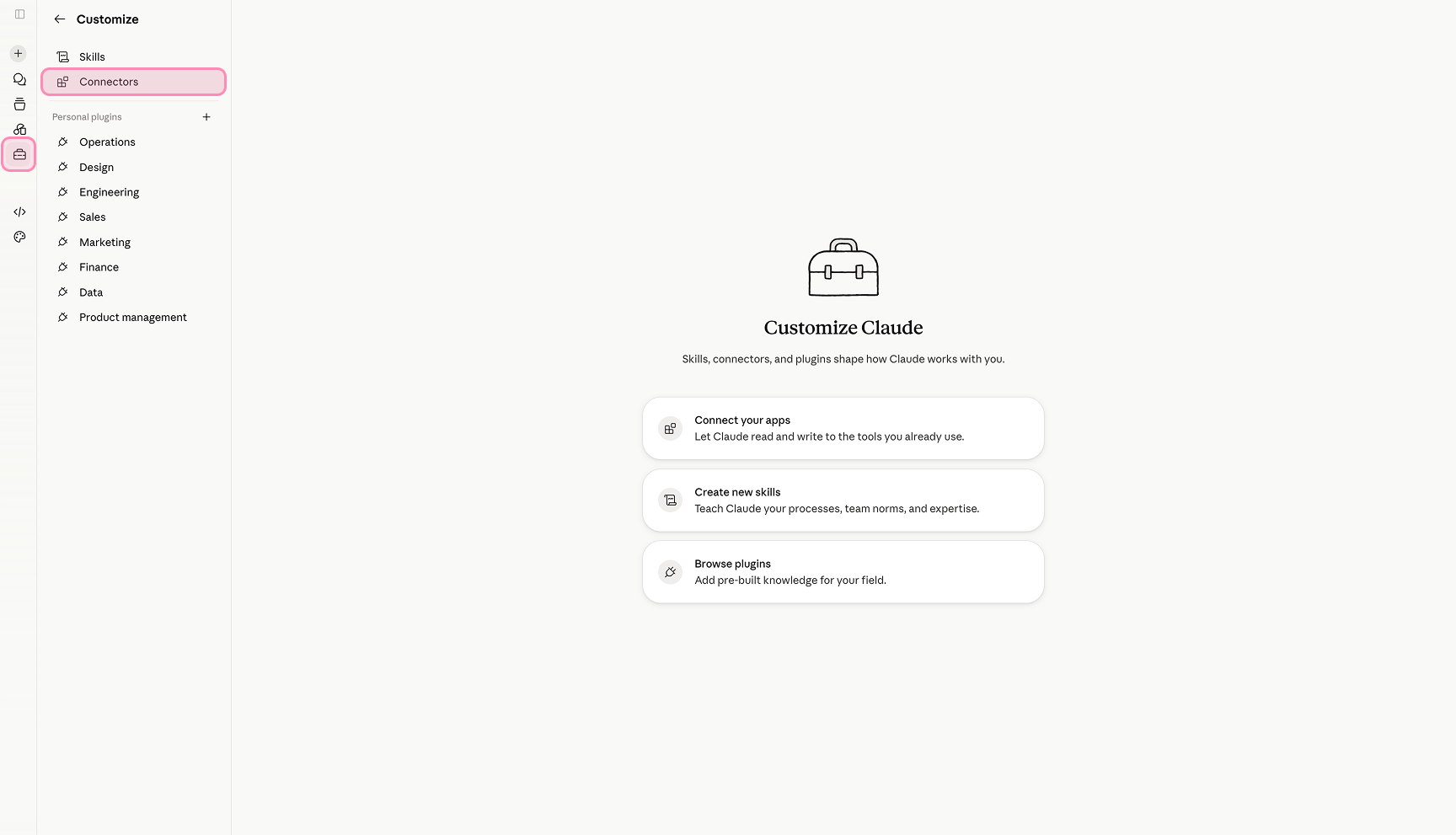
claude.ai 접속 후, 왼쪽 사이드바에서 Customize 메뉴를 연 뒤 Connectors 메뉴로 이동합니다.
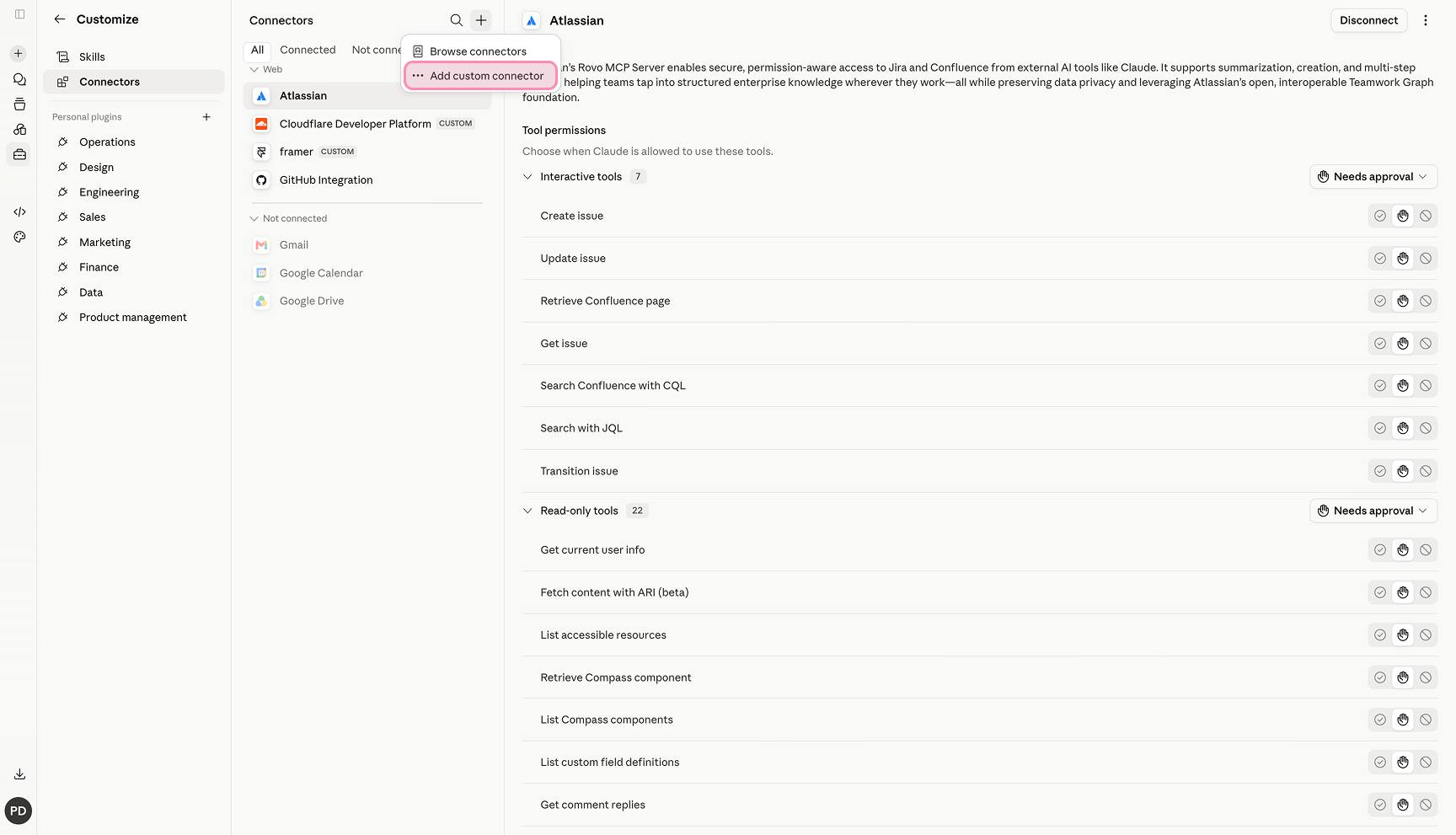
Connectors 화면 오른쪽 위의 더하기 버튼을 누르고 Add custom connector를 선택합니다.
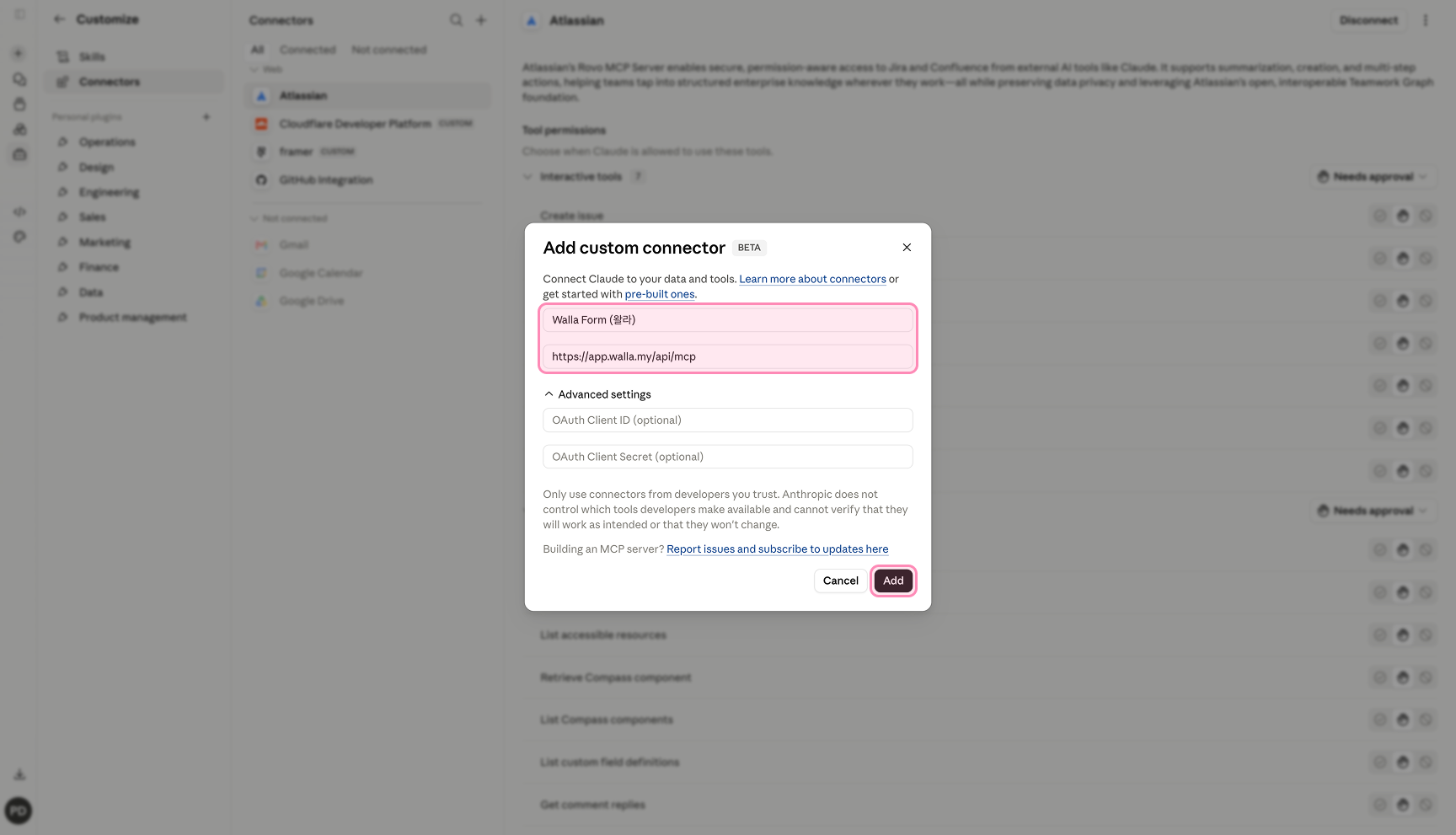
Add custom connector 창에 아래 정보를 입력한 뒤 Add 버튼을 클릭합니다. OAuth 항목은 비워두어도 됩니다.
- 이름(Name): Walla Form (왈라)
- Remote MCP server URL: https://app.walla.my/api/mcp
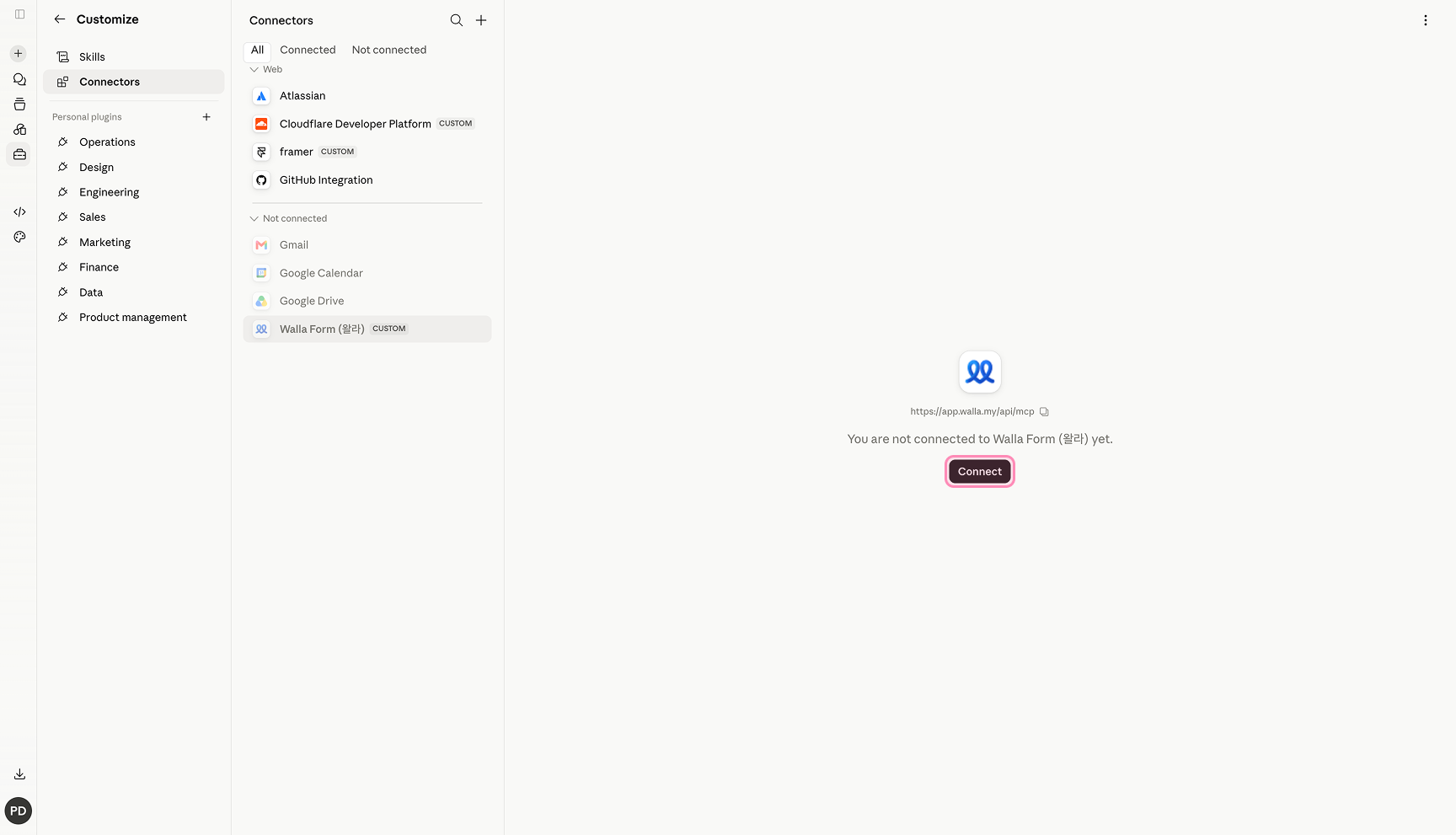
목록에 추가된 Walla Form (왈라) 커넥터를 선택한 뒤 Connect 버튼을 클릭합니다.
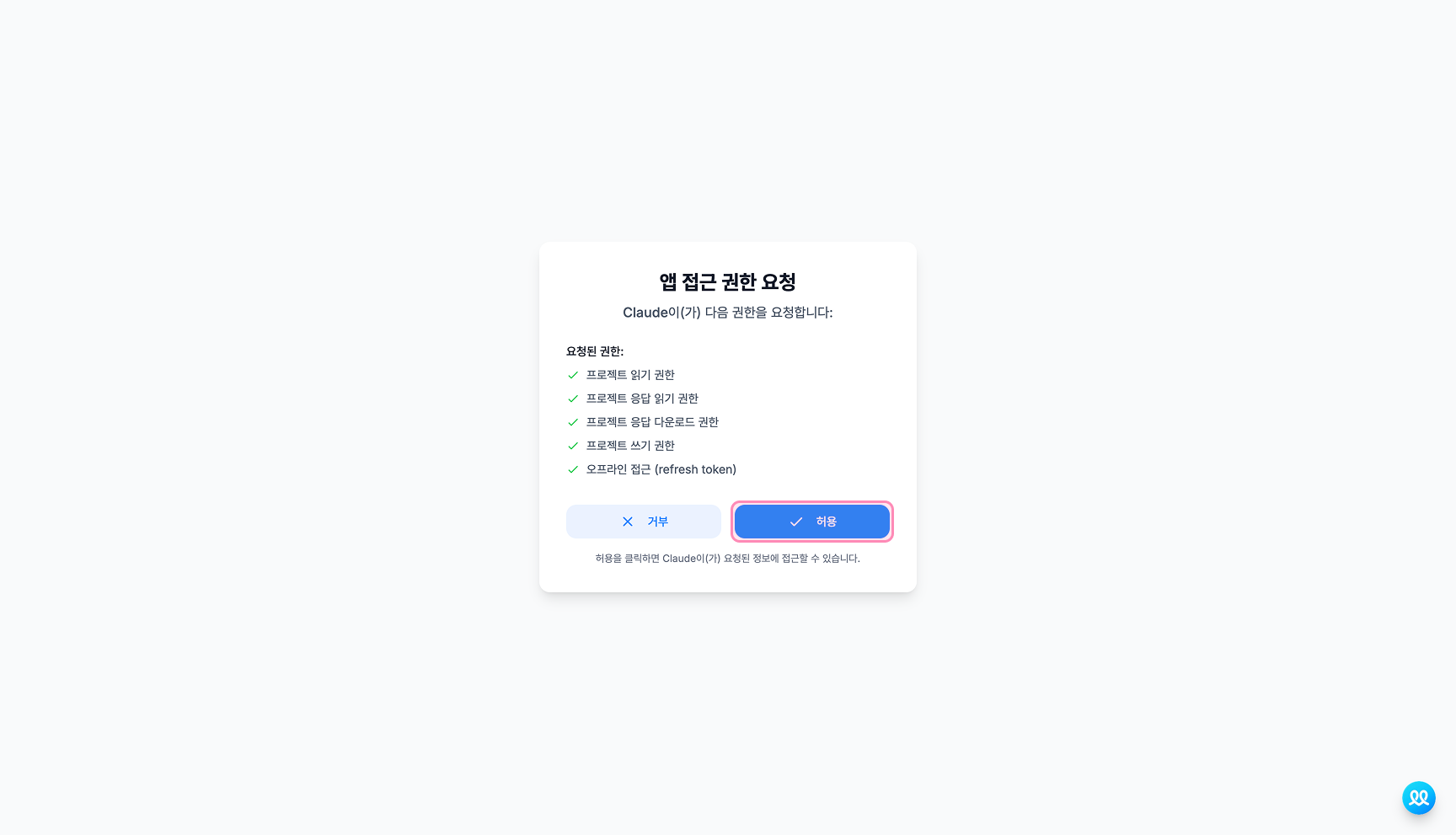
'앱 접근 권한 요청' 화면에서 Claude가 요청하는 권한(프로젝트 읽기, 프로젝트 응답 읽기, 프로젝트 응답 다운로드, 프로젝트 쓰기, 오프라인 접근)을 확인한 뒤 허용을 클릭합니다.
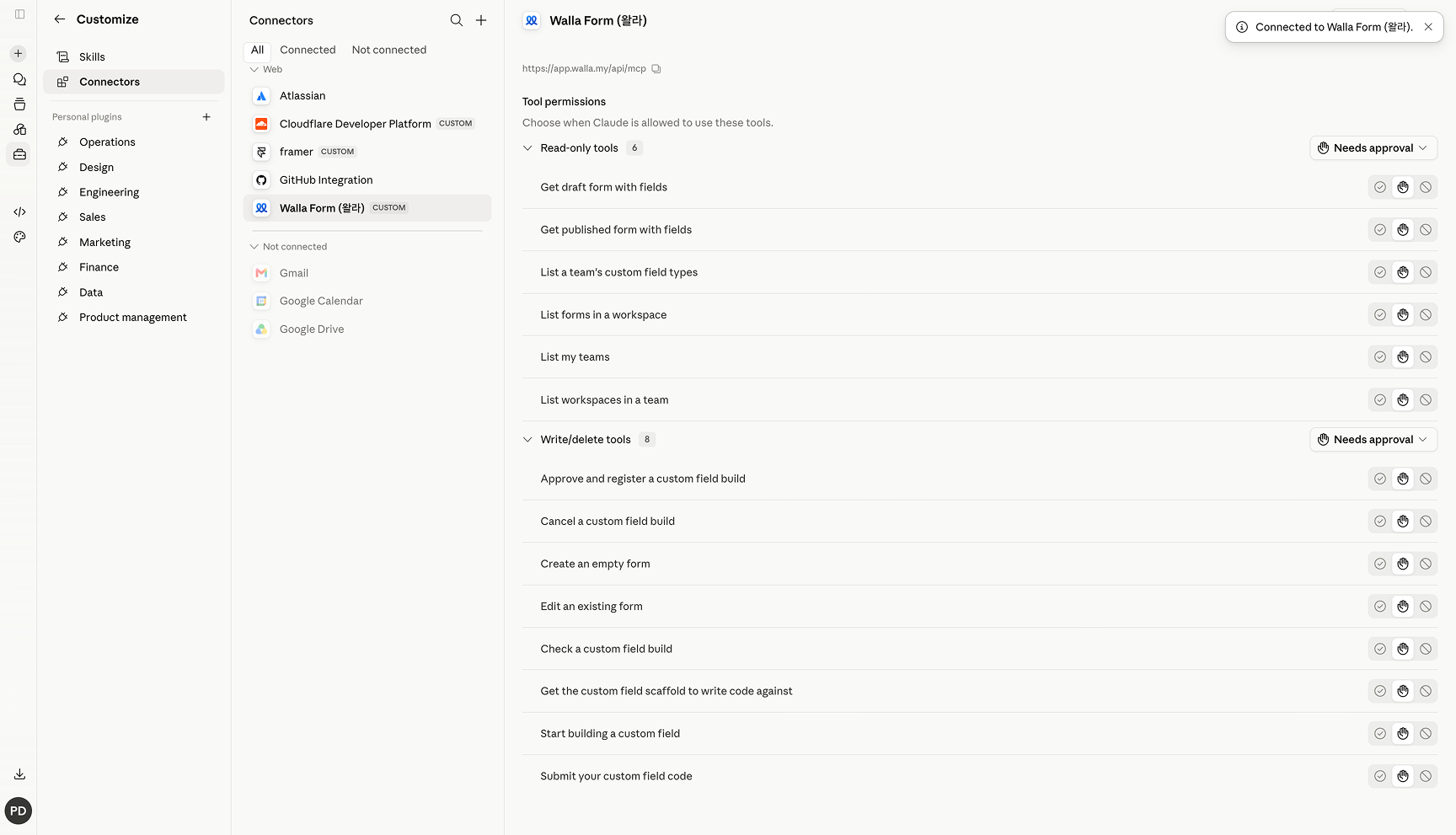
연결이 완료되면 커넥터가 Connected 상태로 바뀝니다. 오른쪽 패널에서 Claude가 사용할 수 있는 도구 목록과 권한을 확인할 수 있어요.