보안
2차 인증Enterprise
2차 인증은 팀 멤버가 로그인할 때 추가 인증 절차를 거쳐 계정을 보호하는 기능이에요. 비밀번호 유출이나 외부 접근 위험을 줄이기 위해 꼭 설정해두는 걸 추천합니다.
팀 단위 2차 인증 설정
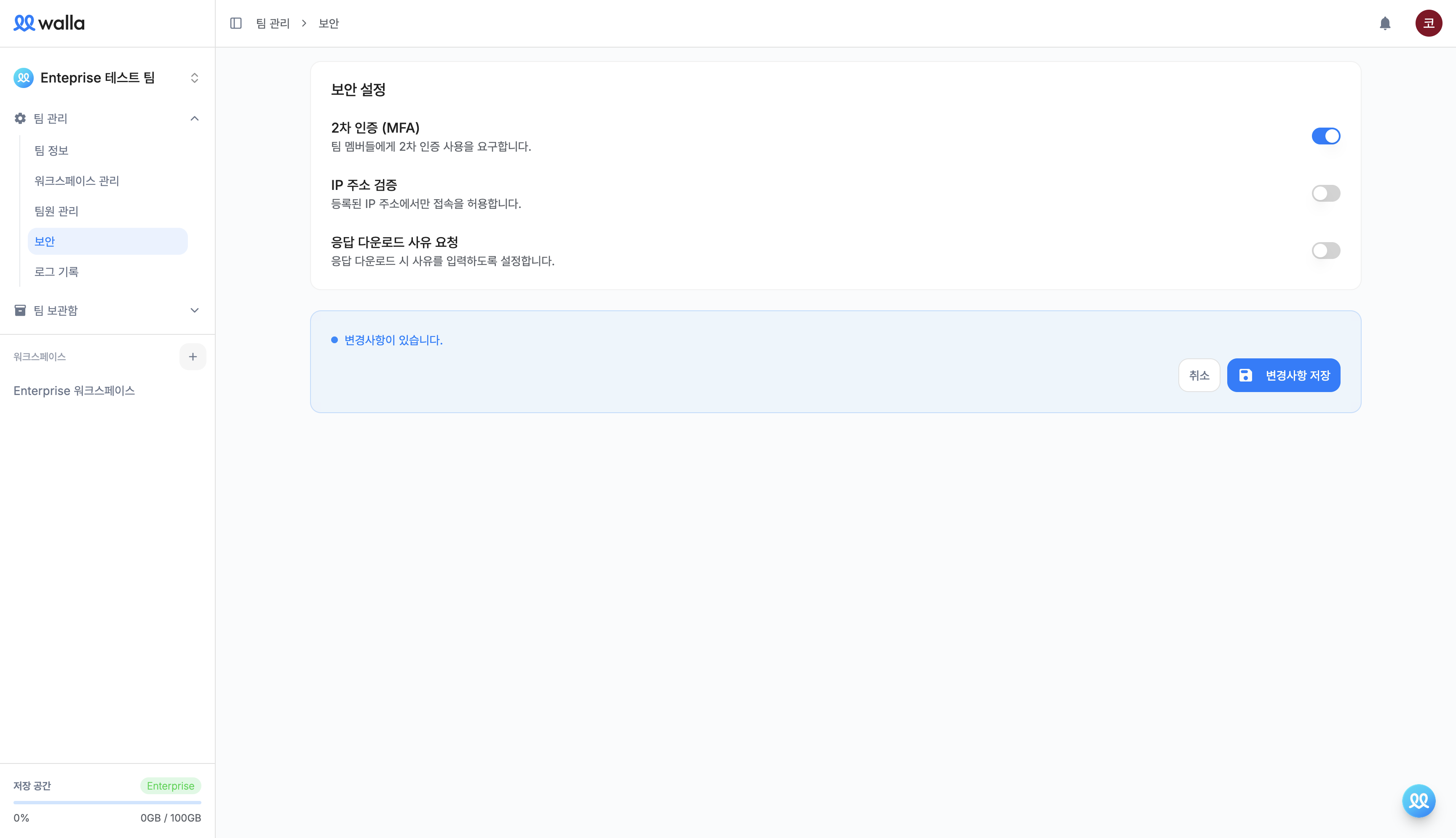
보안 탭으로 이동
팀 설정 → [보안] 탭으로 이동합니다.
2차 인증(MFA) 활성화
‘2차 인증(MFA)’ 항목을 활성화하면 팀 멤버들은 팀에 접근할 때마다 2차 인증을 완료해야만 들어올 수 있습니다.
팀 전체에 강제 적용
이 설정을 통해 팀 전체에 2차 인증을 강제 적용할 수 있습니다.
- 기본적으로는 각 사용자가 프로필 아이콘 → 개인 2차 인증 설정에서 직접 등록할 수도 있어요. 하지만 팀 단위로 강제 설정하면 모든 멤버가 반드시 인증 절차를 거치게 됩니다.
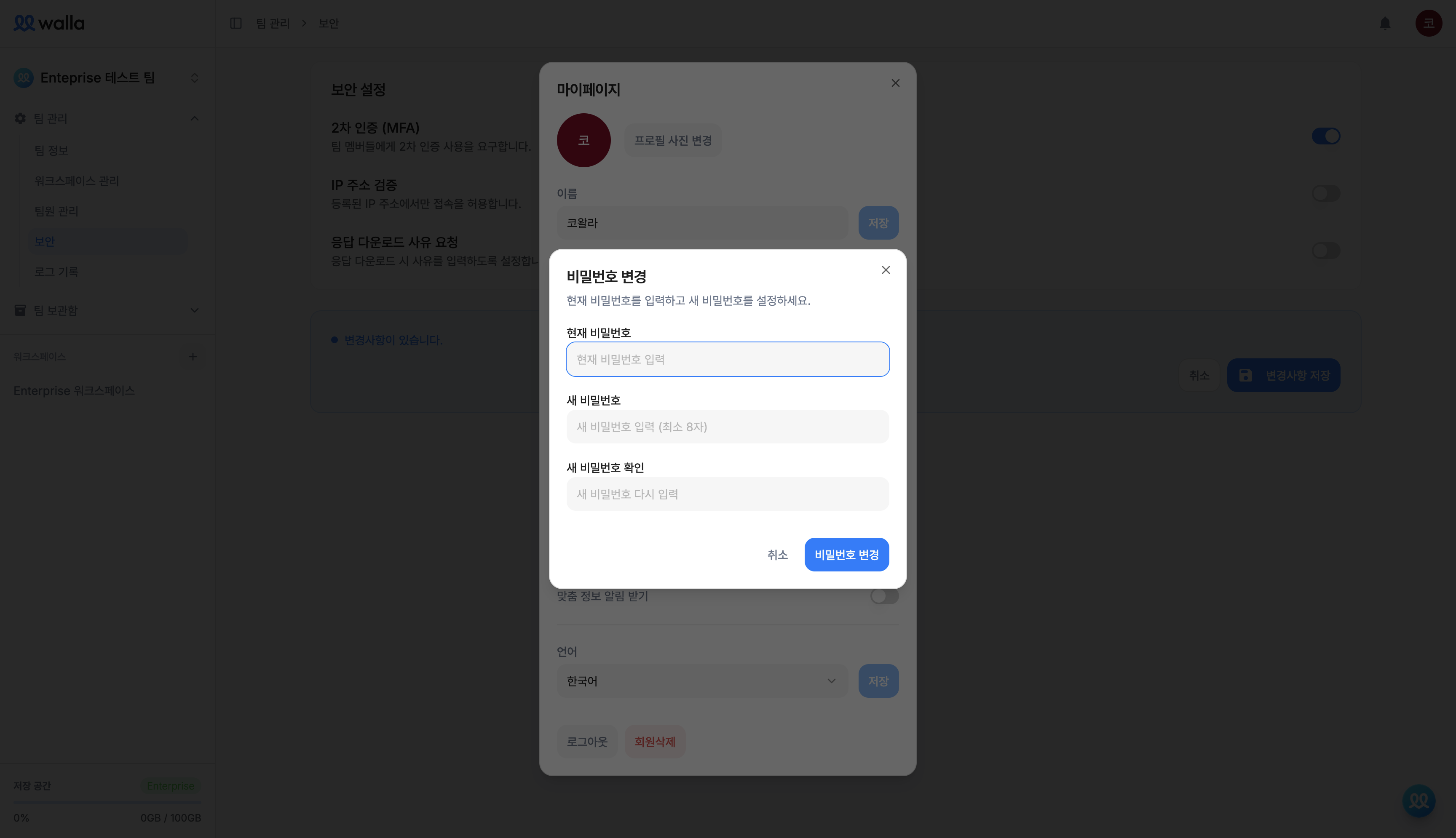
비밀번호 설정 (소셜 로그인 사용자용)
- 2차 인증을 사용하려면 먼저 2차 인증 비밀번호를 설정해야 합니다.
- 소셜 로그인(예: 구글, 네이버 등)으로 가입한 계정은 비밀번호를 추가 등록하면 이메일 + 비밀번호 로그인도 함께 사용할 수 있습니다.
- 비밀번호는 프로필 아이콘을 눌러 마이페이지에서 설정할 수 있고, 아직 설정하지 않았더라도 2차 인증 페이지에서 비밀번호를 등록할 수 있습니다.
2차 인증하기
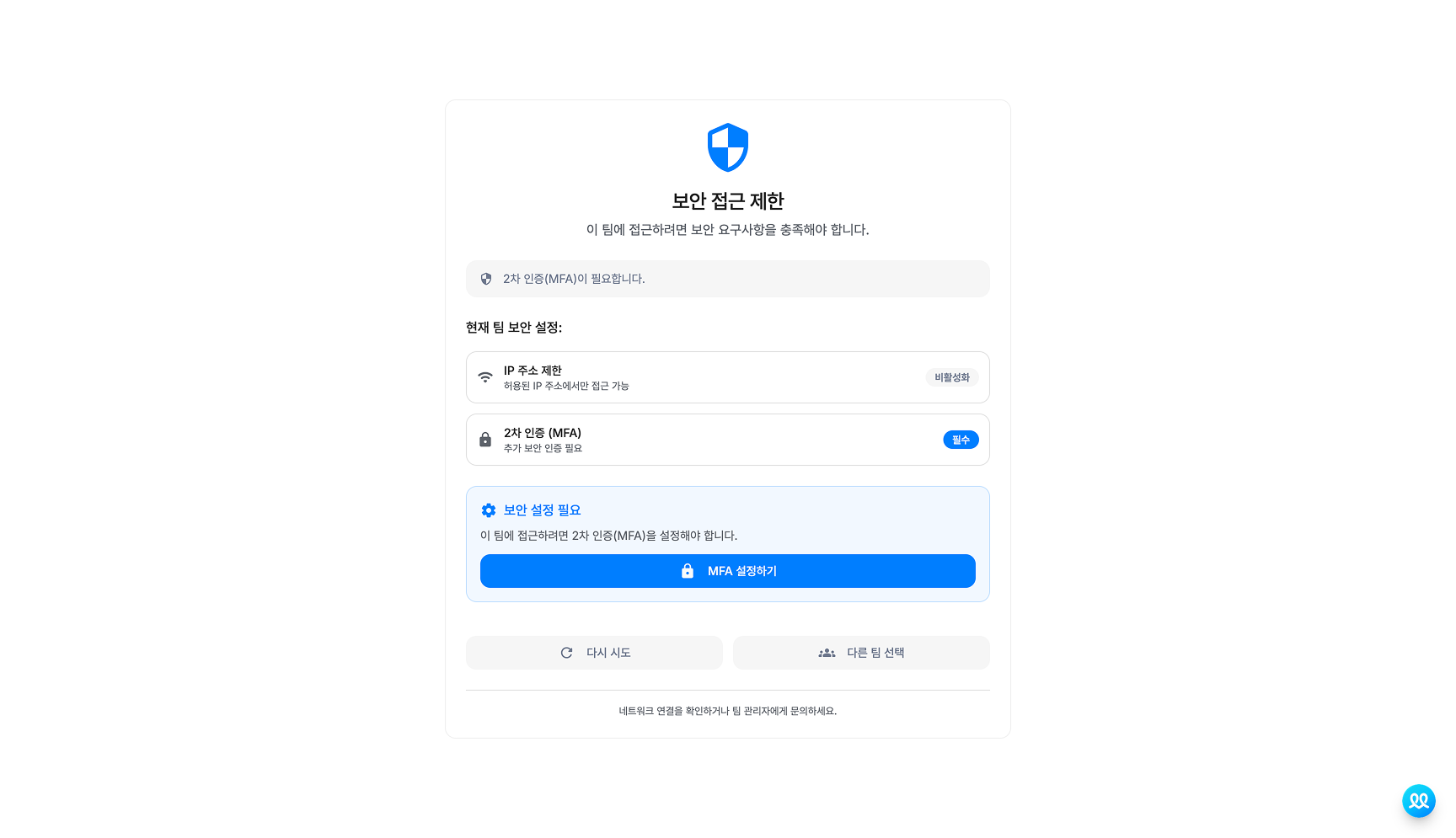
인증 앱 설치
Google Authenticator, Microsoft Authenticator, Authy 등 TOTP 기반의 인증 앱을 설치합니다.
QR 코드 스캔 또는 인증 키 입력
앱에서 QR 코드를 스캔하거나, 스캔이 불가능한 경우 제공된 인증 키를 수동으로 입력합니다.
6자리 코드 입력
인증 앱에 표시되는 6자리 코드를 입력해 인증을 완료하세요.
기기 신뢰 옵션
“이 기기를 60일간 신뢰” 옵션을 선택하면 60일 동안은 동일한 기기에서 다시 인증을 요구하지 않습니다.
백업 코드 저장
백업 코드를 안전한 장소에 보관합니다.
- 휴대폰을 분실하거나 인증 앱에 접근할 수 없을 때를 대비해 백업 코드를 안전한 장소에 보관해야 합니다.
- 각 백업 코드는 한 번만 사용 가능하며, 인증 앱 없이 로그인할 때 비상용으로 사용할 수 있습니다.
- ‘백업 코드 다운로드’ 버튼을 눌러 텍스트 파일 형태로 저장해 두는 것을 추천합니다.
팁
팀 단위로 2차 인증을 강제하면, 팀 멤버 전원이 인증 절차를 거쳐야 하므로 외부 계정 접근이나 정보 유출 위험을 크게 줄일 수 있습니다.