설문 공유하기
트래킹 (히든필드)Pro
트래킹은 설문 응답이 어떤 경로를 통해 유입되었는지 파악할 수 있게 해주는 기능이에요. 광고 채널, 고객 그룹 등 다양한 기준으로 응답을 구분하고 싶을 때 유용합니다.
트래킹 항목(히든 필드) 추가하기
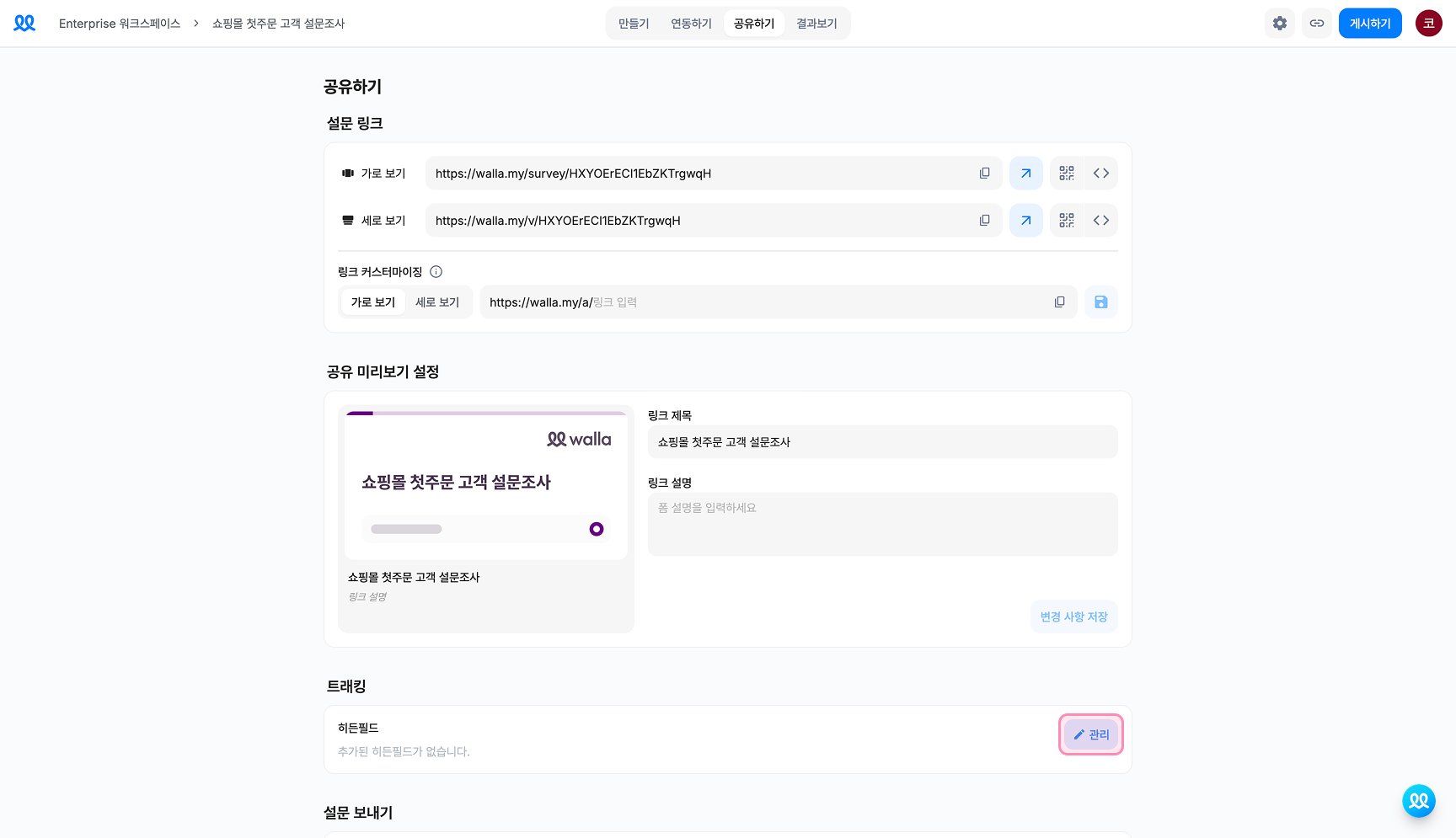
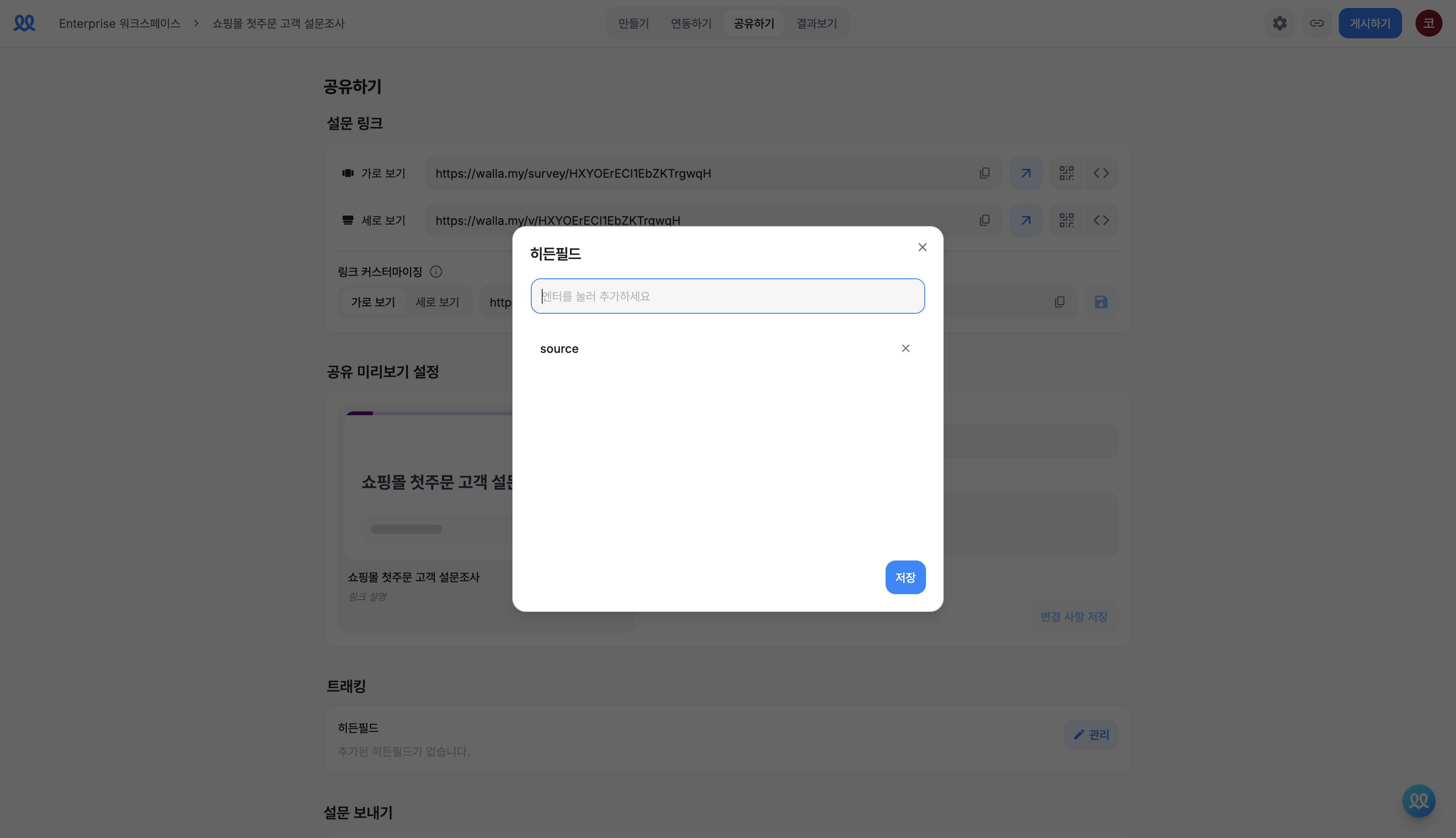
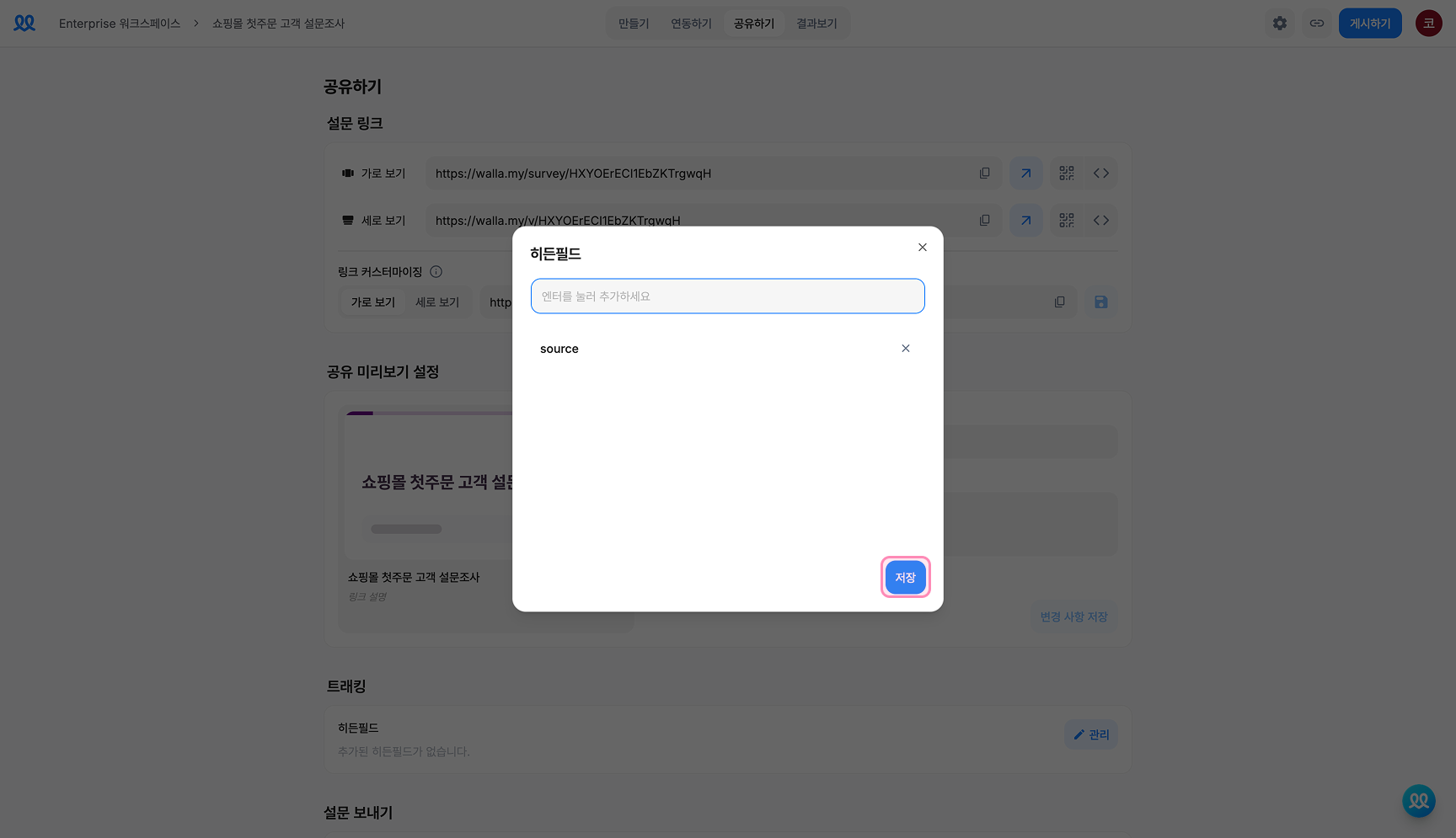
활용
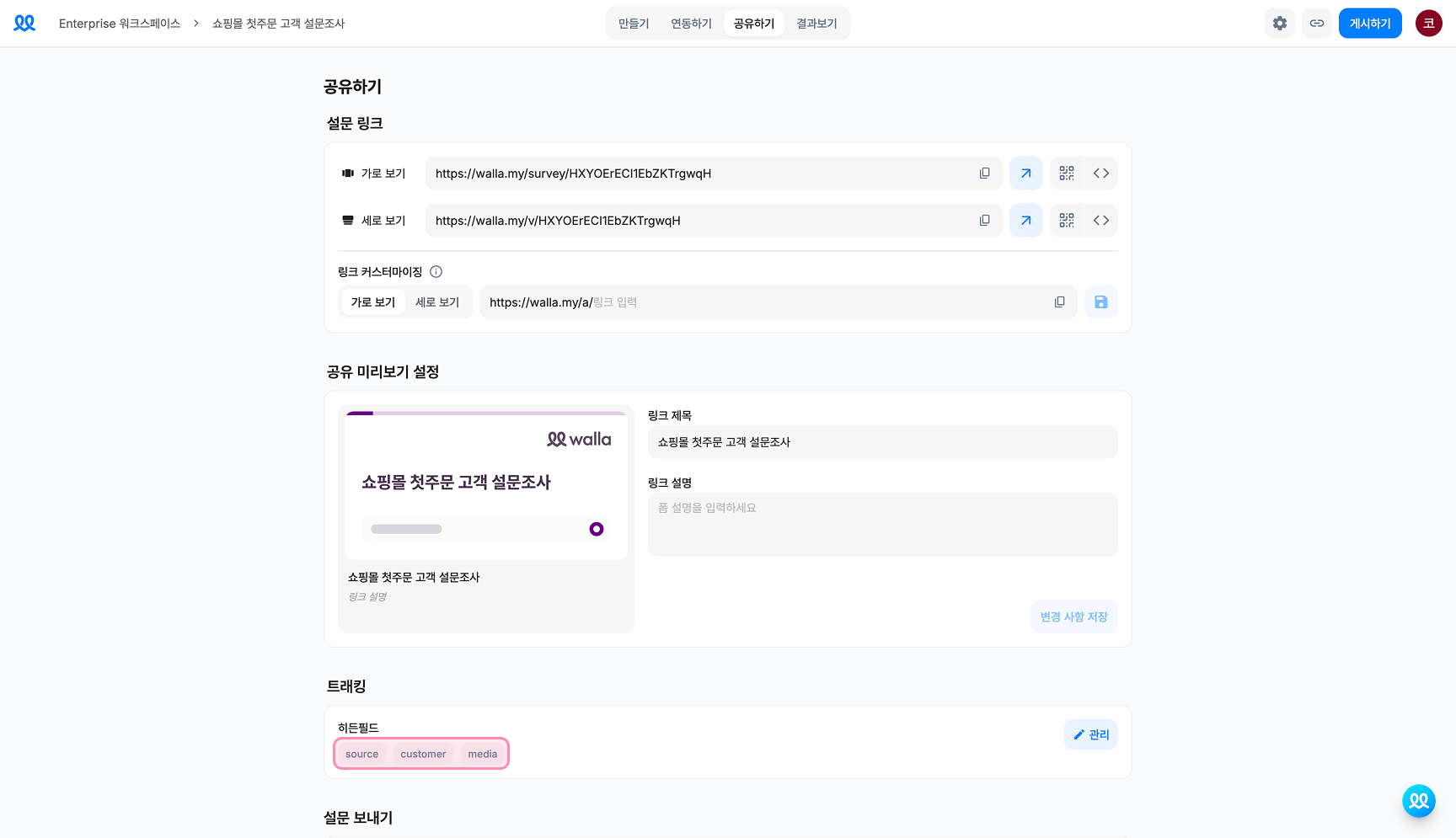
등록된 히든 필드는 “유입 경로를 구분하기 위한 카테고리” 역할을 합니다.
- ① SNS별 유입 확인 → 히든 필드 이름을
SNS로 설정 (예: 인스타그램, 유튜브 등) - ② 고객 그룹별 구분 → 히든 필드 이름을
customer로 설정
히든 필드 URL 만들기
히든 필드를 설정했다면, 설문 링크(URL)에 해당 필드를 직접 추가해야 해요.
기본 설문 URL 준비
https://walla.my/v/QA9S0imWeo232fSbd4채널별 링크 공유
각 링크를 채널별로 공유하면, 응답 시트에서 유입 경로(예: YouTube, Instagram 등)를 확인할 수 있습니다.
여러 히든 필드 사용하기
- URL에 여러 히든 필드를 추가하려면 ‘?’ 대신 ‘&’로 이어붙이면 돼요.
https://walla.my/v/QA9S0imWeo232fSbd4?source=instagram&media=video→ 인스타그램 비디오 광고를 통한 유입이라는 의미예요.
주의사항
- 트래킹 항목 등록 시 엔터를 눌러야 저장됩니다.
- 히든 필드 이름은 영문, 숫자, 밑줄(_)로만 구성하는 걸 추천드려요.
팁
대량의 히든 필드 URL을 만들어야 한다면, 히든필드 링크 생성기 구글시트 템플릿을 복제해 사용하면 편리합니다.