자동화 (웹훅)
자동화는 사용자가 만든 폼에 응답이 제출되는 순간, 외부 서비스(웹훅, Slack, Discord, Gmail 등)로 데이터를 즉시 전송해주는 기능입니다.
커스텀 웹훅 생성하기
자동화 생성 후 상세 편집 화면으로 이동하면 더 정교한 설정이 가능합니다.
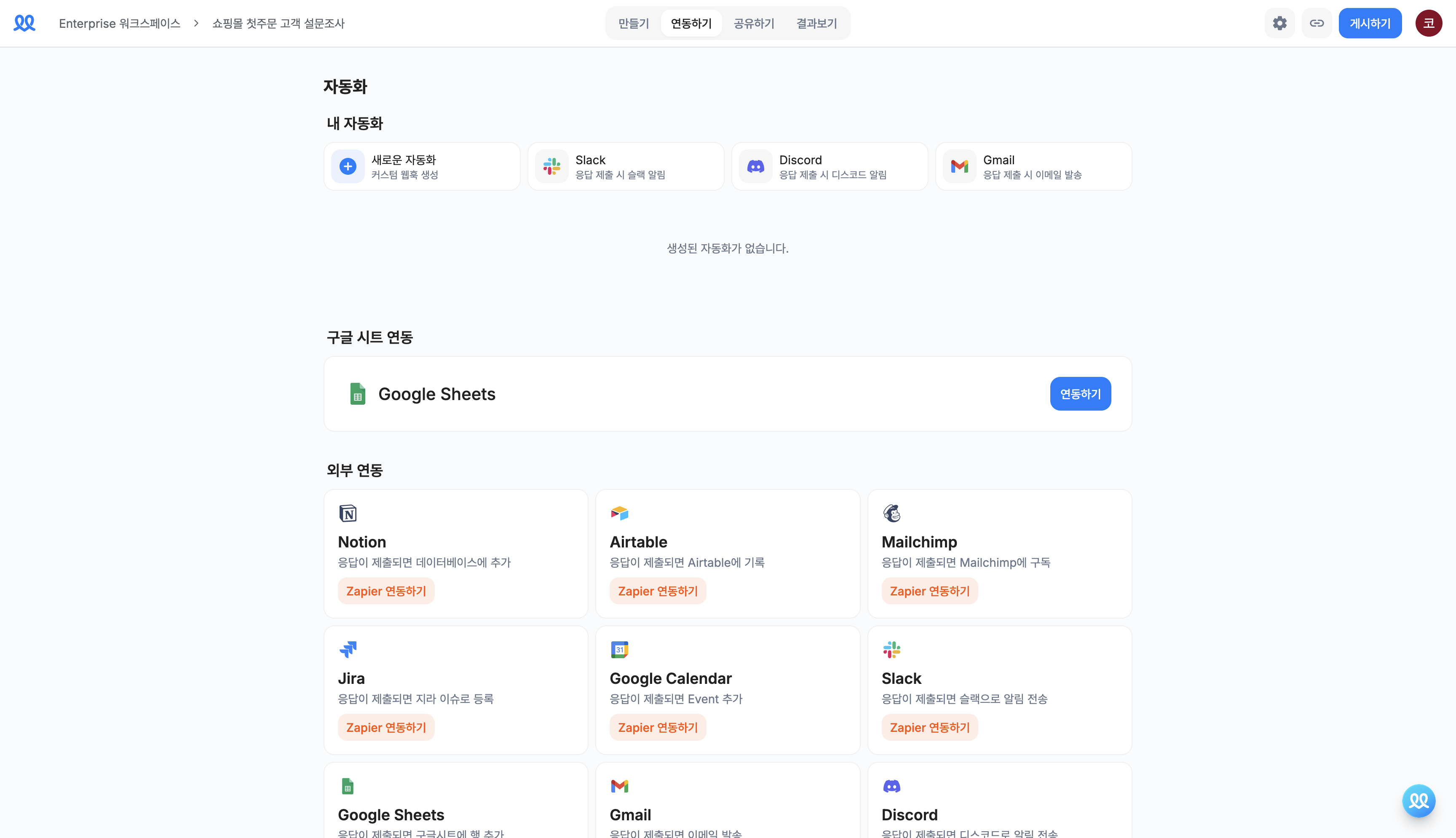
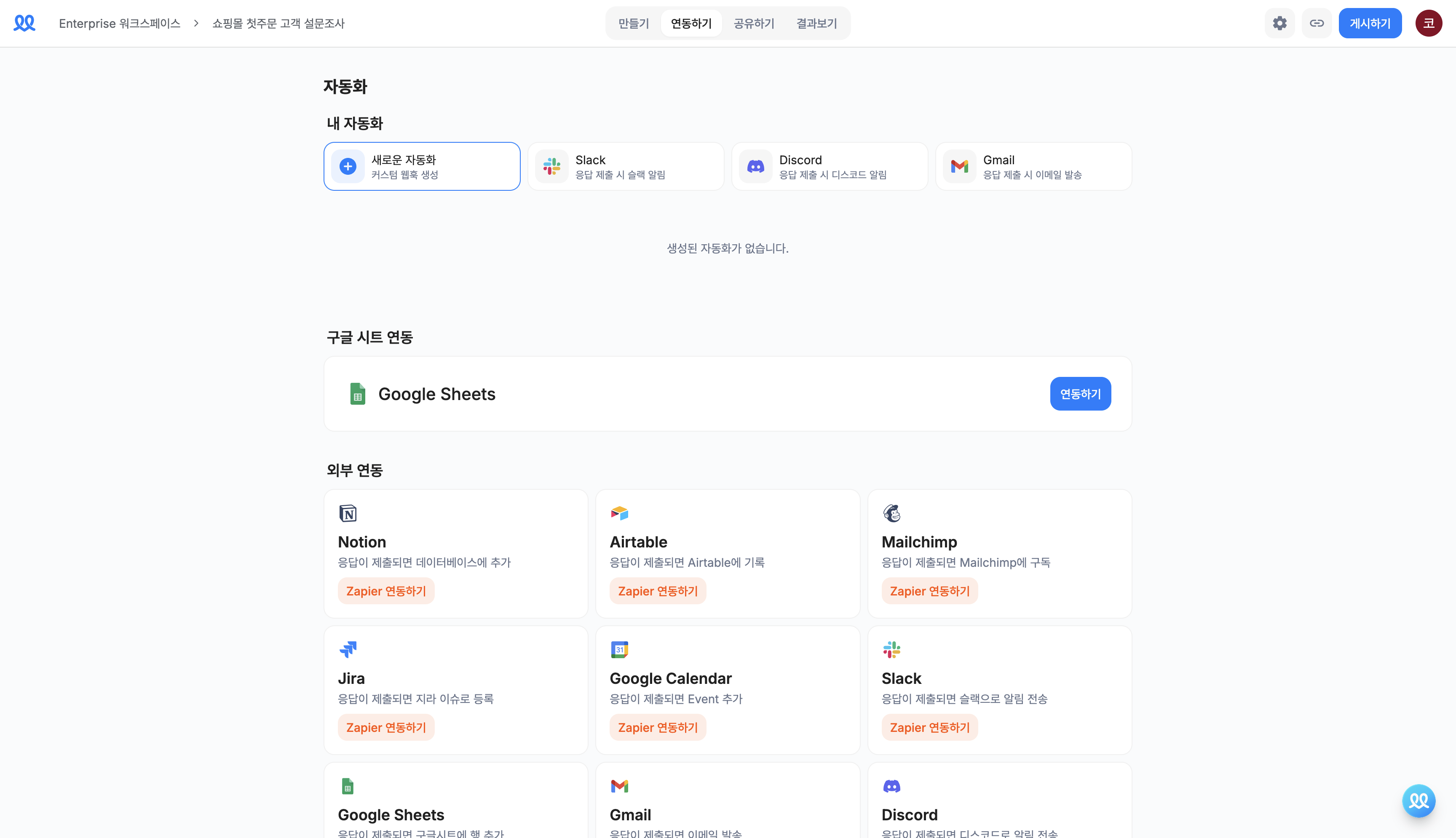
생성하기
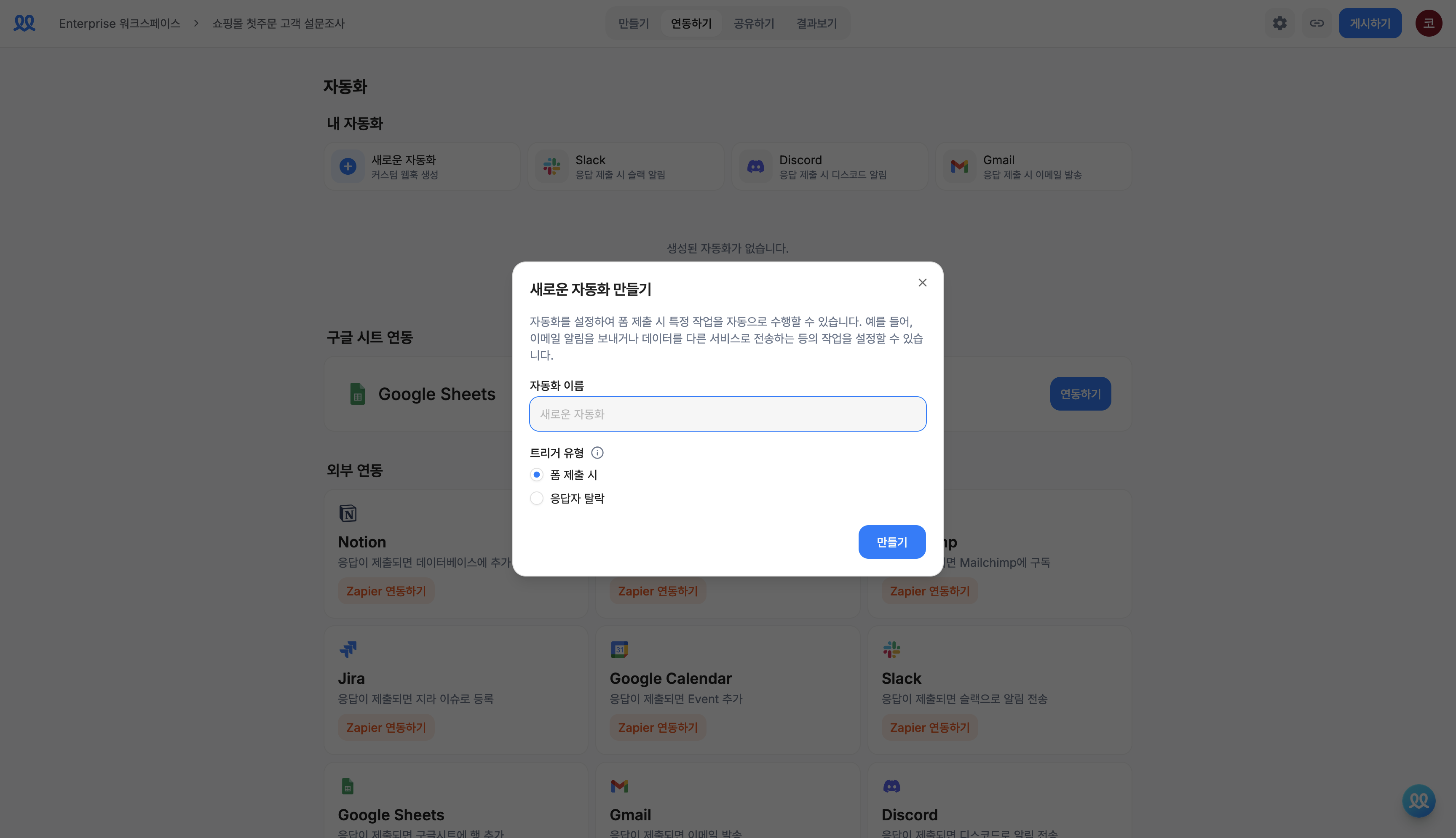
팝업창에서 자동화의 이름 등의 정보를 입력하고, 트리거 유형을 선택한 뒤 만들기를 클릭합니다.
- 자동화 이름: 자동화를 구분할 수 있는 이름입니다.
- 트리거 유형: 폼 제출 시 / 응답자 탈락 등 자동화를 작동할 조건을 의미하며, 트리거 유형은 생성 후 변경할 수 없습니다.
경로 설정(로직)
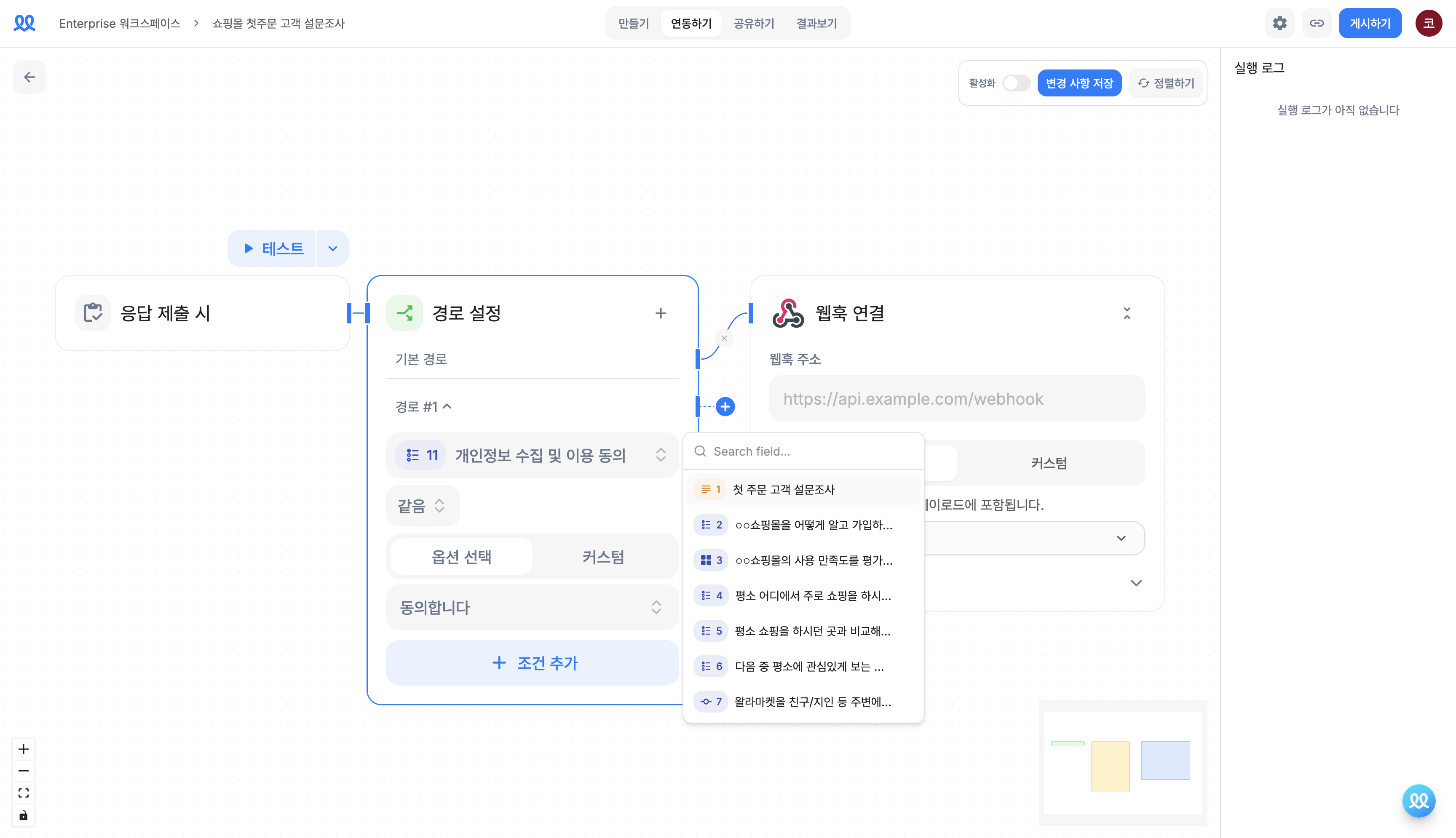
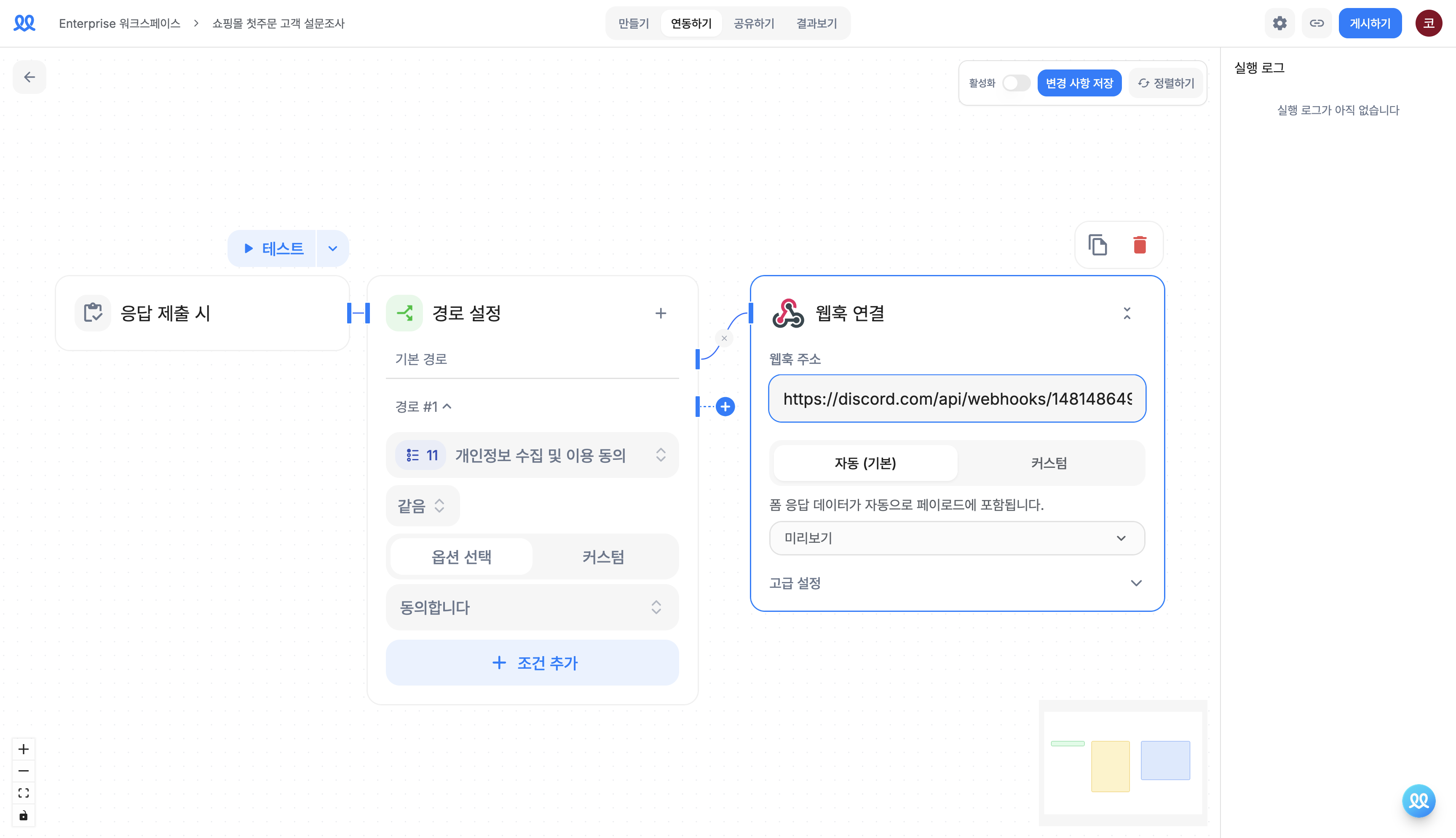
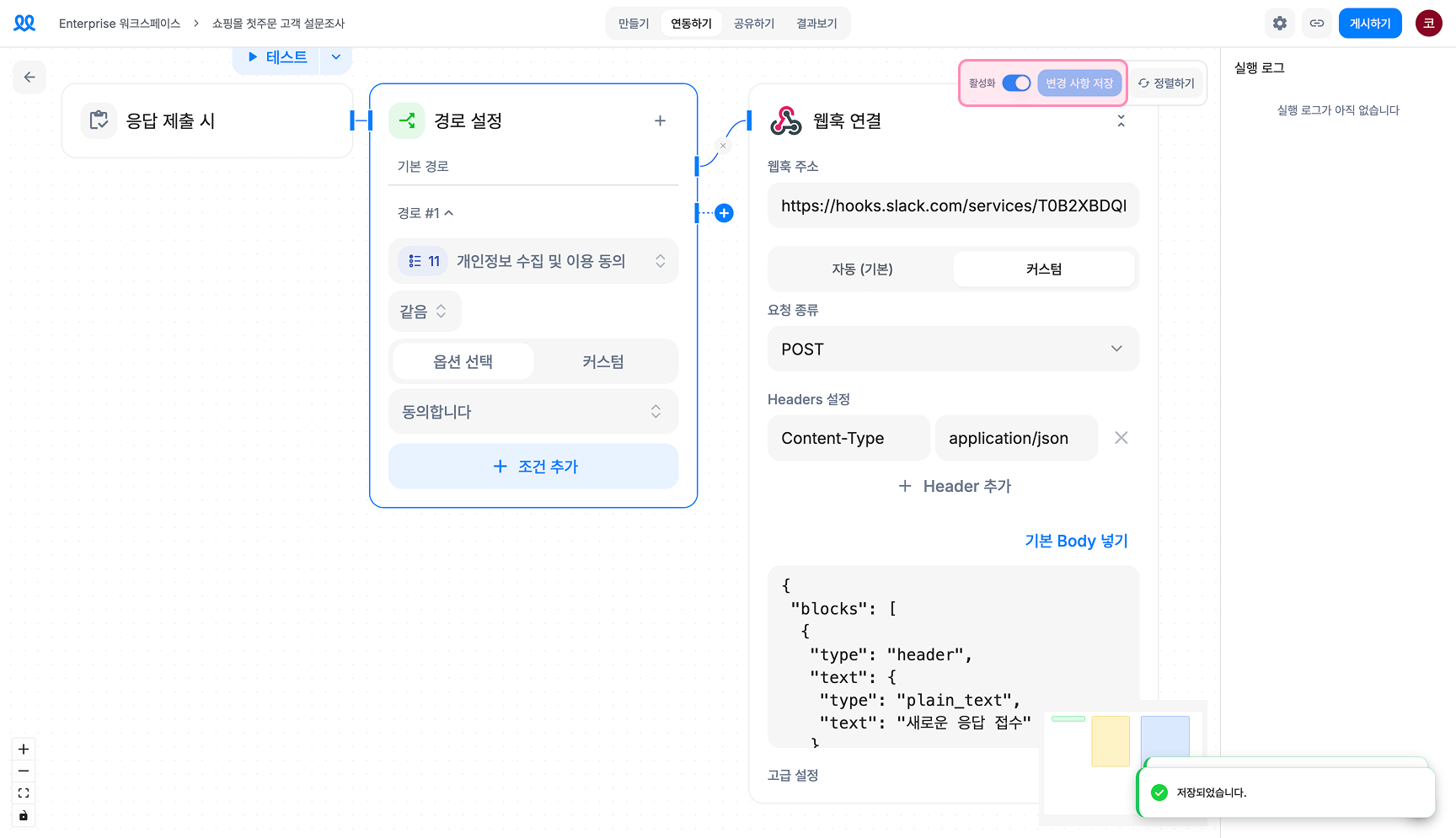
특정 조건(객관식 답변이 A일 때, 단답형 응답에 B가 포함될 때 등)에 따라 알림이 가도록 필터를 걸 수 있습니다.
- 우측 상단의
+를 눌러 통해 여러 경로를 생성할 수 있습니다. 이때, 각각의 경로에 별도로 자동화 모듈을 연결하지 않으면 기본 경로(모든 응답 제출에 대한 알림)로 작동합니다. - 각 경로 하단의
+ 조건 추가를 눌러 복합적인 조건을 설정할 수 있습니다.
웹훅 전송 포맷 지정
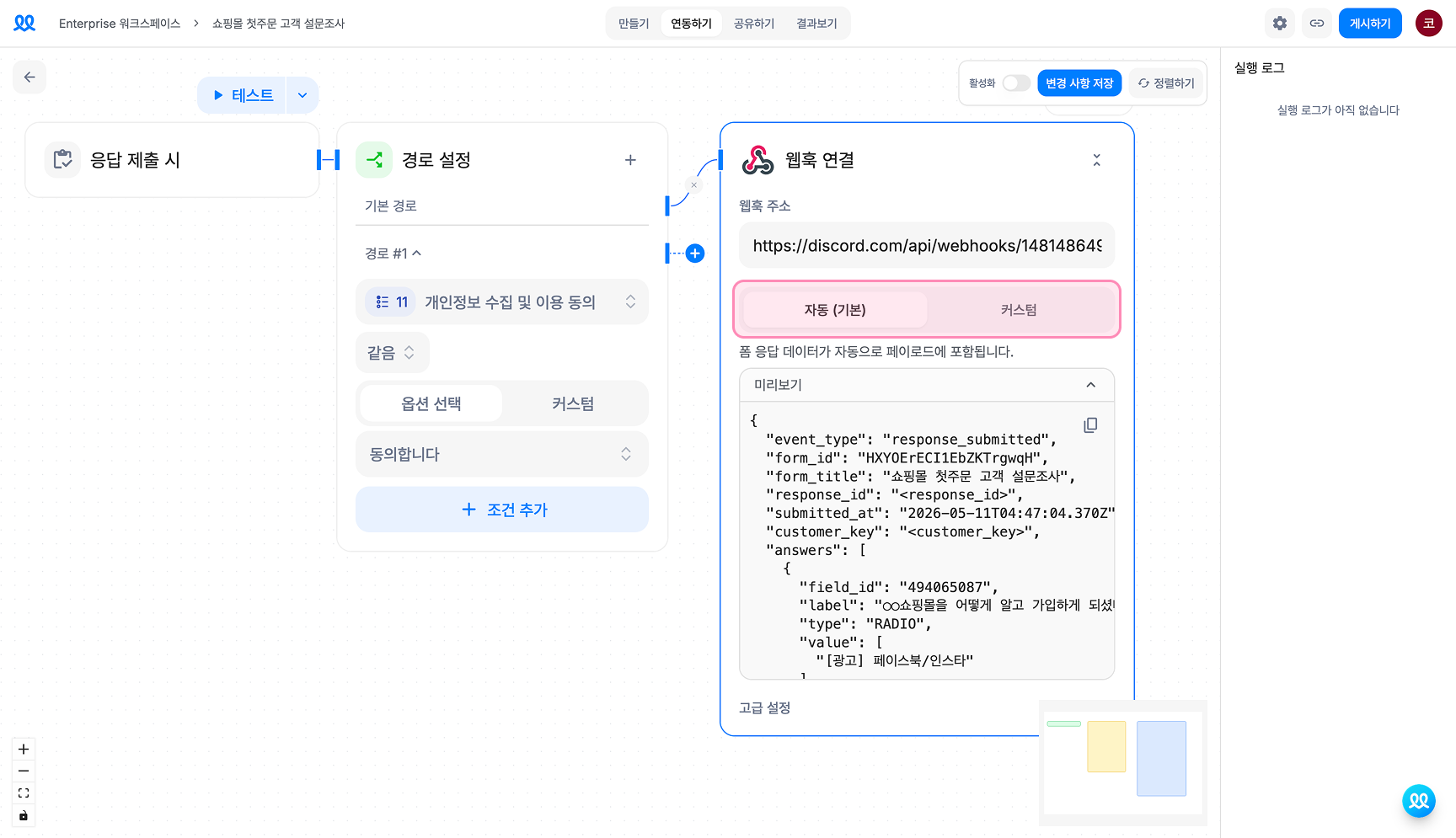
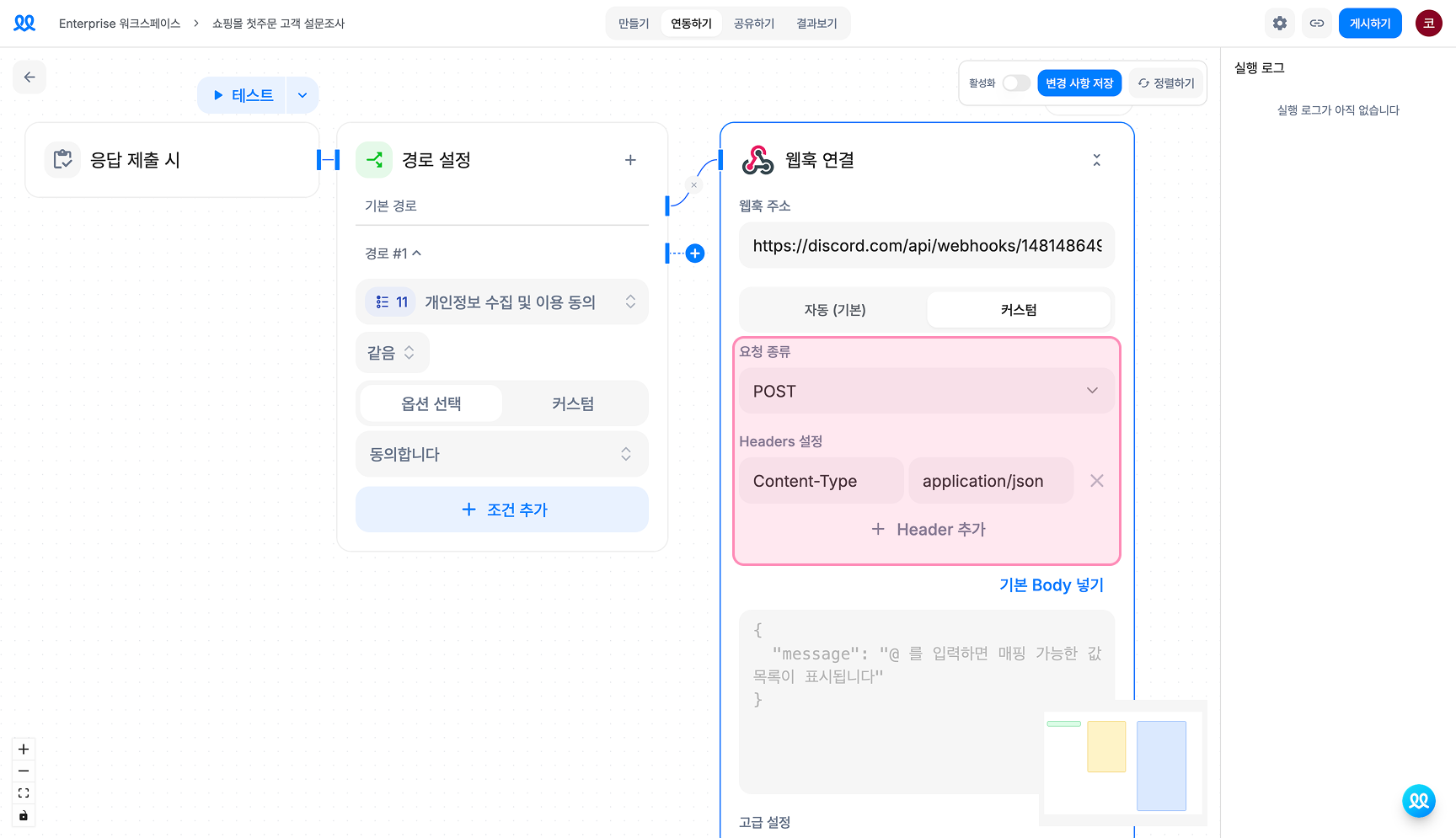
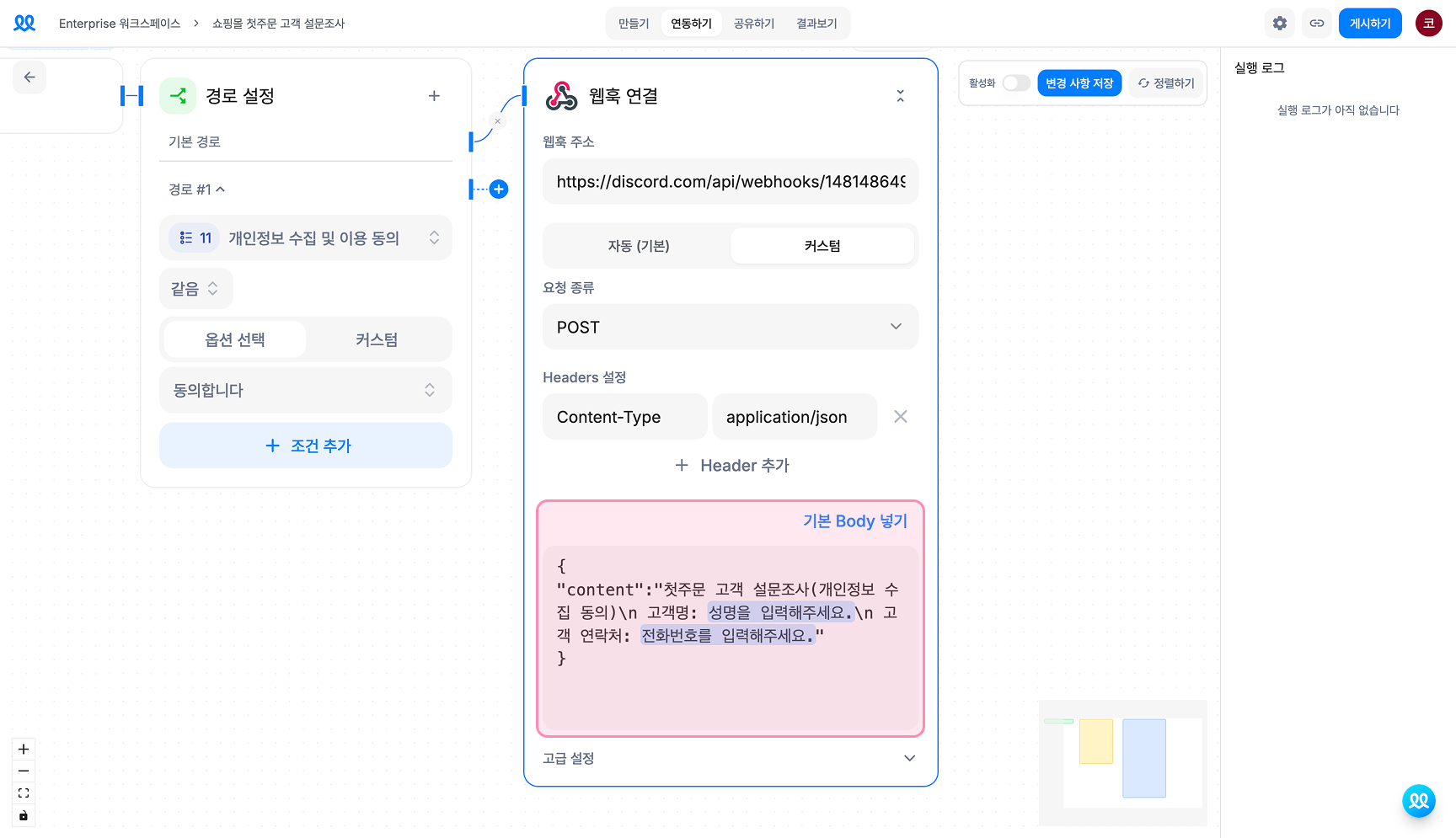
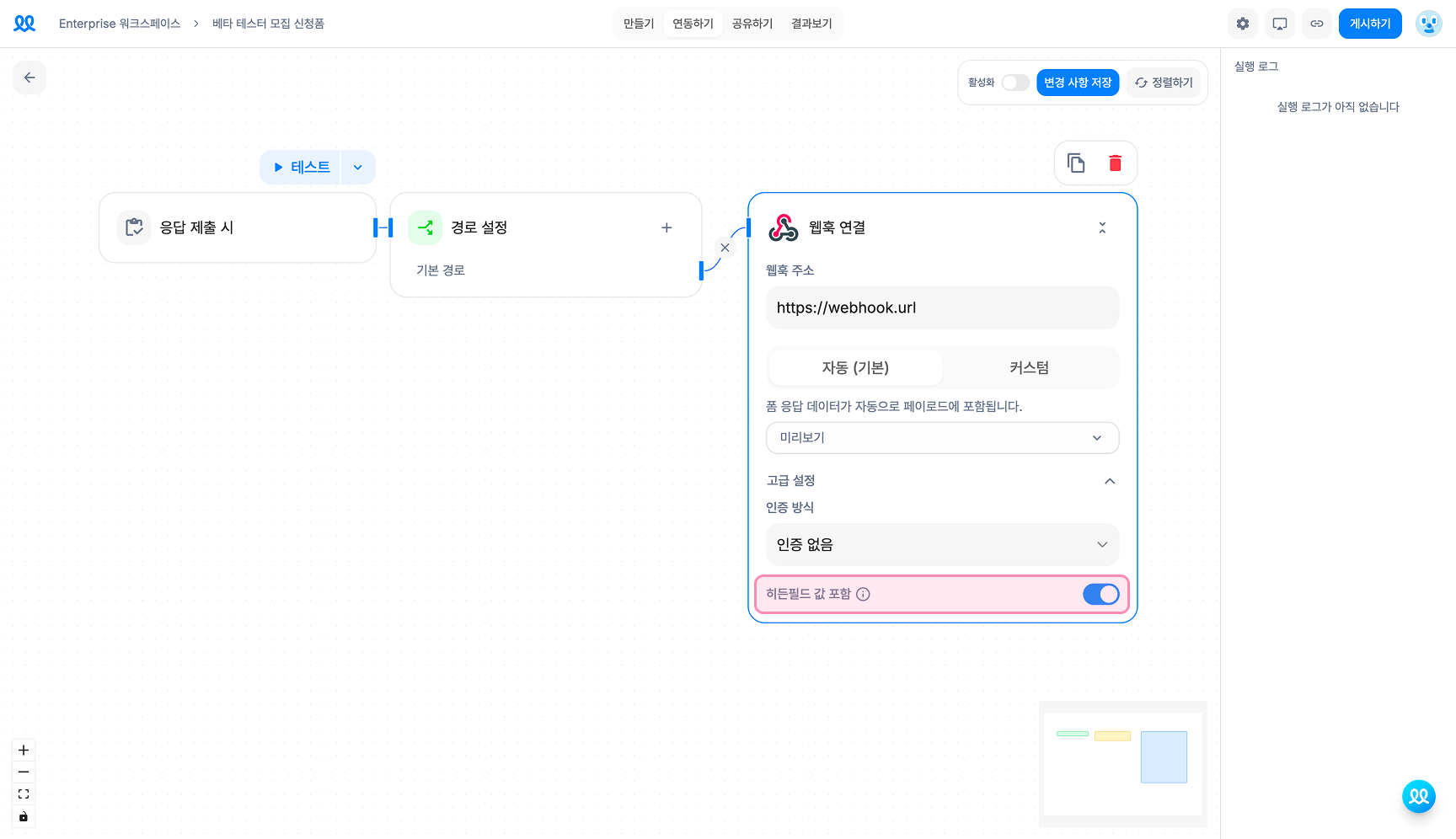
자동(기본 웹훅 Body)으로 전송할지, 커스텀 Body를 지정할지 선택합니다. 자동을 선택한 경우에는 저장 후 바로 활성화하여 이용할 수 있고, 커스텀 Body를 선택한 경우에는 다음의 단계로 넘어갑니다.
- 자동 (기본): 폼 응답 데이터가 자동으로 페이로드에 포함됩니다.
미리보기를 열면 실제로 전송될 페이로드 형태를 미리 확인할 수 있습니다. - 커스텀: 요청 종류, Headers, Body를 직접 지정합니다.
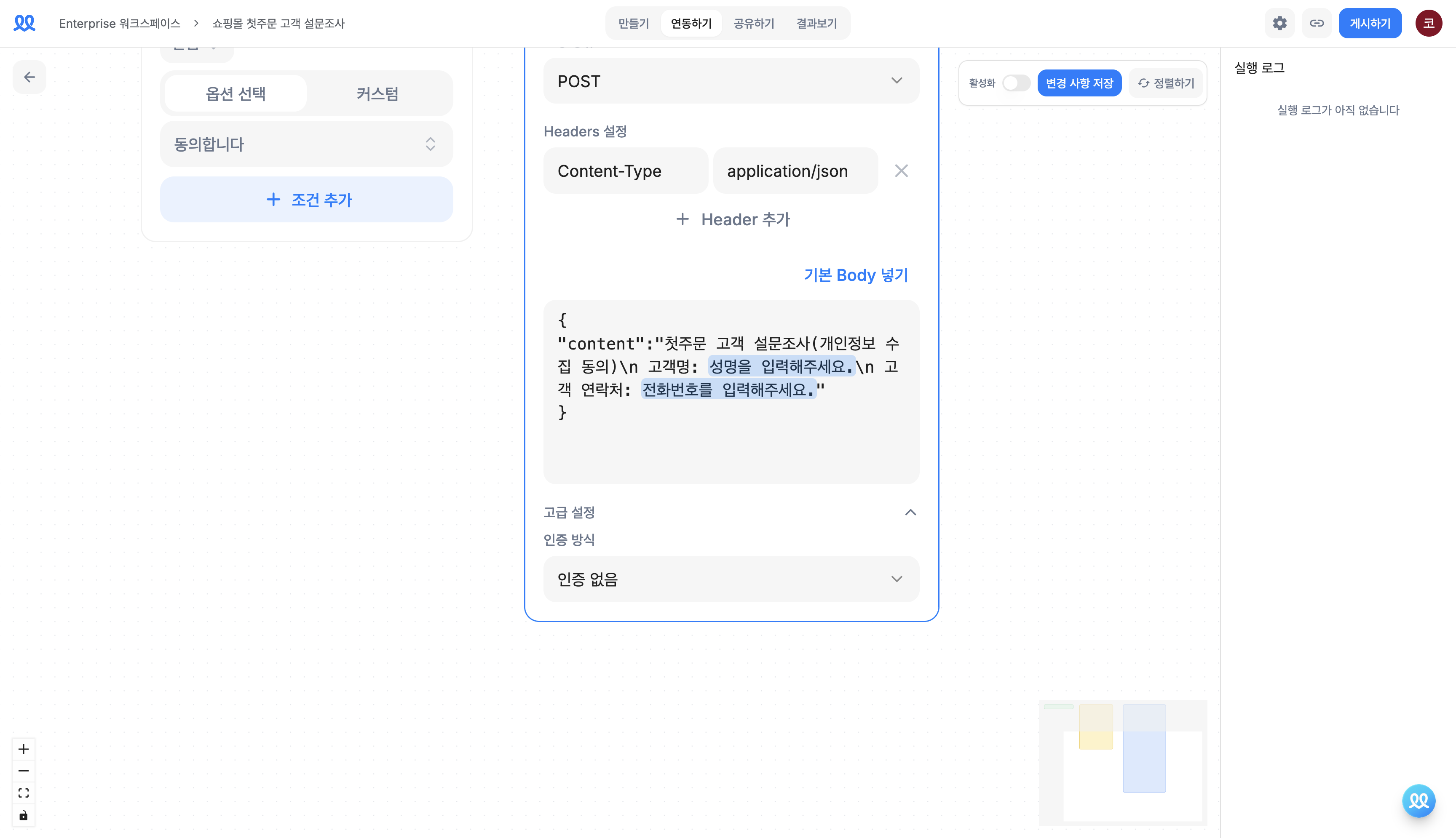
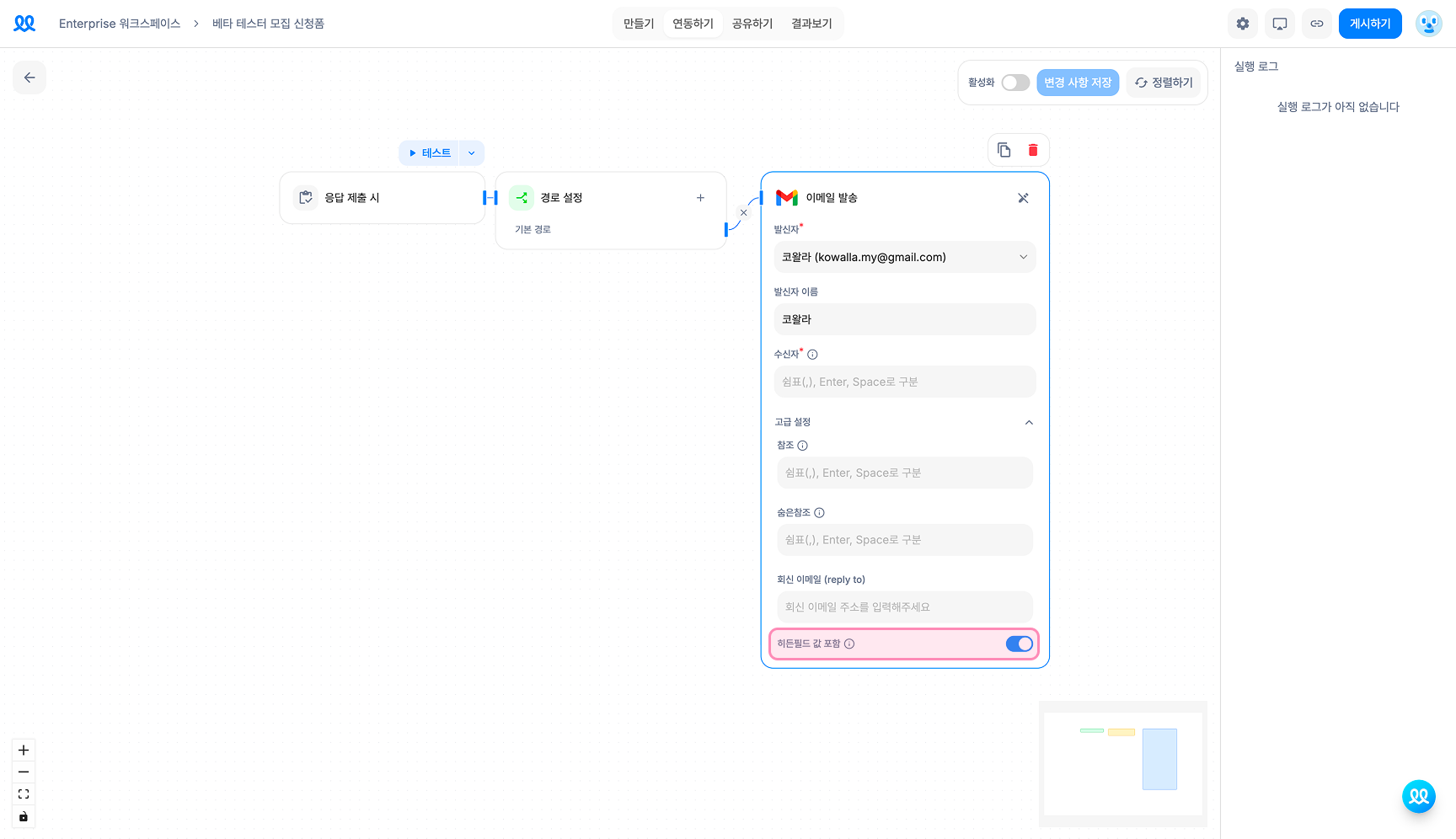
히든필드 값 포함 설정 (선택)
고급 설정의 히든필드 값 포함을 켜면 트래킹(히든필드)로 수집된 값도 웹훅 전송 데이터에 함께 포함됩니다. 유입 경로, 고객 그룹 등 트래킹 정보를 외부 서비스로 넘겨야 할 때 사용하세요. 끄면 히든필드를 제외한 응답 값만 전송됩니다.
Slack 연동- 응답 제출 시 Slack 알림
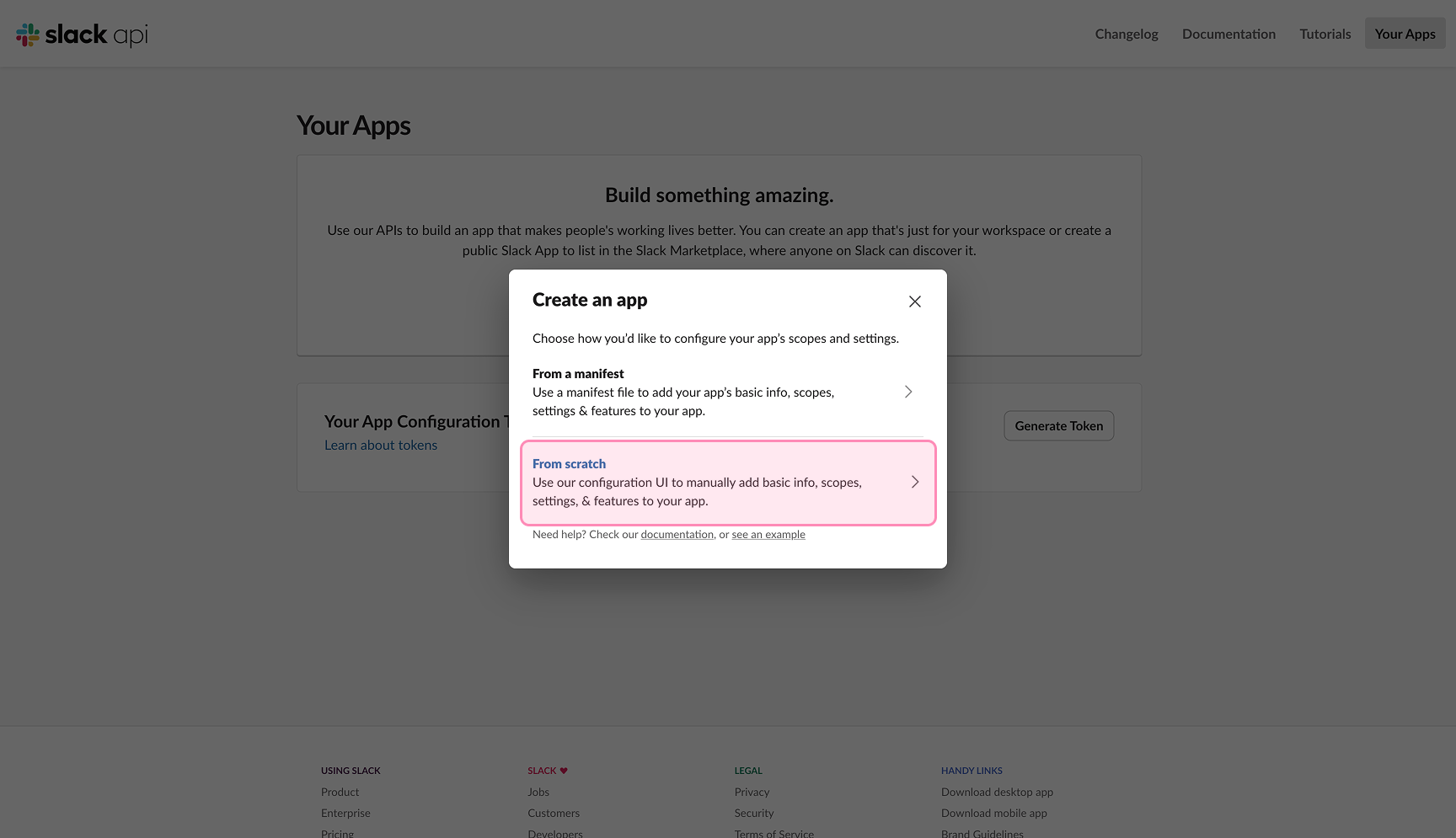
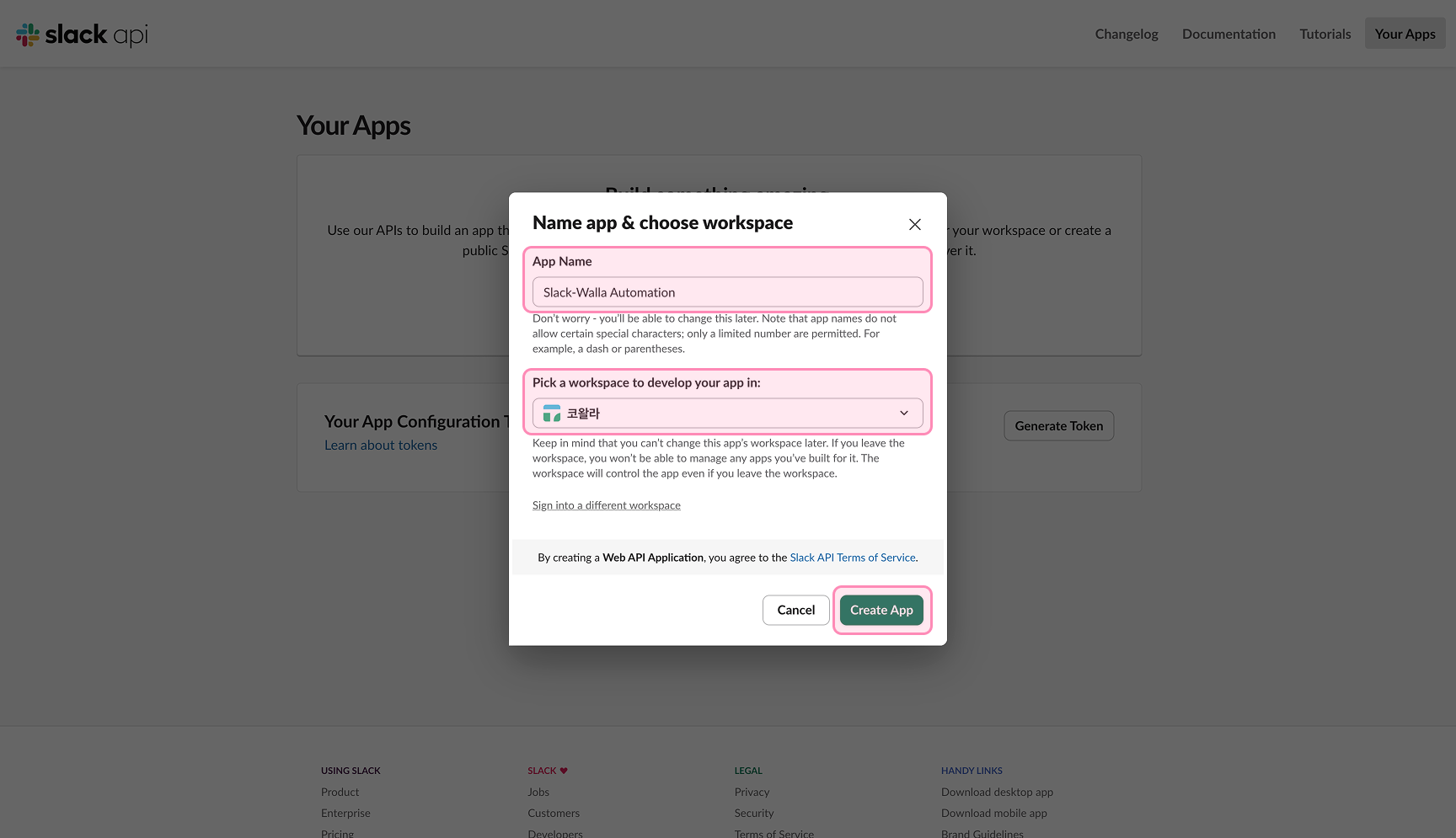
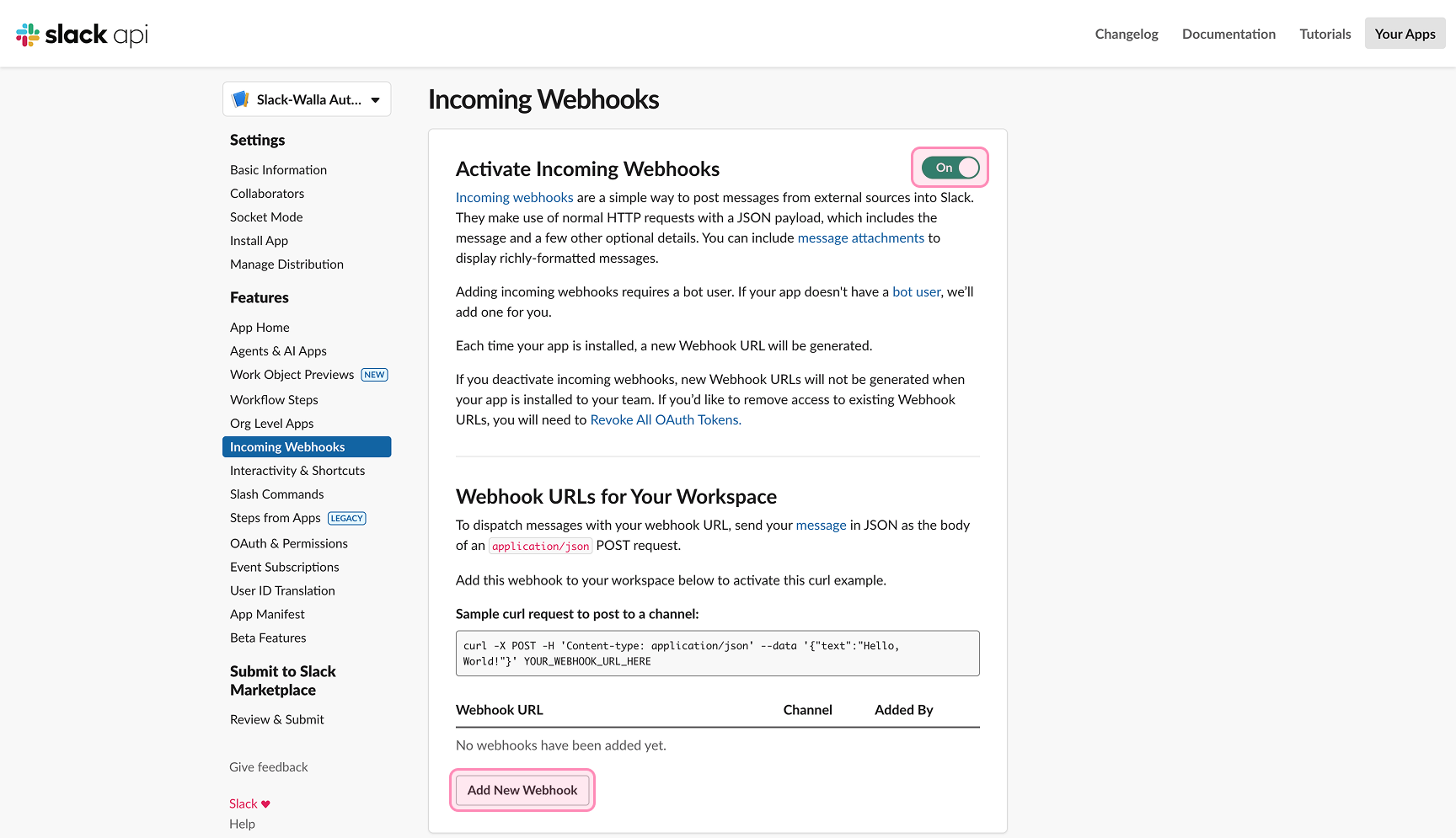
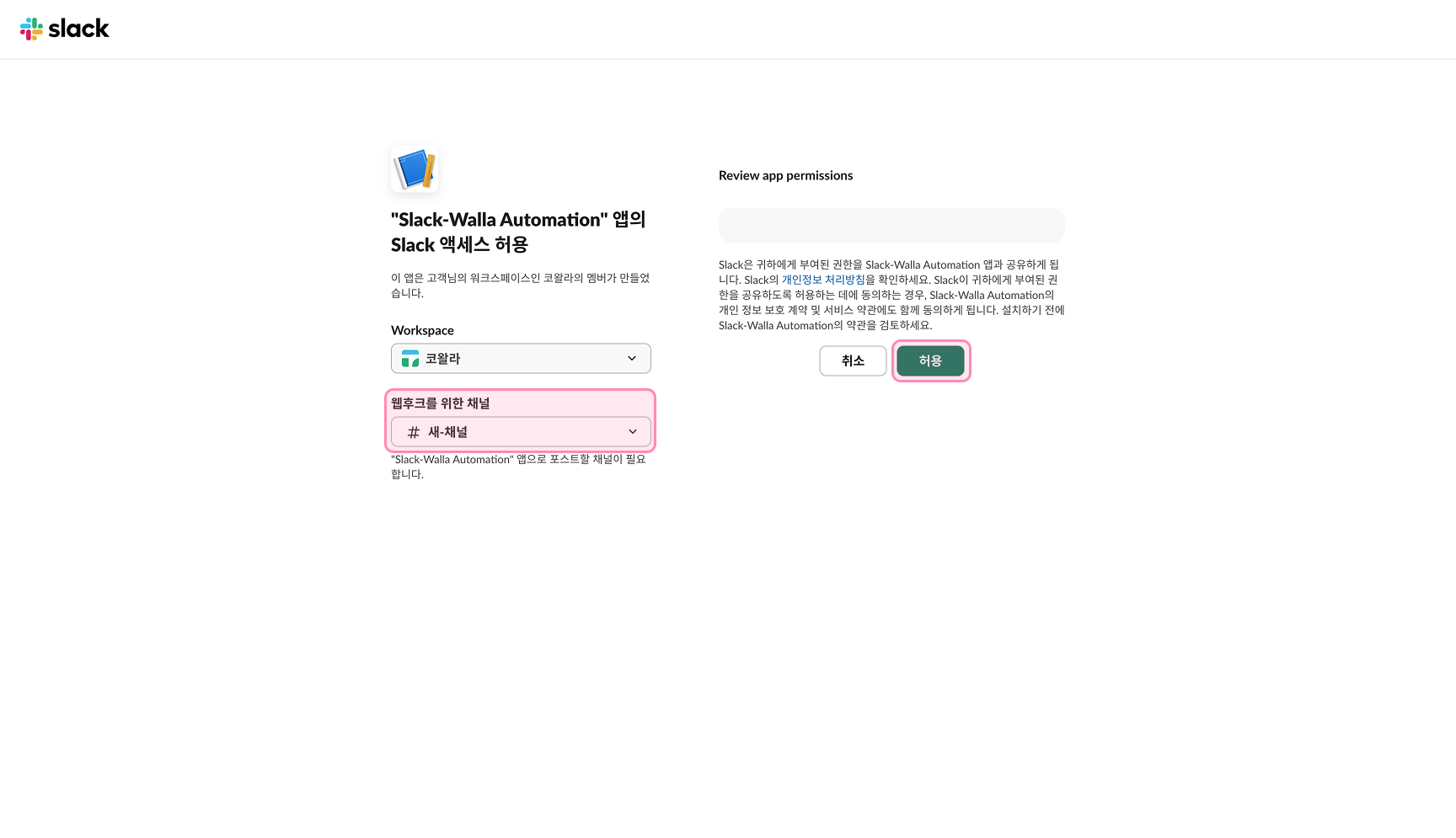
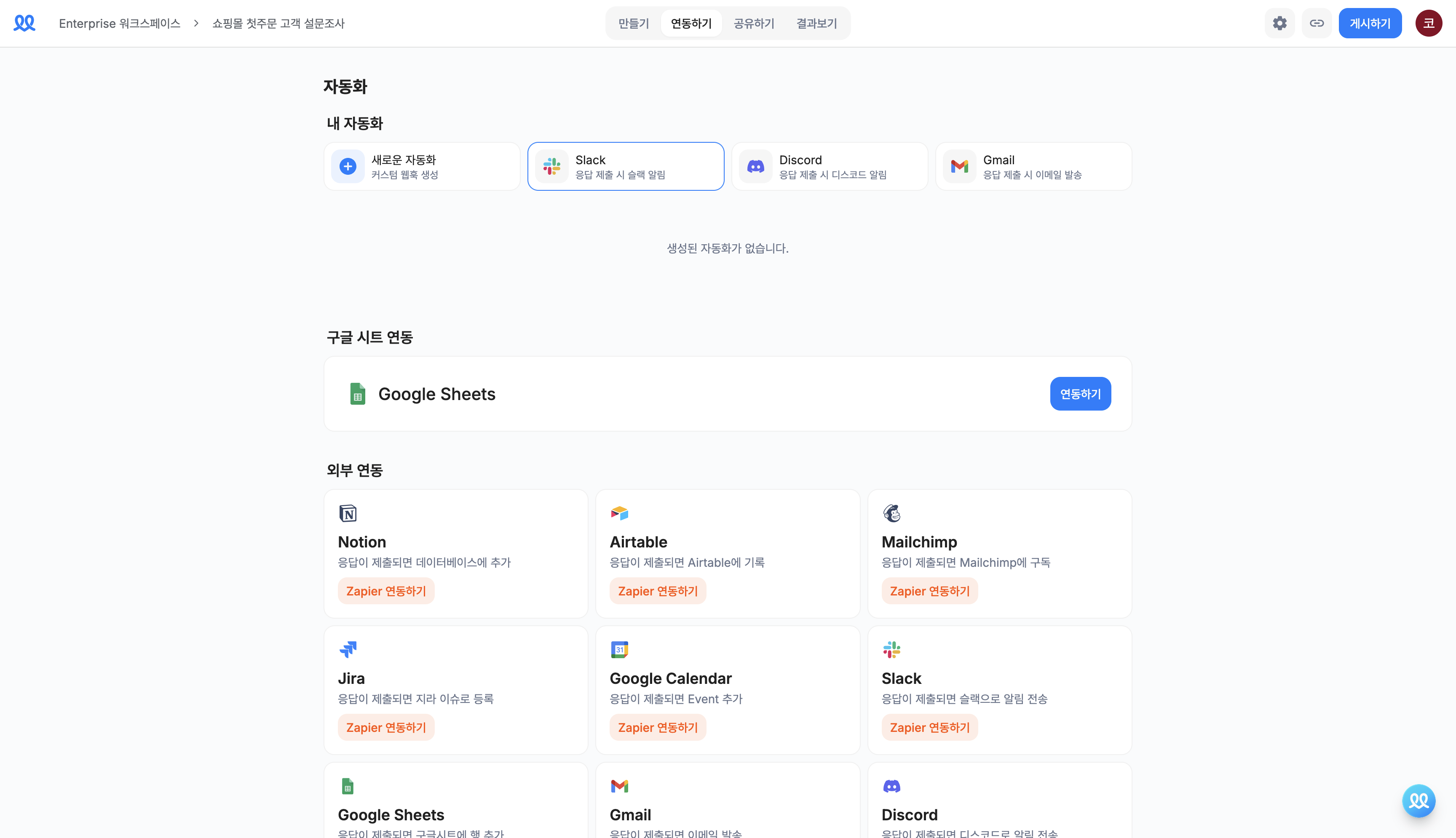
생성하기
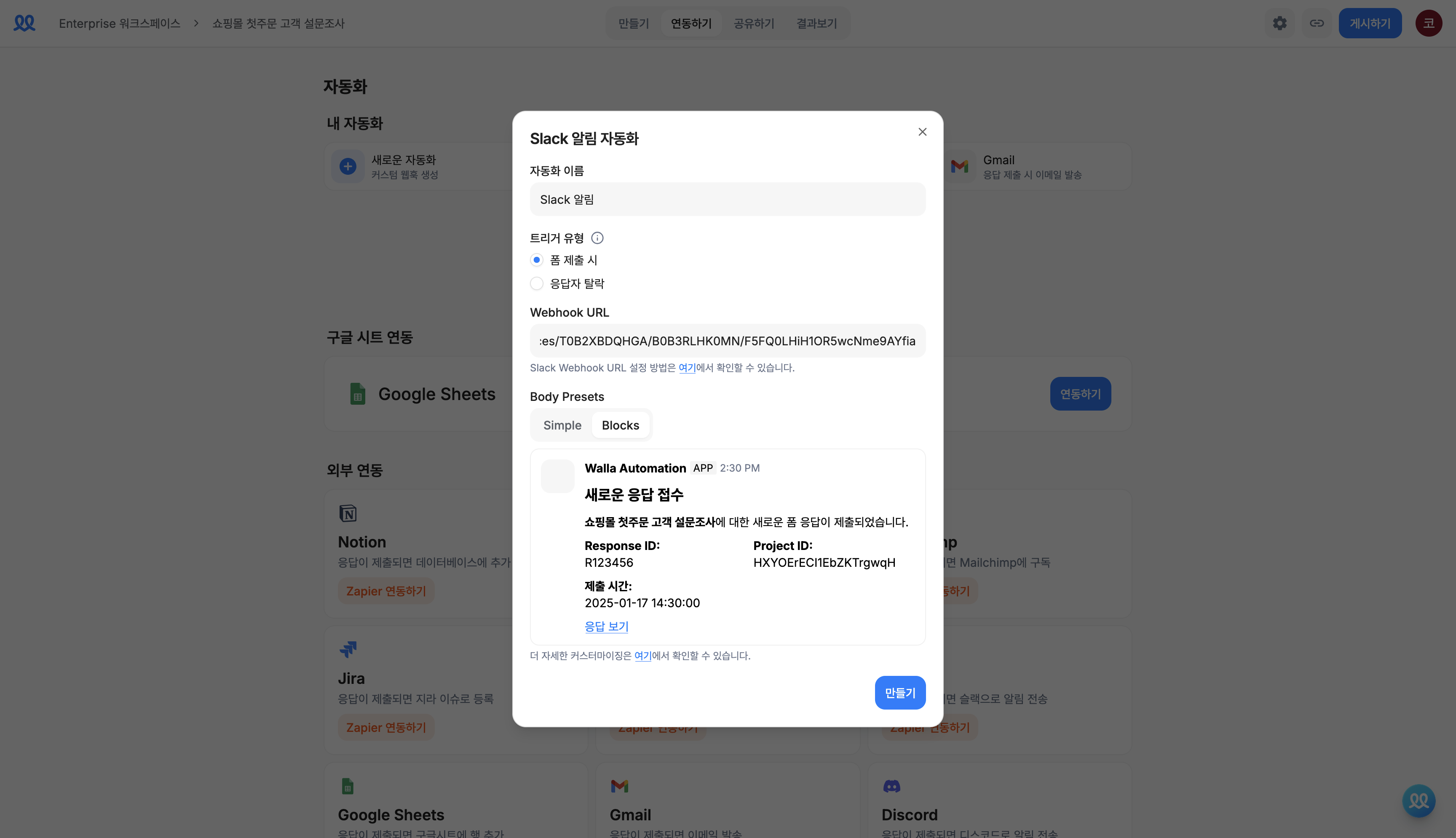
팝업창에서 자동화의 이름 등의 정보를 입력하고, 트리거 유형을 선택한 뒤 만들기를 클릭합니다.
- 자동화 이름: 자동화를 구분할 수 있는 이름입니다.
- 트리거 유형: 폼 제출 시 / 응답자 탈락 등 자동화를 작동할 조건을 의미하며, 트리거 유형은 생성 후 변경할 수 없습니다.
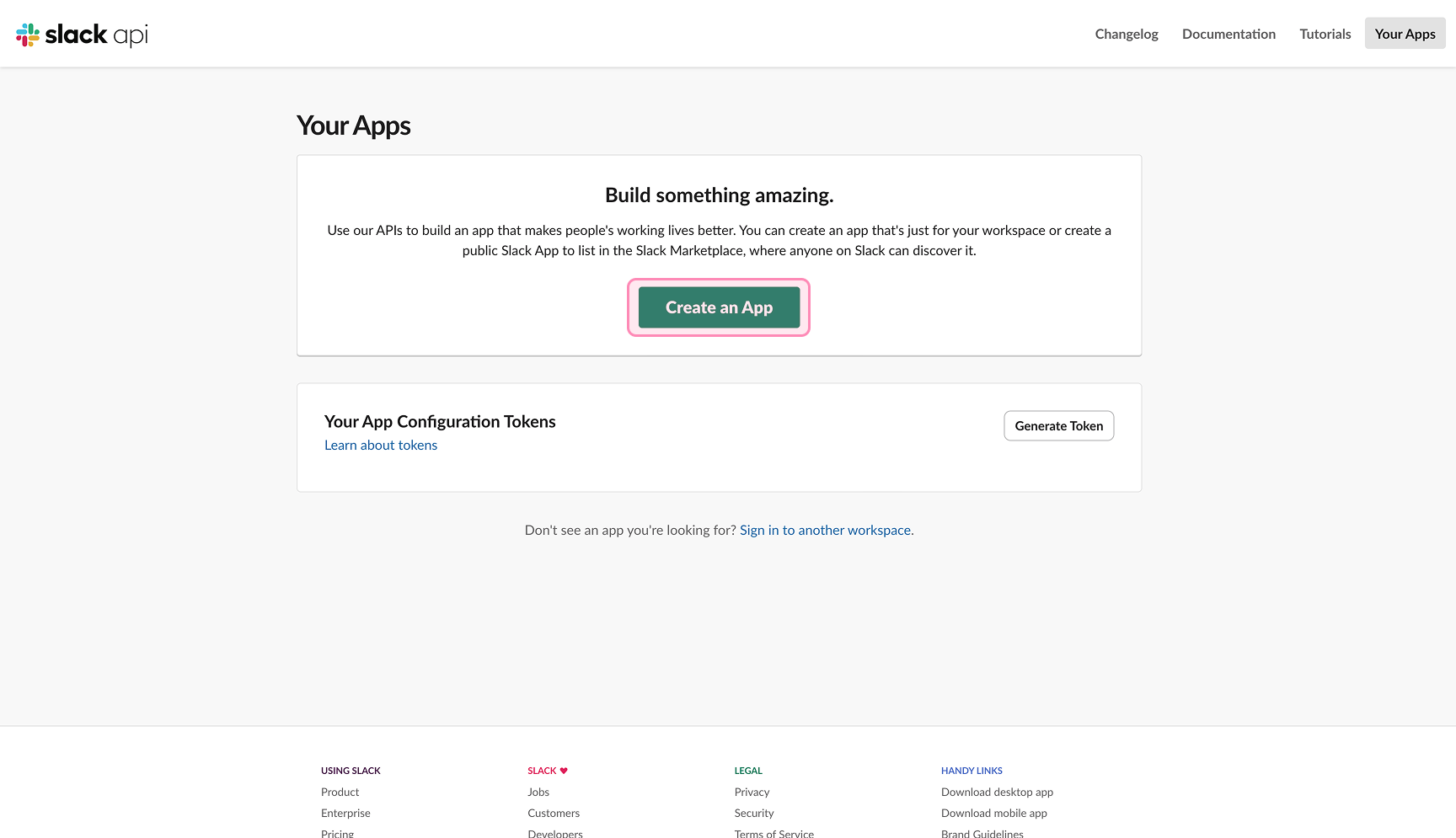
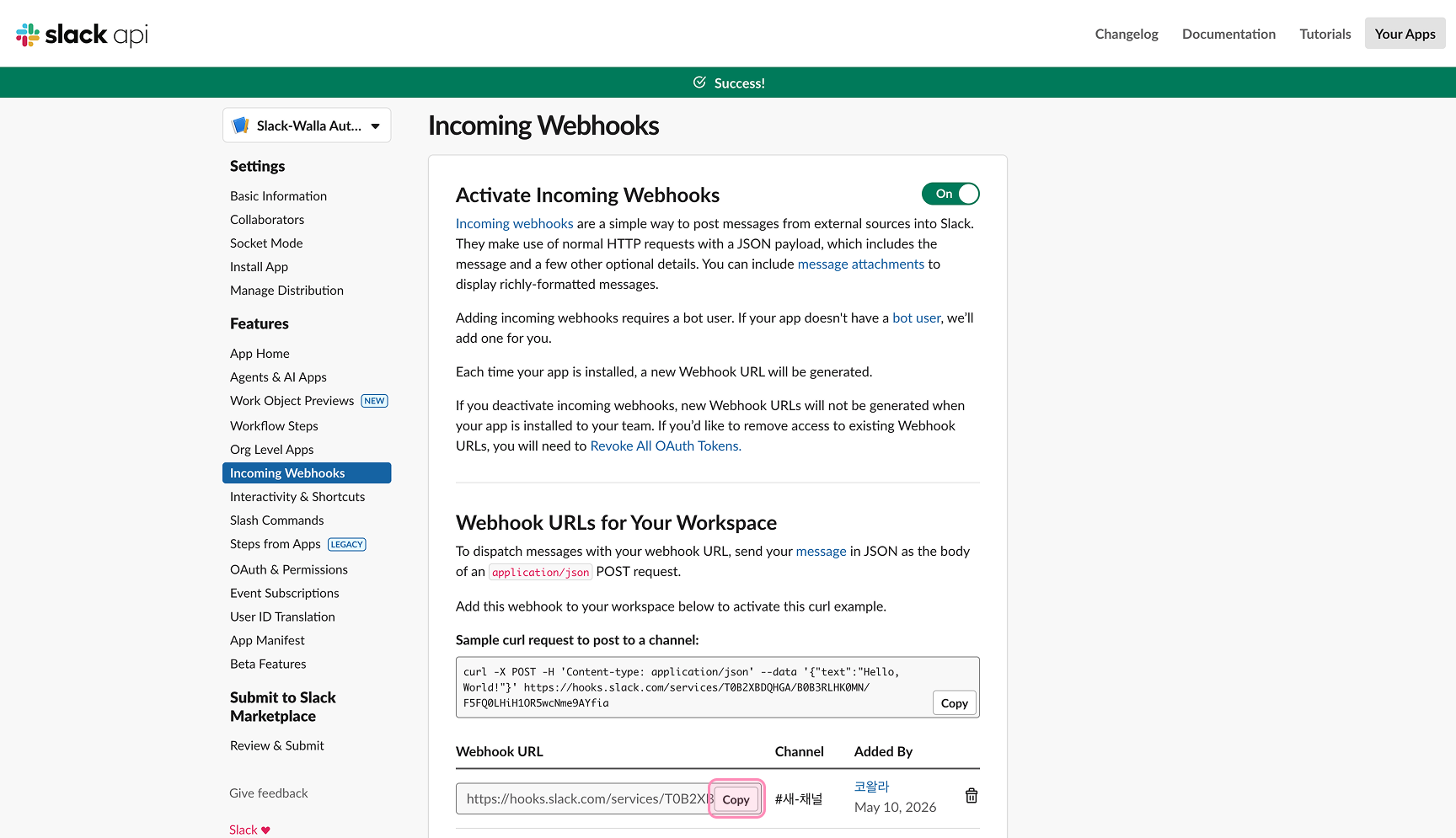
- 웹훅 URL: 데이터를 받을 Slack 서버 주소입니다. Slack Webhook URL 설정 방법은 여기에서 확인할 수 있습니다.
- Body Preset: Slack에서 웹훅 알림이 어떤 형태로 도착할지 지정합니다.
경로 설정(로직)
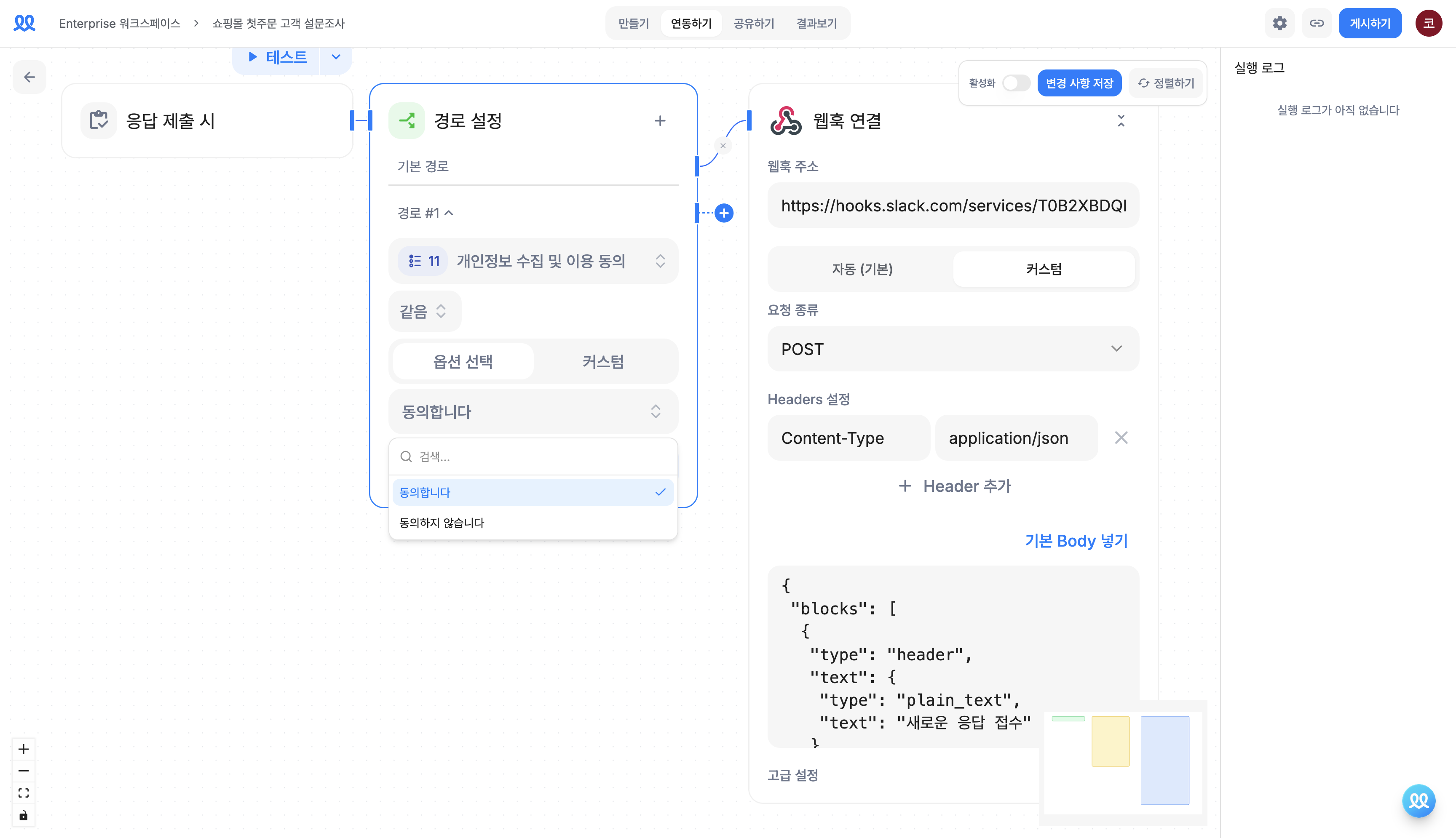
특정 조건(객관식 답변이 A일 때, 단답형 응답에 B가 포함될 때 등)에 따라 알림이 가도록 필터를 걸 수 있습니다.
- 우측 상단의
+를 눌러 통해 여러 경로를 생성할 수 있습니다. 이때, 각각의 경로에 별도로 자동화 모듈을 연결하지 않으면 기본 경로(모든 응답 제출에 대한 알림)로 작동합니다. - 각 경로 하단의
+ 조건 추가를 눌러 복합적인 조건을 설정할 수 있습니다.
Discord 연동 - 응답 제출 시 Discord 알림
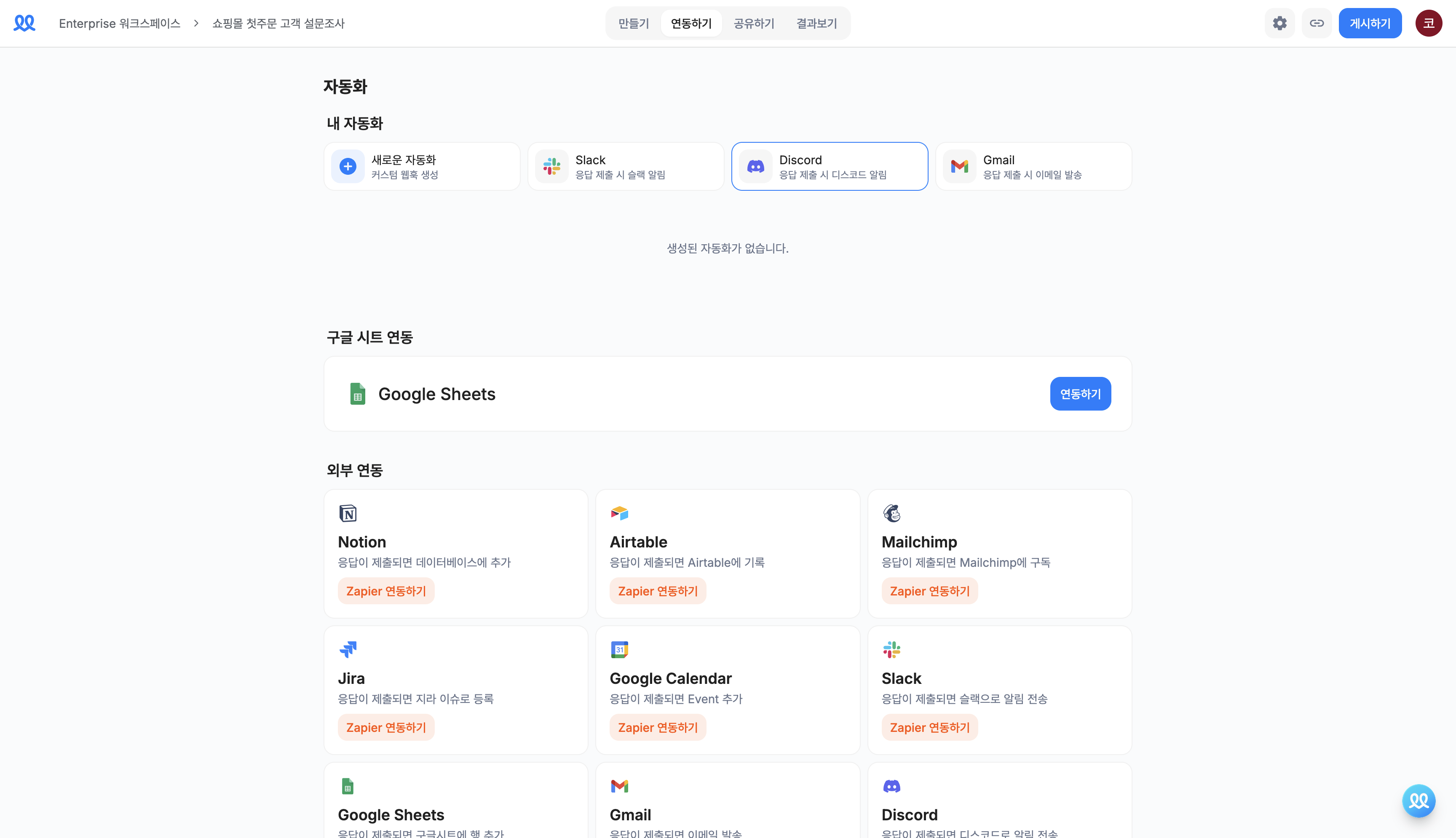
생성하기
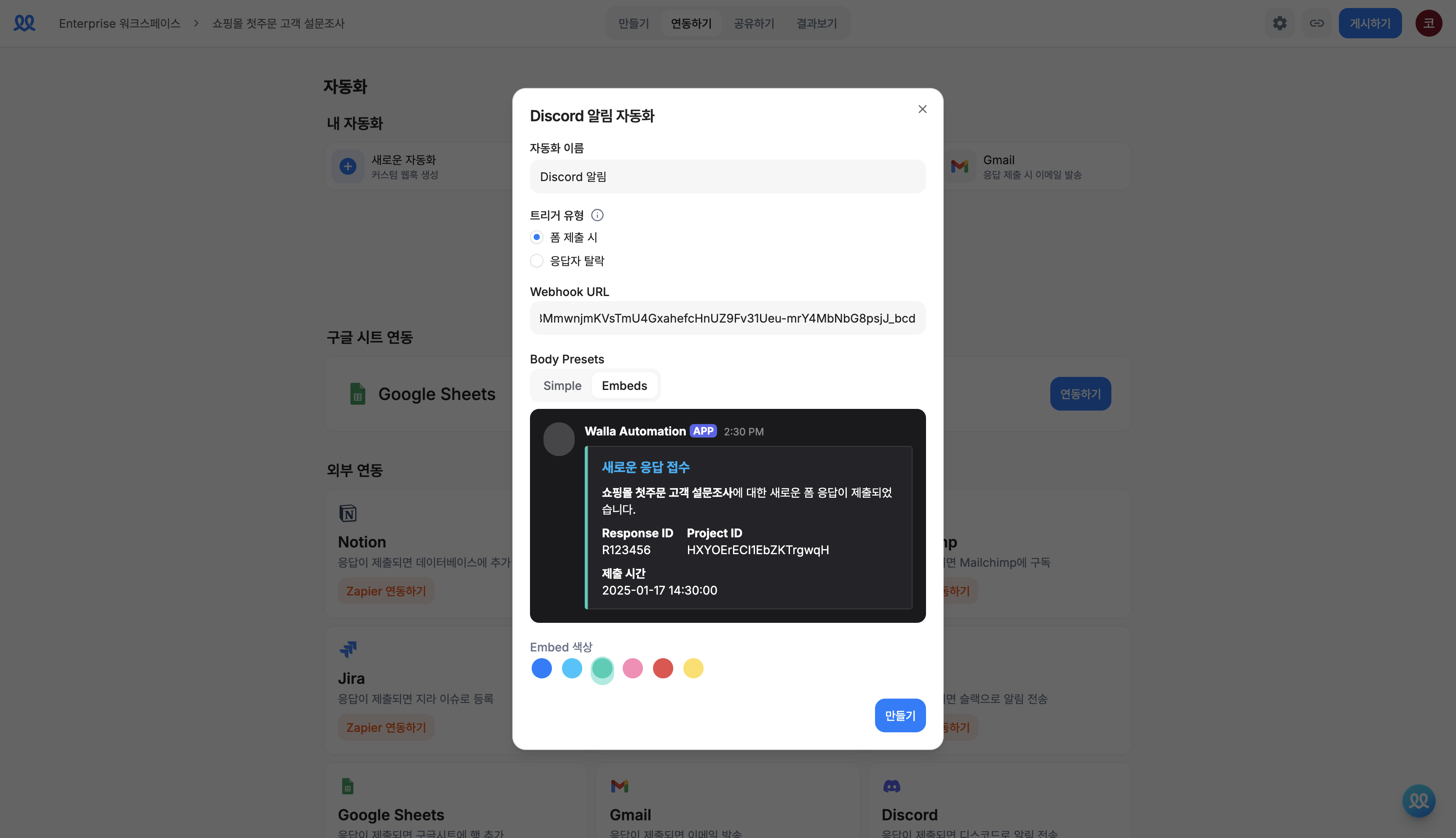
팝업창에서 자동화의 이름 등의 정보를 입력하고, 트리거 유형을 선택한 뒤 만들기를 클릭합니다.
- 자동화 이름: 자동화를 구분할 수 있는 이름입니다.
- 트리거 유형: 폼 제출 시 / 응답자 탈락 등 자동화를 작동할 조건을 의미하며, 트리거 유형은 생성 후 변경할 수 없습니다.
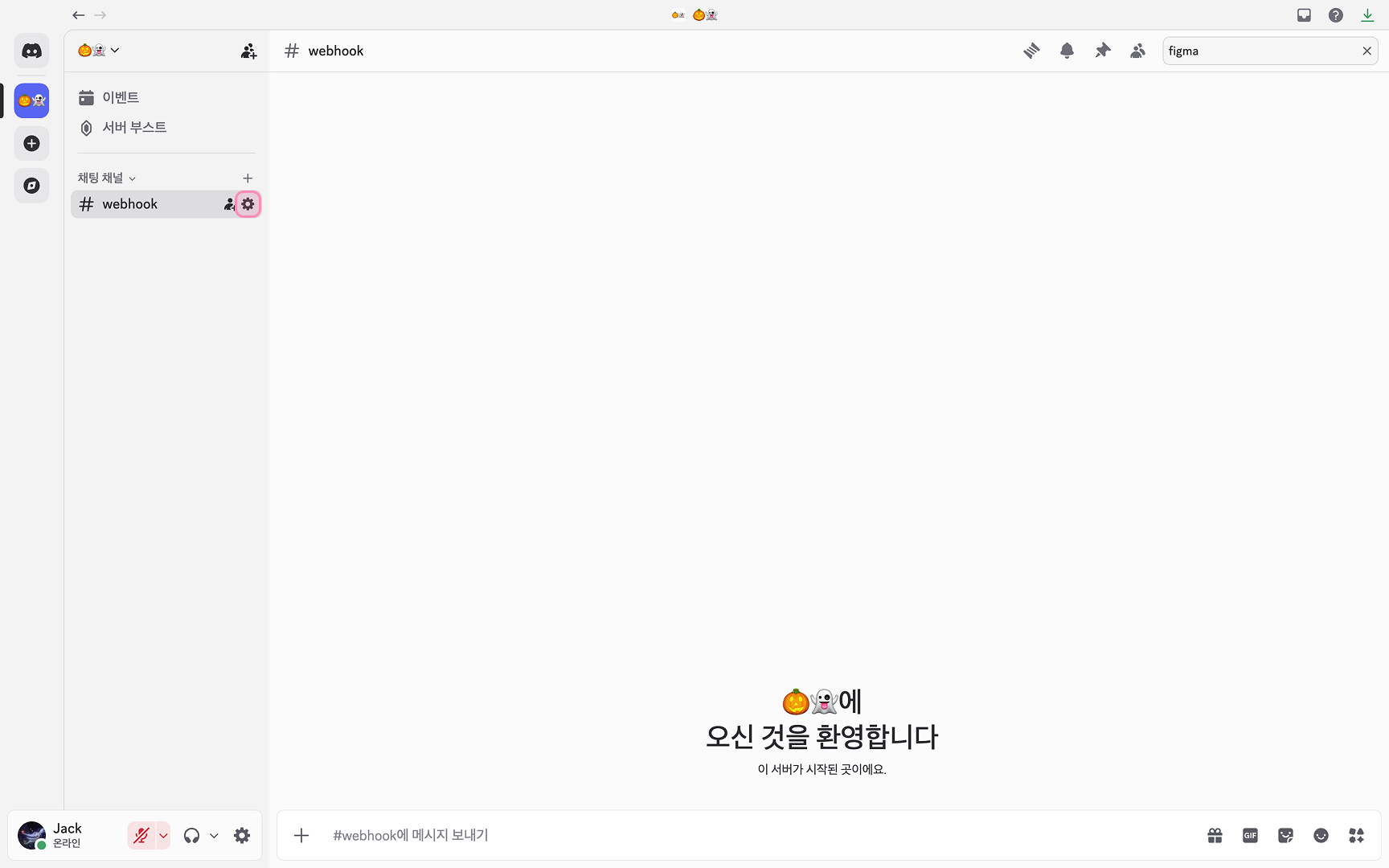
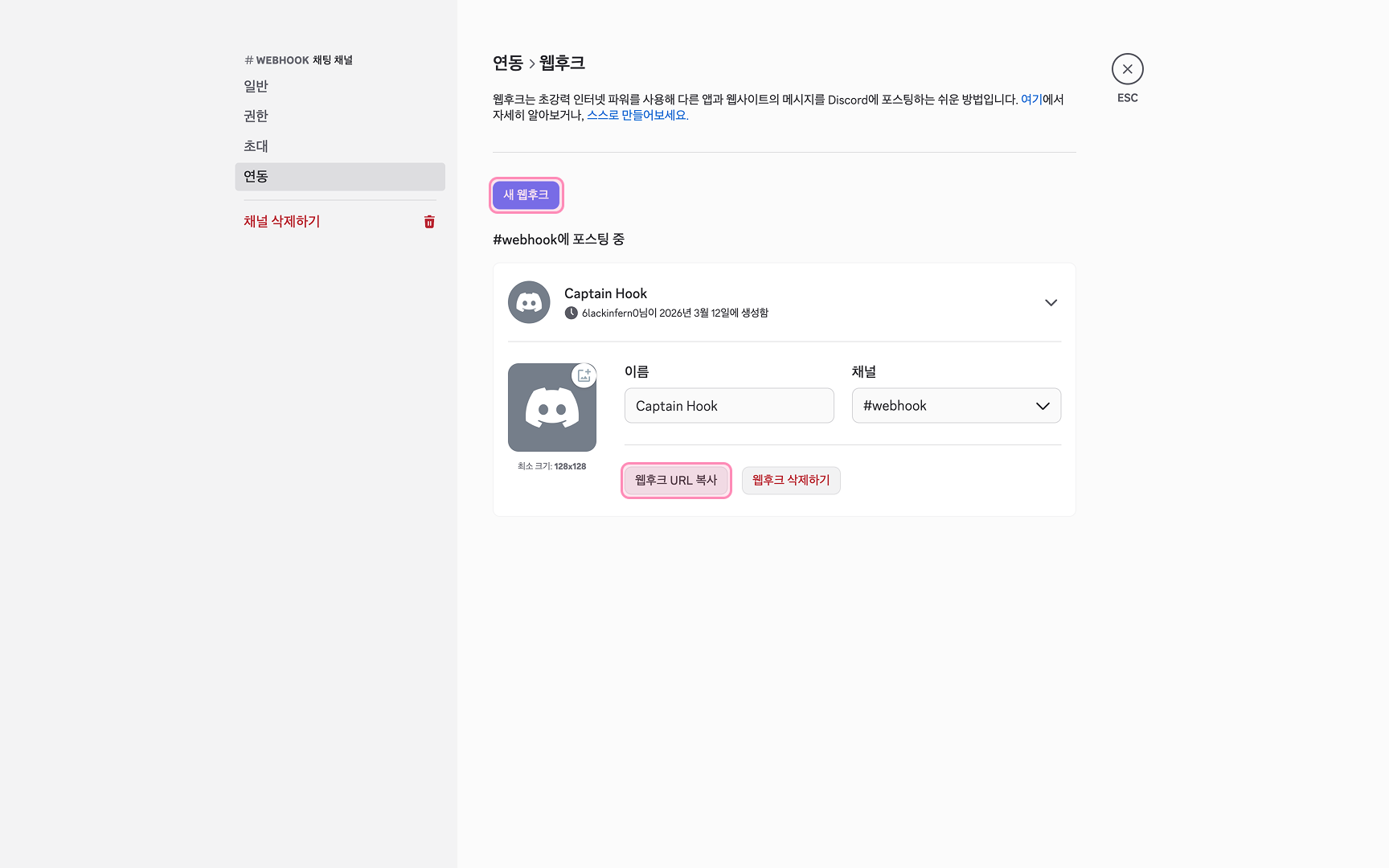
- 웹훅 URL: 데이터를 받을 Discord 서버 주소입니다.
- Body Preset: Discord에서 웹훅 알림이 어떤 형태로 도착할지 지정합니다.
경로 설정(로직)
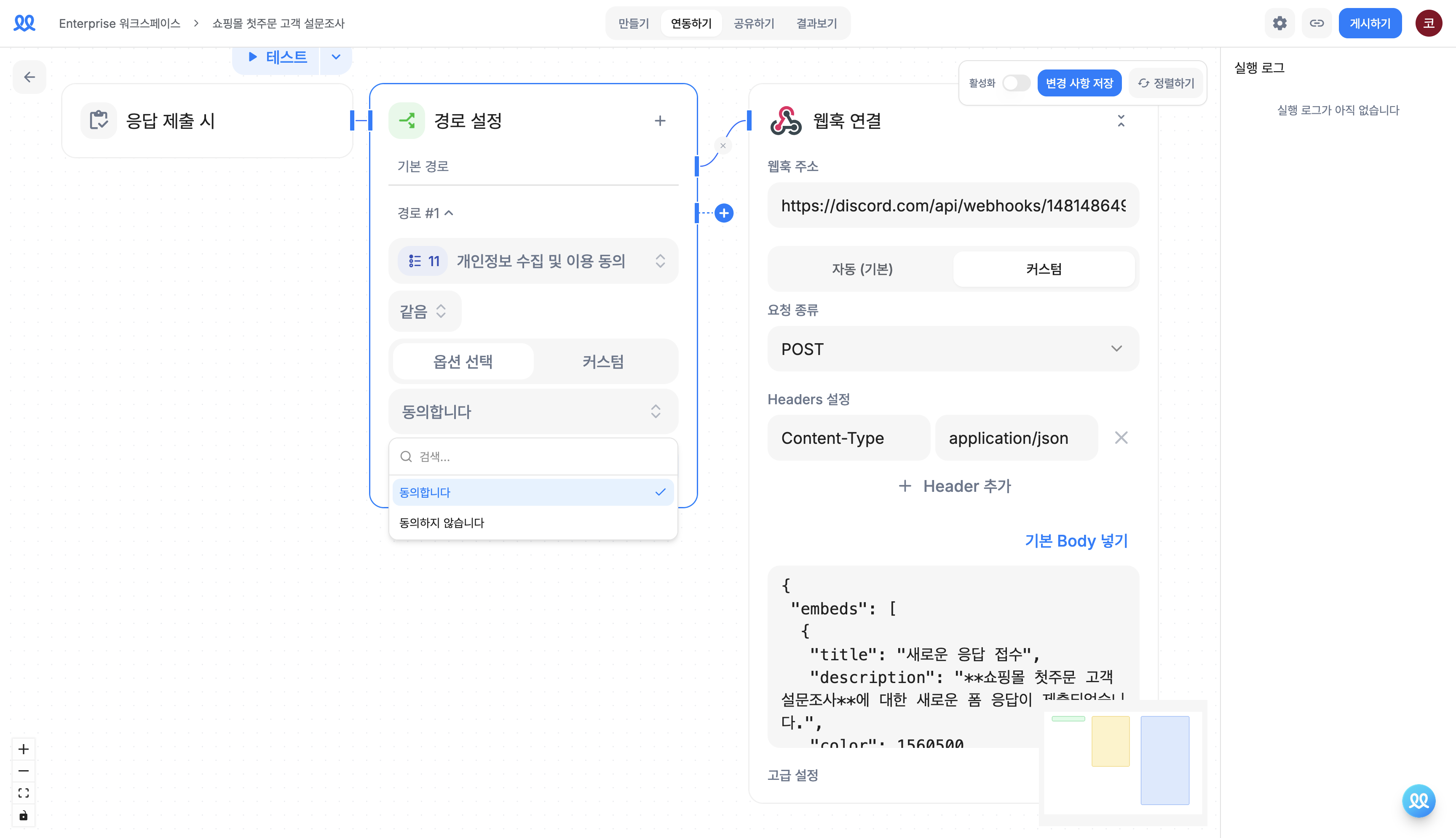
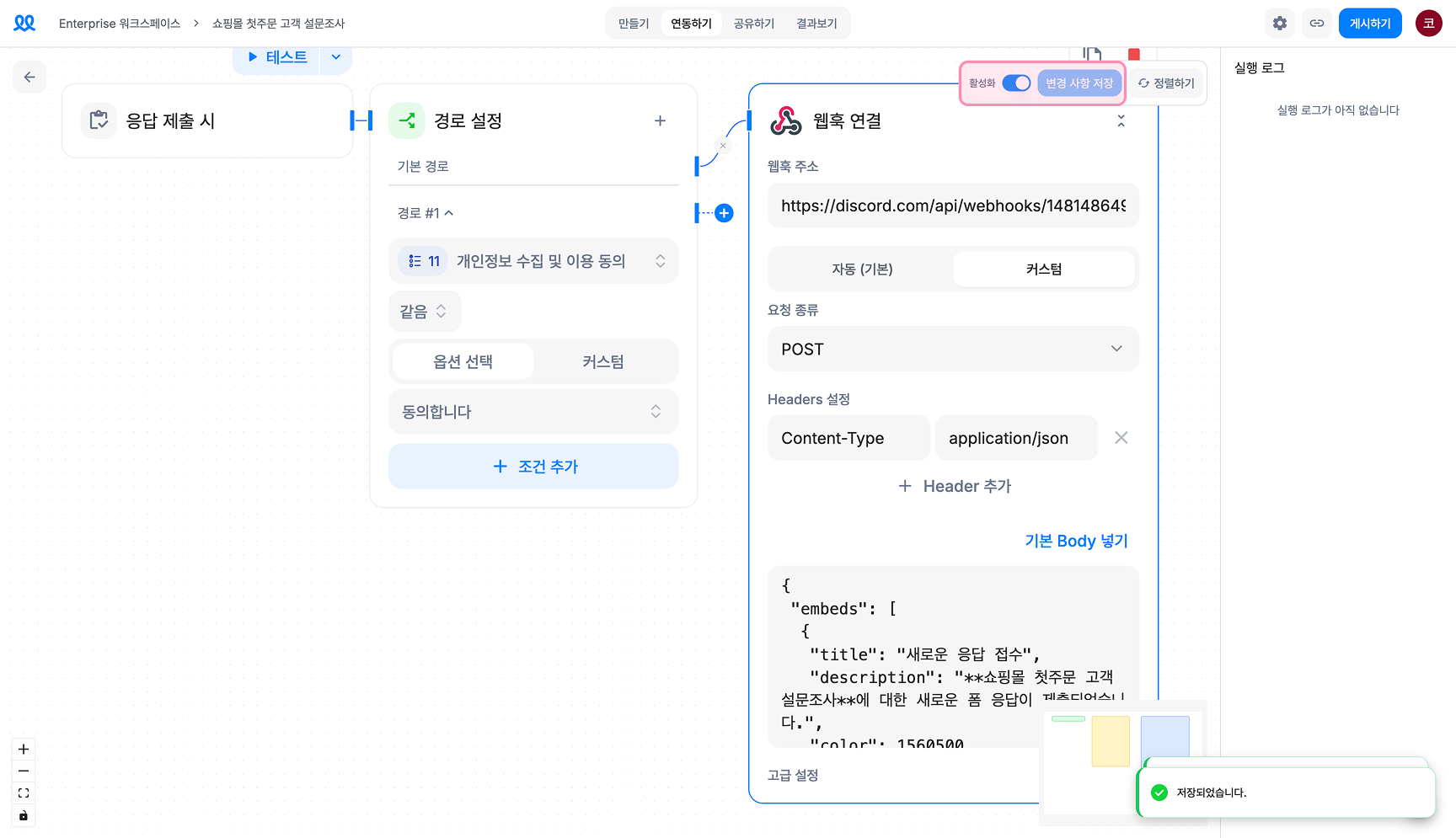
특정 조건(객관식 답변이 A일 때, 단답형 응답에 B가 포함될 때 등)에 따라 알림이 가도록 필터를 걸 수 있습니다.
- 우측 상단의
+를 눌러 통해 여러 경로를 생성할 수 있습니다. 이때, 각각의 경로에 별도로 자동화 모듈을 연결하지 않으면 기본 경로(모든 응답 제출에 대한 알림)로 작동합니다. - 각 경로 하단의
+ 조건 추가를 눌러 복합적인 조건을 설정할 수 있습니다.
Gmail 연동 - 응답 제출 시 이메일 발송
생성하기
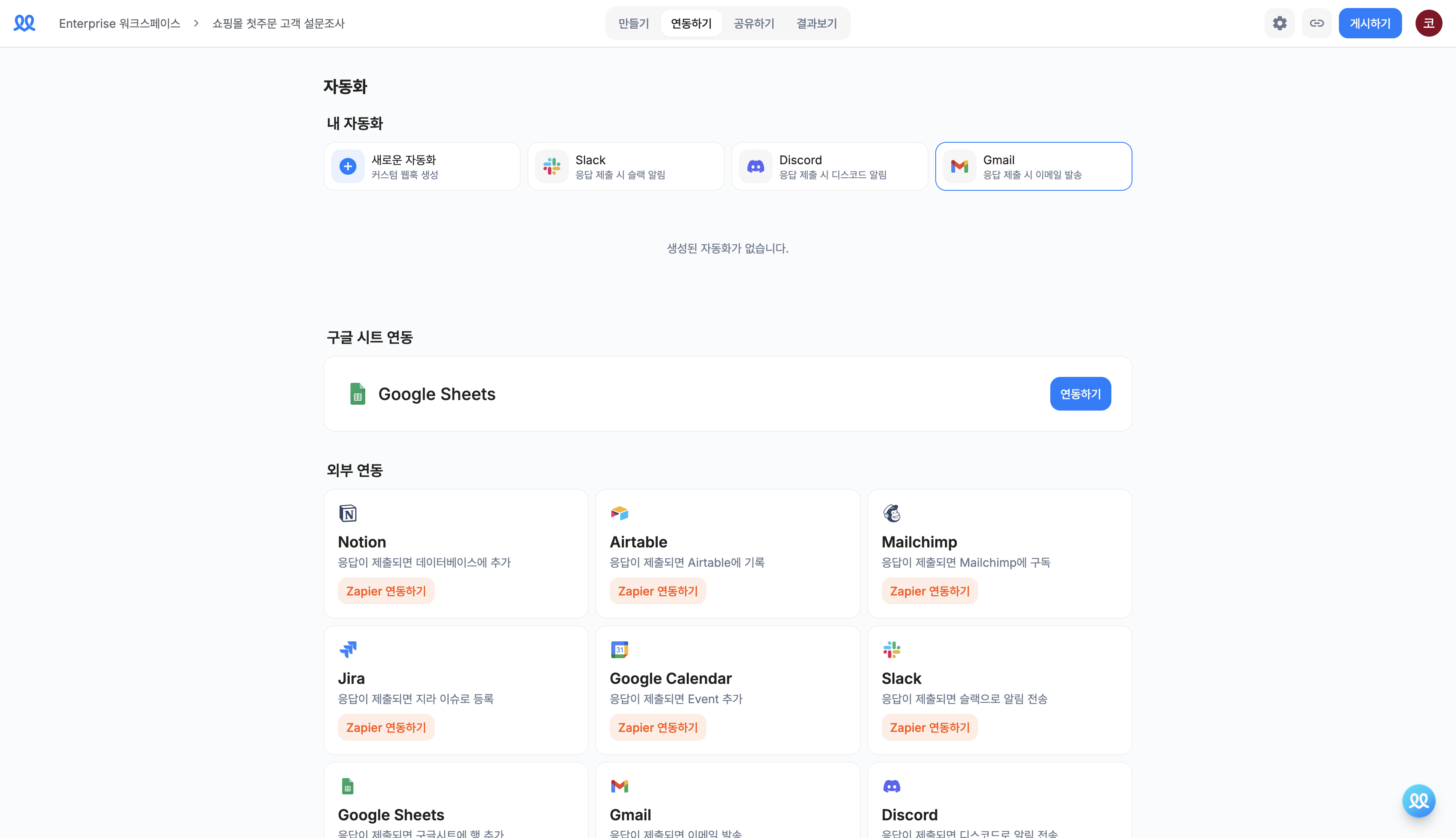
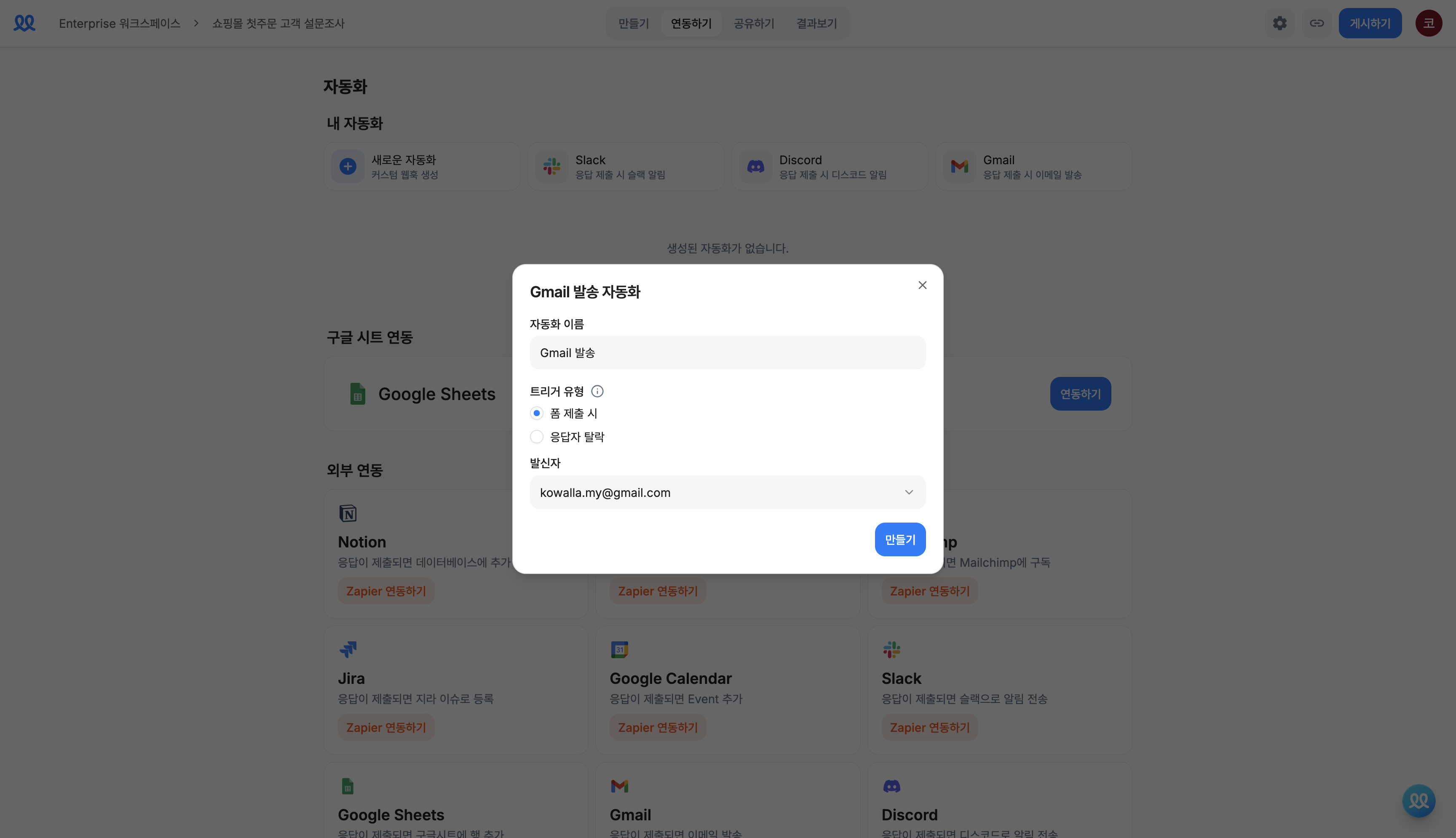
팝업창에서 자동화의 이름 등의 정보를 입력하고, 트리거 유형을 선택한 뒤 만들기를 클릭합니다.
- 자동화 이름: 자동화를 구분할 수 있는 이름입니다.
- 트리거 유형: 폼 제출 시 / 응답자 탈락 등 자동화를 작동할 조건을 의미하며, 트리거 유형은 생성 후 변경할 수 없습니다.
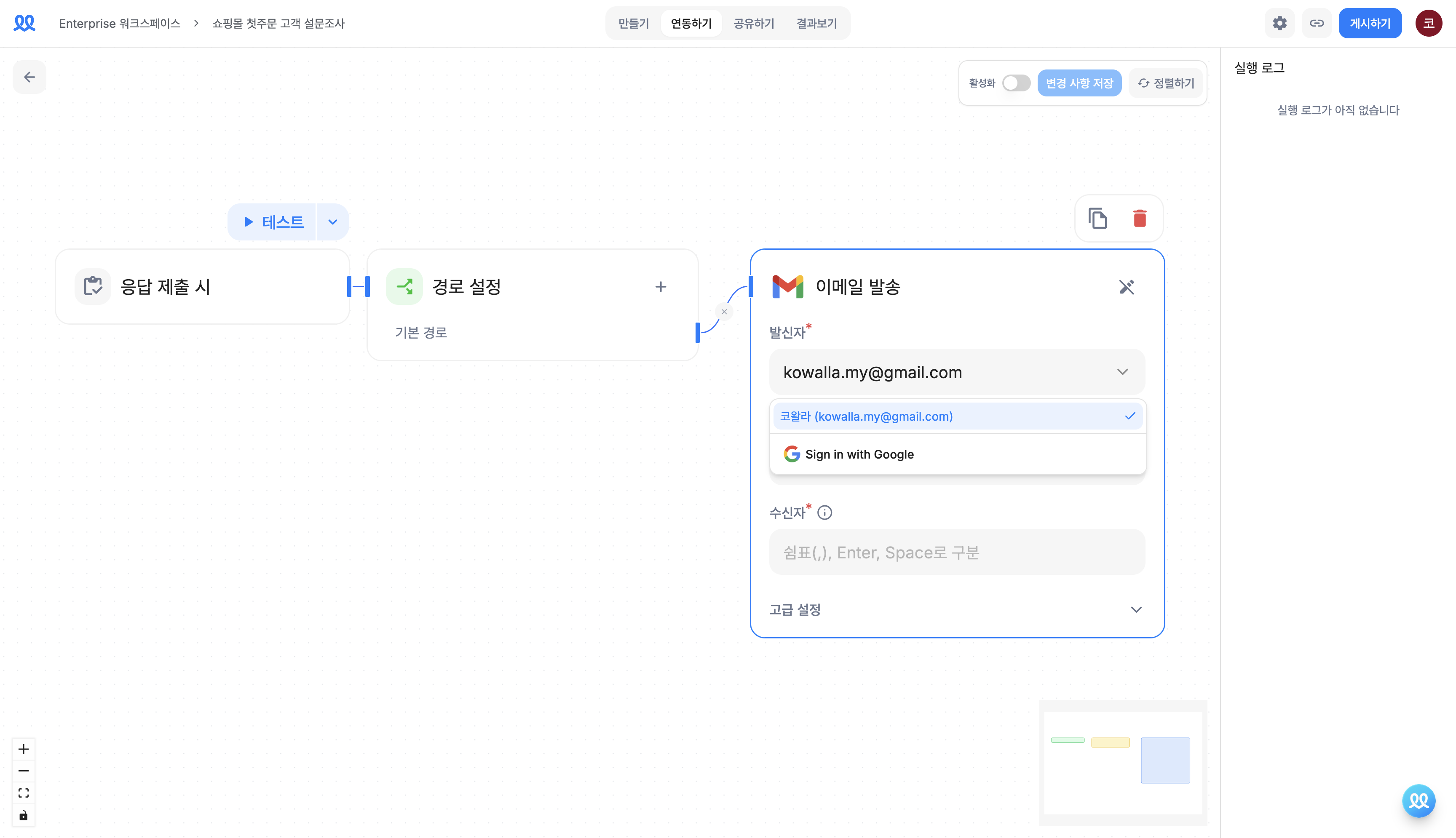
- 발신자: Gmail을 발신할 구글 계정입니다. 기존에 워크스페이스에 연동된 계정을 선택하거나, 새로운 구글 계정에 로그인합니다.
경로 설정(로직)
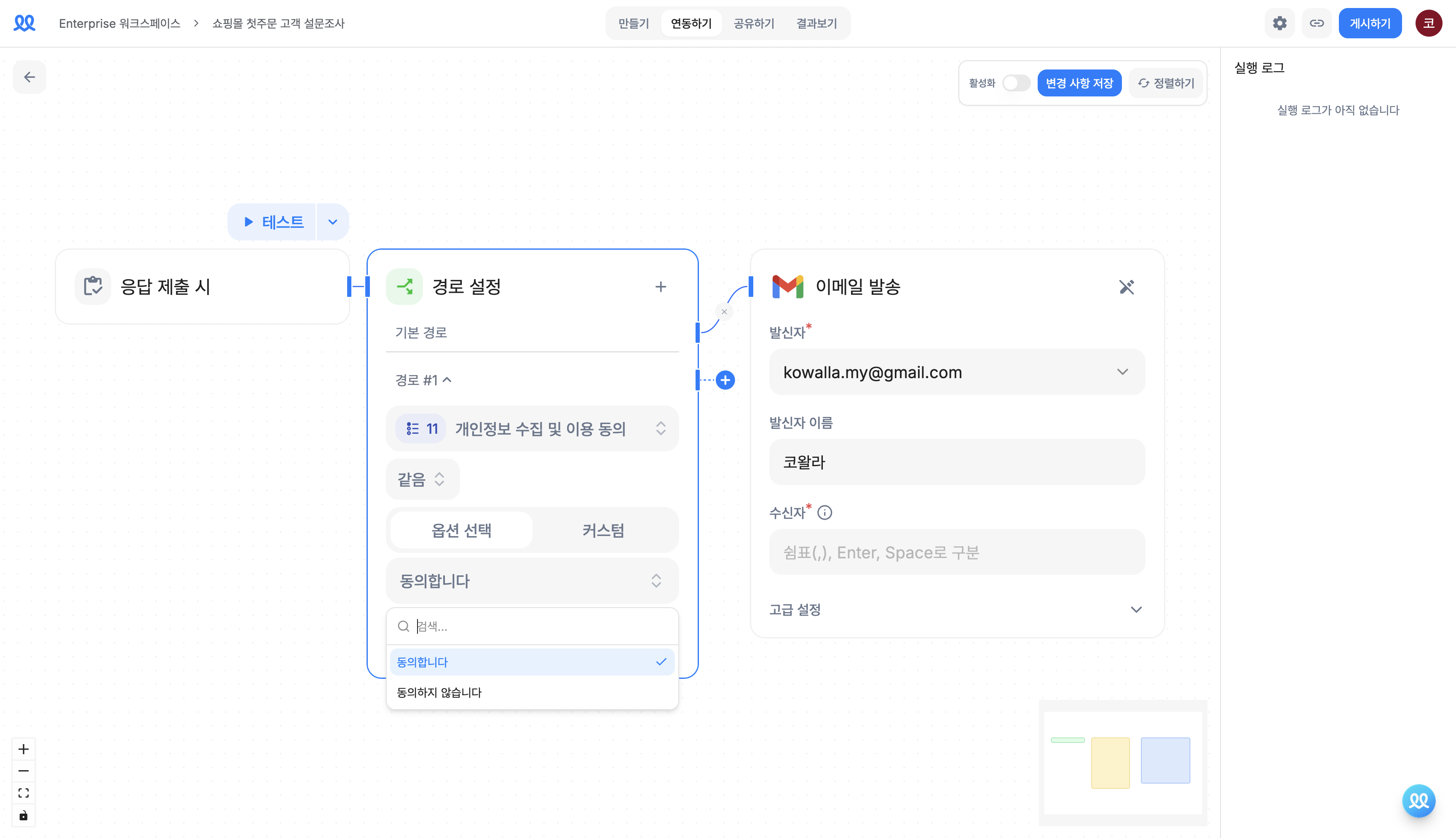
특정 조건(객관식 답변이 A일 때, 단답형 응답에 B가 포함될 때 등)에 따라 알림이 가도록 필터를 걸 수 있습니다.
- 우측 상단의
+를 눌러 통해 여러 경로를 생성할 수 있습니다. 이때, 각각의 경로에 별도로 자동화 모듈을 연결하지 않으면 기본 경로(모든 응답 제출에 대한 알림)로 작동합니다. - 각 경로 하단의
+ 조건 추가를 눌러 복합적인 조건을 설정할 수 있습니다.
수신자 지정
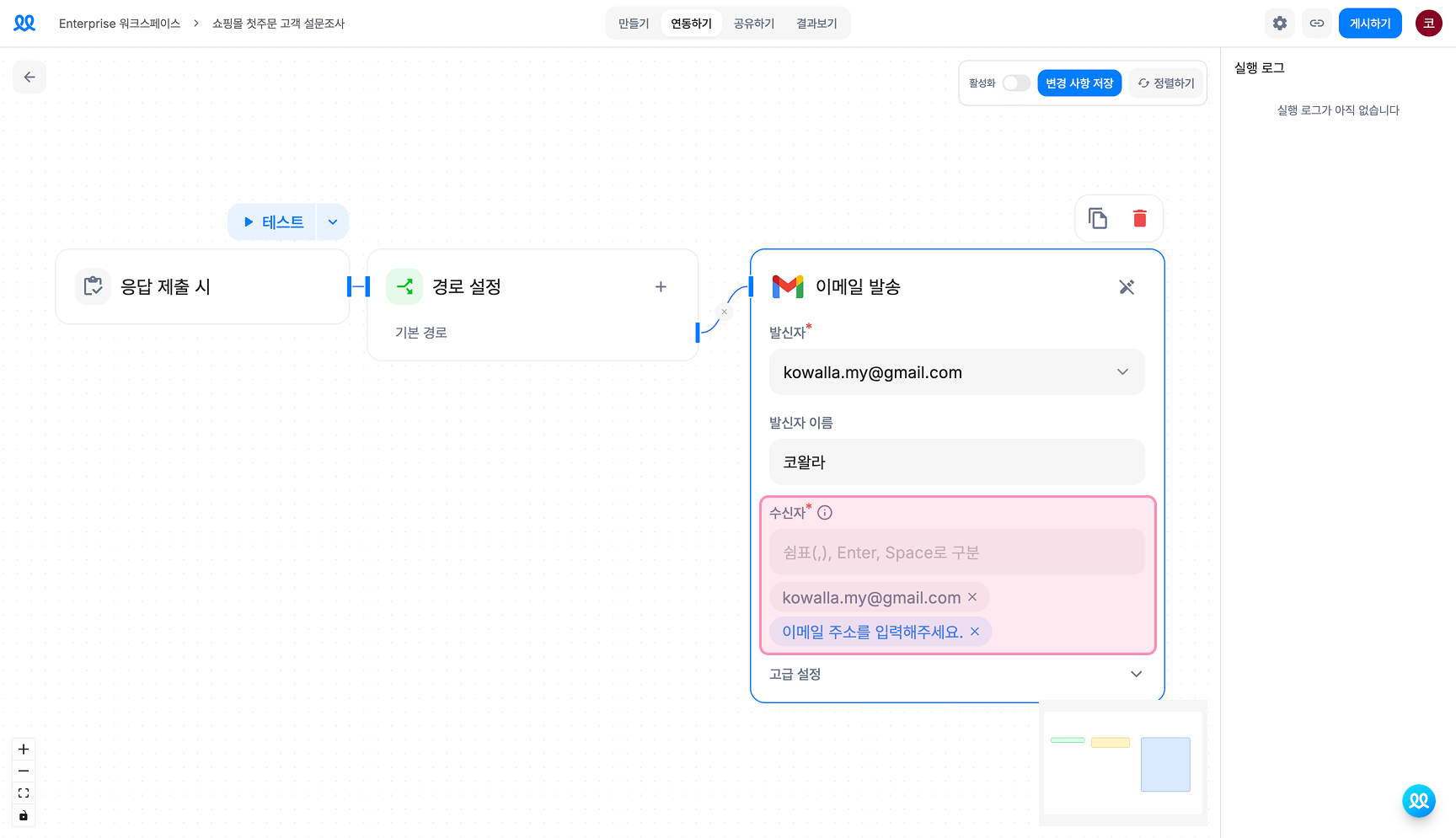
- 이메일을 수신할 계정을 입력합니다.
- 이메일 주소를 직접 입력하거나, 값 참조(@)를 사용하여 동적으로 설정할 수 있습니다.
- 여러 개의 이메일 주소를 추가하려면 쉼표(,), 공백 또는 엔터 키로 구분하세요.
- responseKey, timestamp 와 같은 일부 사전 정의된 참조값은 이메일 주소로 사용할 수 없습니다.
- 이메일 필드를 참조값으로 사용하는것을 권장합니다. 이메일 형식이 맞지 않을경우 전송에 실패할 수 있습니다.
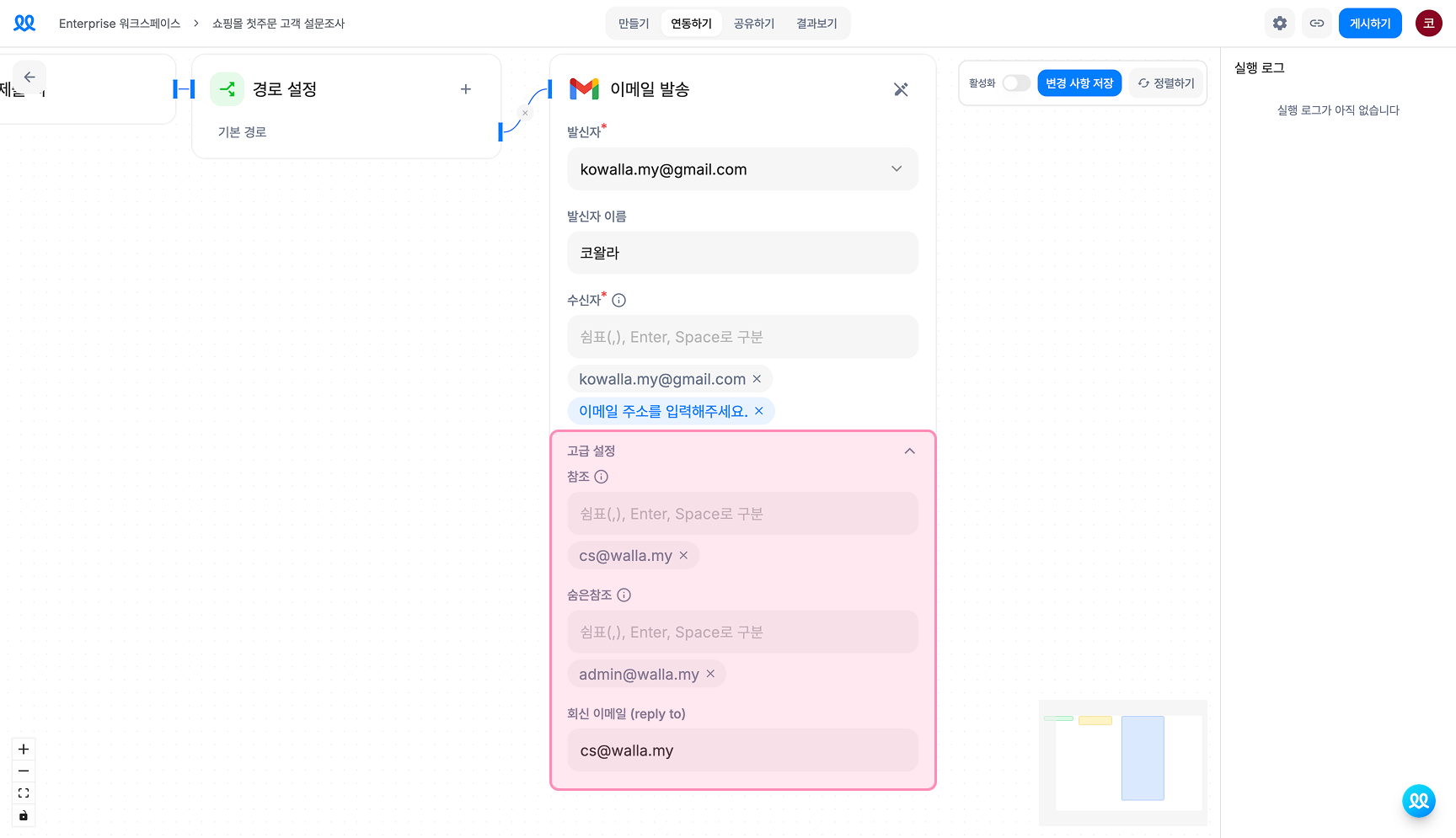
참조, 숨은참조, 회신 이메일 지정
- 이메일을 참조/숨은참조로 수신하거나 회신할 계정을 입력합니다.
- 이메일 주소를 직접 입력하거나, 값 참조(@)를 사용하여 동적으로 설정할 수 있습니다.
- 여러 개의 이메일 주소를 추가하려면 쉼표(,), 공백 또는 엔터 키로 구분하세요.
- responseKey, timestamp 와 같은 일부 사전 정의된 참조값은 이메일 주소로 사용할 수 없습니다.
히든필드 값 포함 설정 (선택)
고급 설정의 히든필드 값 포함을 켜면 트래킹(히든필드)로 수집된 값도 이메일에 함께 포함됩니다. 끄면 히든필드를 제외한 응답 값만 사용됩니다.
주의사항
히든필드에는 유입 경로, 고객 식별자처럼 응답자가 직접 입력하지 않은 값이 담길 수 있습니다. 응답자 등 외부 수신자에게 발송되는 이메일이라면 어떤 값이 함께 전달되는지 확인한 뒤 활성화 해주세요.
웹훅 테스트하기
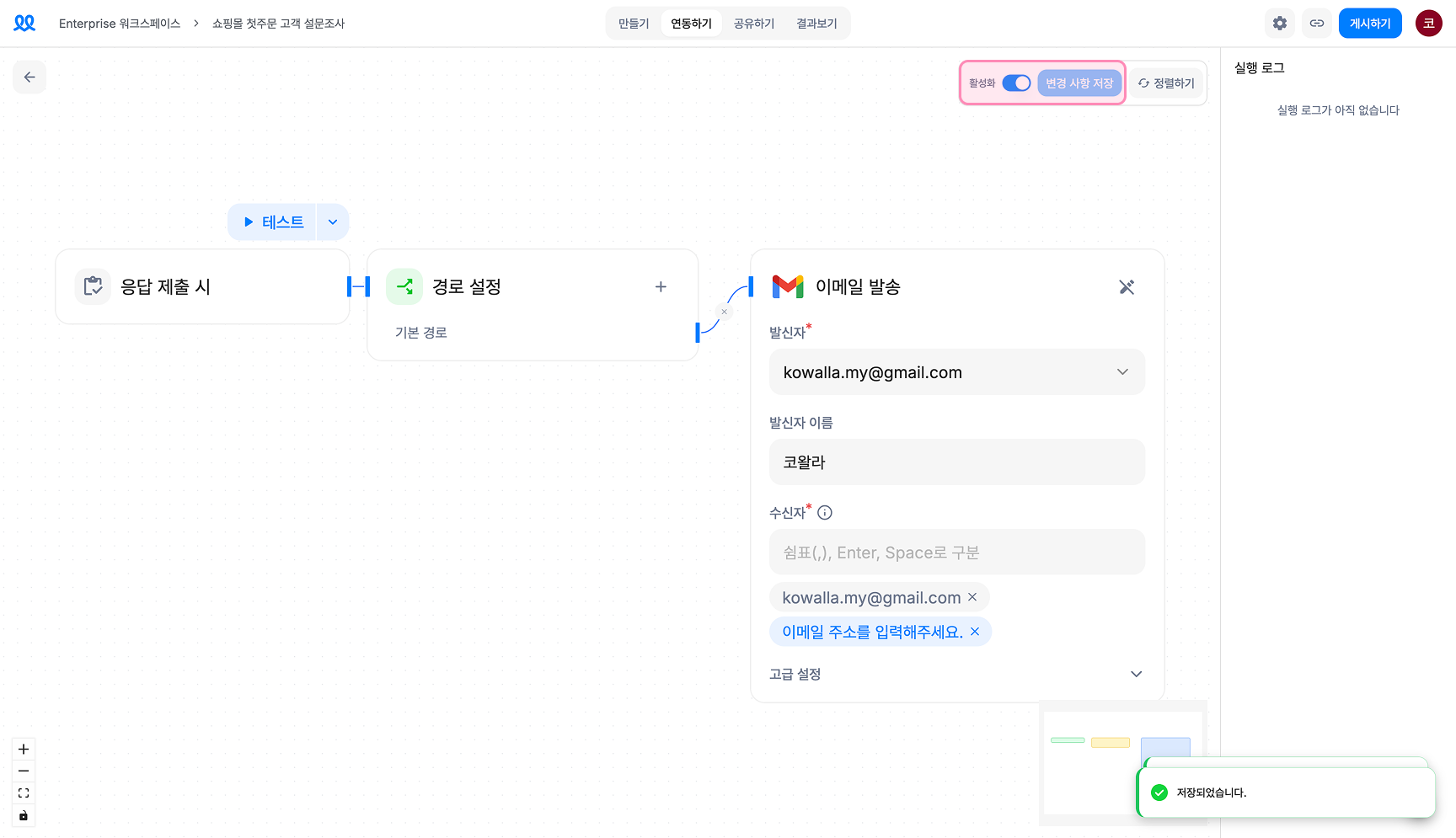
웹훅을 활성화하기 전, 테스트 발송으로 웹훅이 정상 작동하는지 확인할 수 있습니다.
1. 기존 응답으로 테스트하기
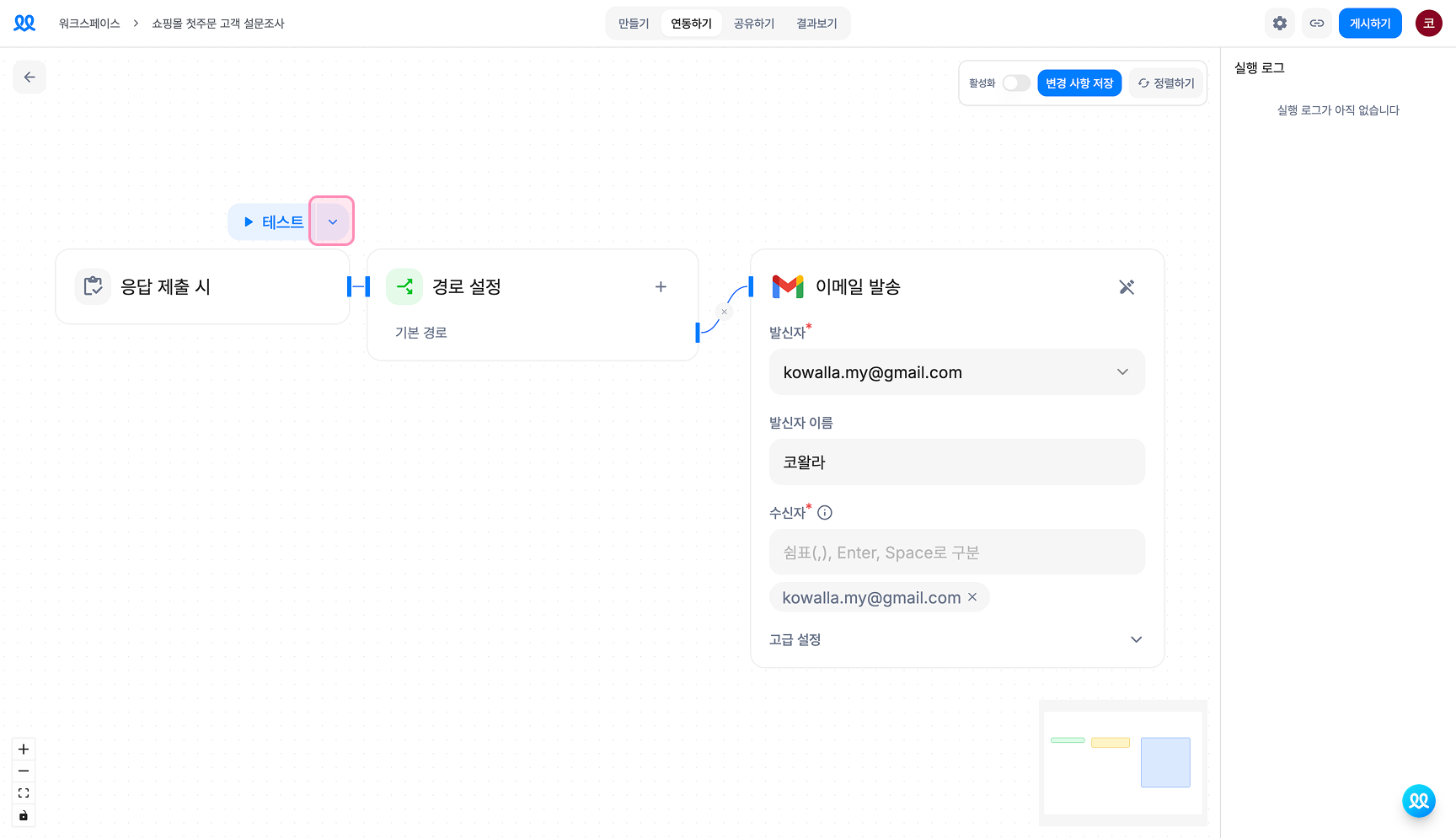
테스트버튼 옆의아래 화살표아이콘을 누르면 이미 제출된 응답값으로 웹훅을 테스트할 수 있습니다. 테스트를 진행할 응답을 선택한 후,테스트 실행을 클릭해주세요.
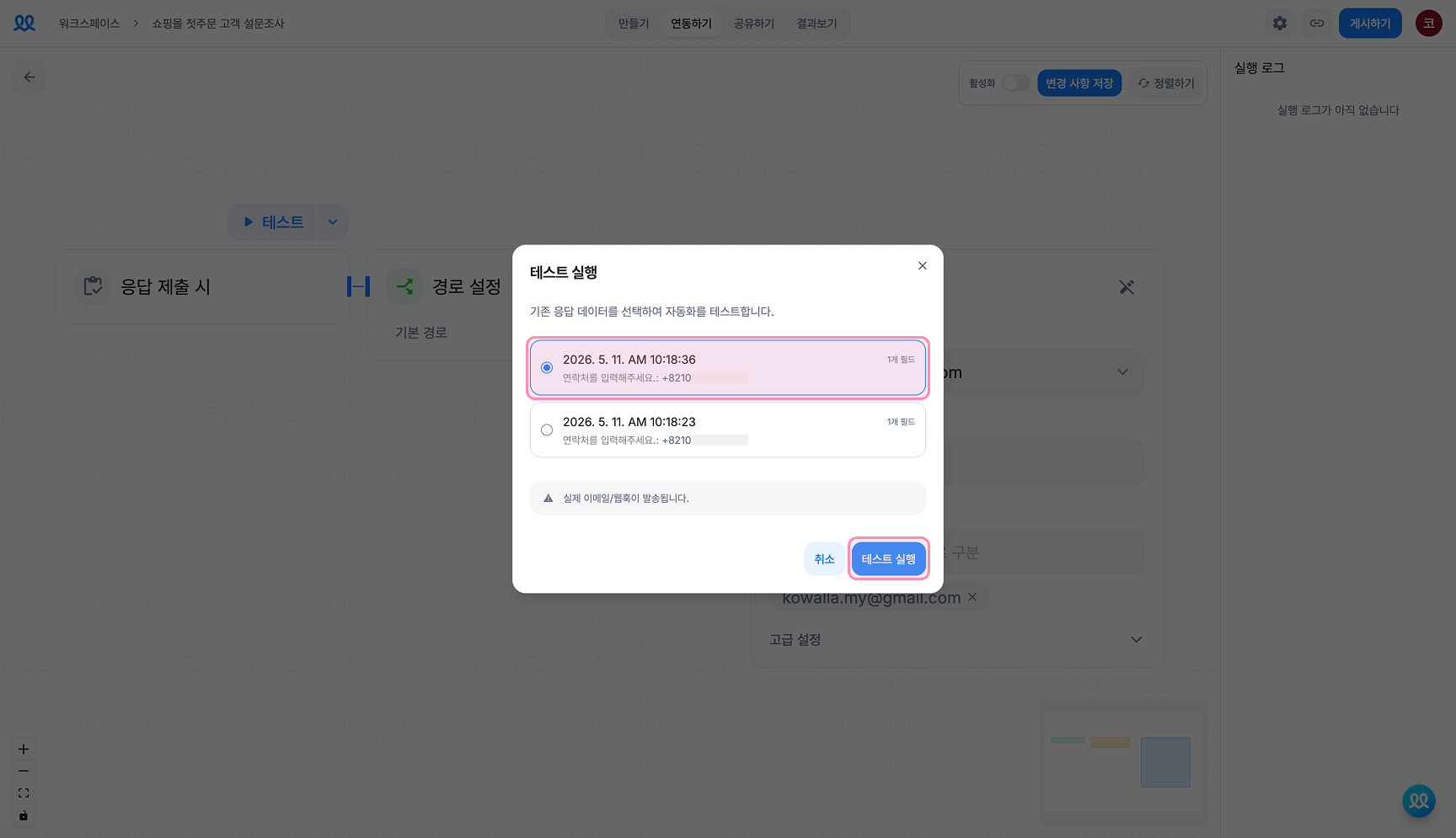
주의사항
Gmail 자동화의 수신인에 이메일 필드를 입력한 경우, 정확한 수신 확인을 위해 기존 응답으로 테스트하는 것을 권장드립니다.
2. 임의의 값으로 테스트하기
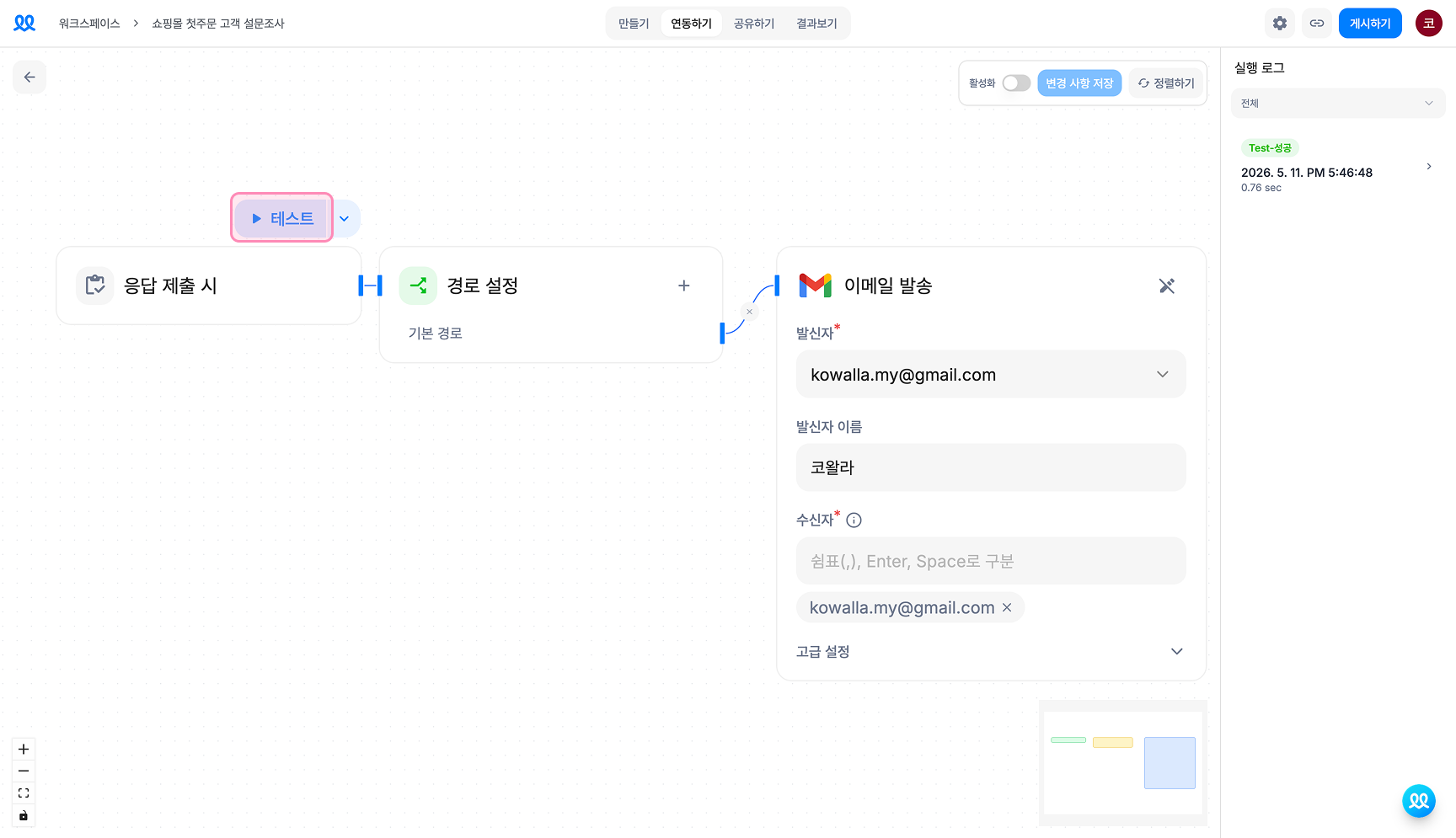
- 아직 제출한 응답이 없다면,
테스트버튼을 눌러 임의의 값으로 웹훅을 테스트할 수 있습니다.
웹훅 재발송하기 (웹훅 발송에 실패한 경우)
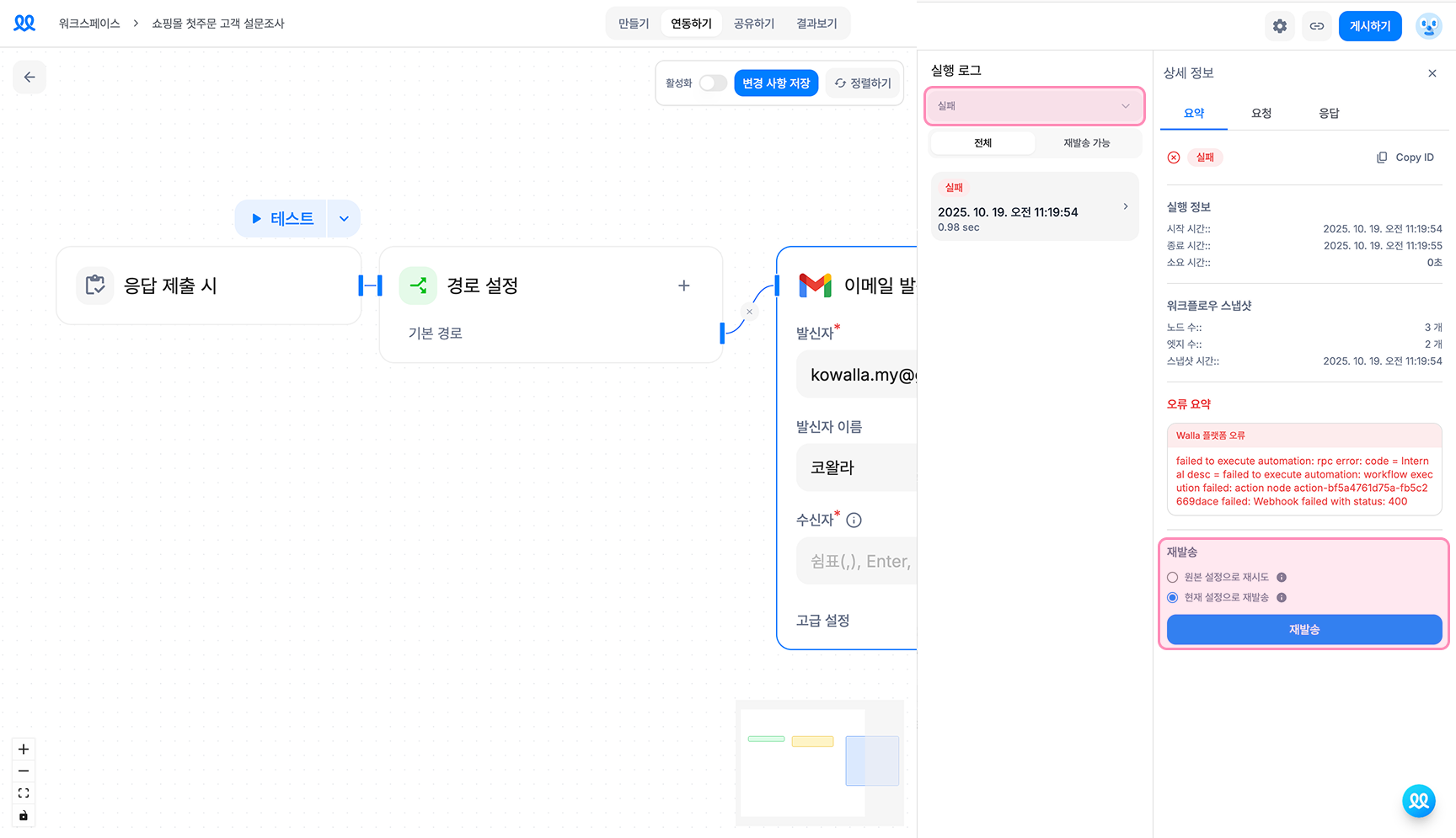
- 웹훅 발송에 실패했다면, 재발송할 수 있습니다.
- 오류 요약에서 어떤 이유로 발송에 실패했는지 확인할 수 있습니다.
- 예를 들어, Gmail 자동화에서 'At least one 'to' recipient is required'라고 표시된다면, 수신자를 입력하지 않아 발송이 불가능한 상황을 의미합니다.
- 'Webhook failed with status: 400'라고 표시된다면, 웹훅 서버가 요청을 받았지만 “잘못된 요청(Bad Request)”이라 거절했다는 뜻으로, 보낸 데이터 형식이 올바르지 않아서 오류가 발생했음을 의미합니다.
재발송 방법
- 원본 설정으로 재시도: 실행 당시 저장된 원본 설정으로 재발송합니다. 설정 변경 없이 동일 조건으로 다시 시도할 때 유용합니다. 일시적인 서버 오류로 인한 발송 실패라면 원본 설정으로 재시도해보세요.
- 현재 설정으로 재발송: 현재 저장된 자동화 설정으로 재발송합니다. 설정을 저장한 후 다시 시도할 때 유용합니다. 수신인을 입력하지 않았거나 데이터 형식을 올바르게 입력하지 않아 오류가 발생했다면, 해당 내용을 수정한 후 현재 설정으로 재발송을 클릭해주세요.