결과 분석
응답 시트
‘응답 시트’에서는 수집된 응답 데이터를 표 형태로 한눈에 확인할 수 있어요. 검색, 정렬, 필터링, 다운로드 등 다양한 도구를 활용해 응답 데이터를 효율적으로 관리할 수 있습니다.
응답 시트 기본 기능
- 응답 데이터 보기: 설문을 통해 수집된 모든 원본 데이터를 확인할 수 있습니다.
- 각 행은 하나의 응답이며, 각 열은 설문 문항(필드)에 대응합니다.
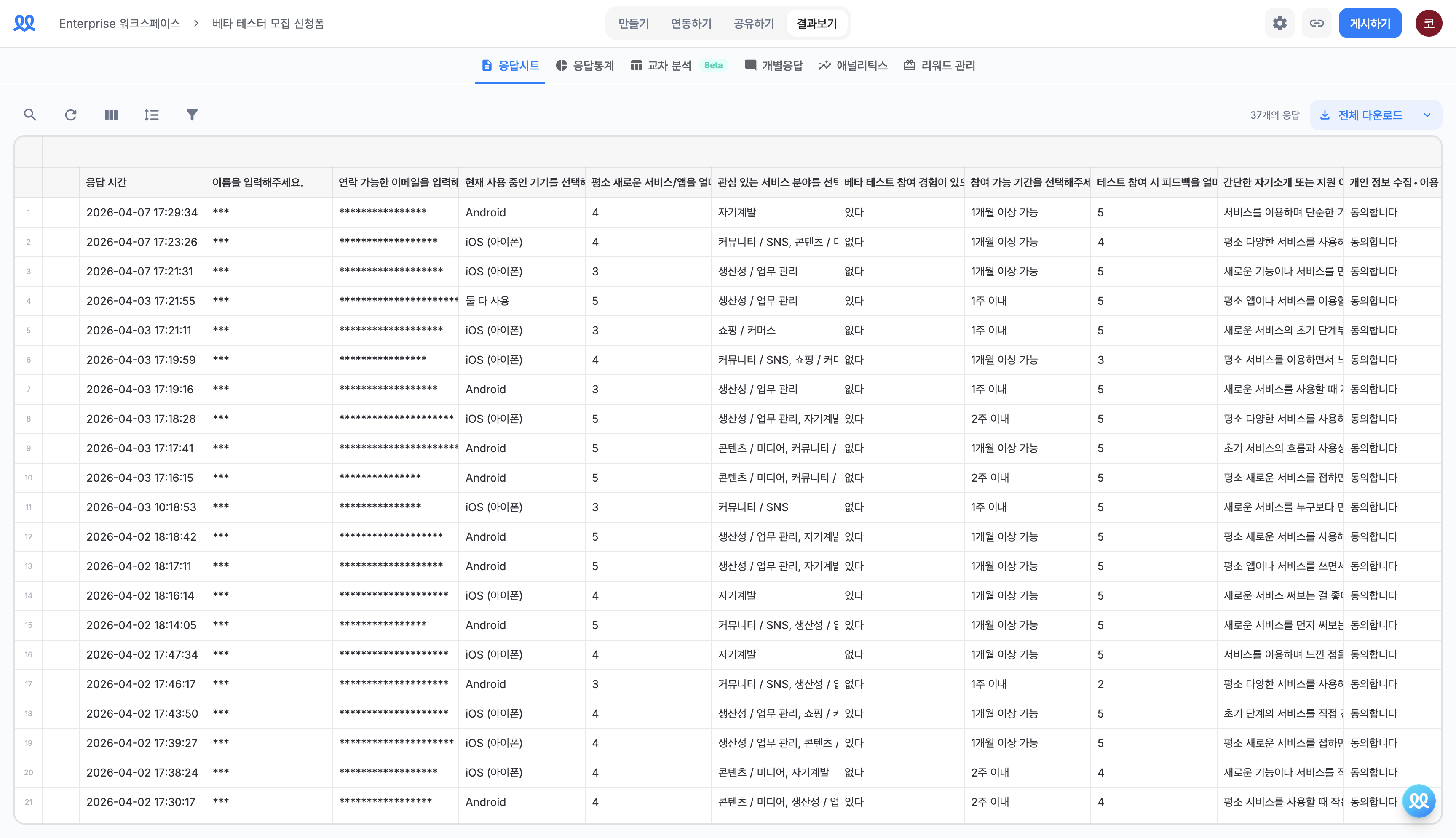
주요 아이콘 기능
-
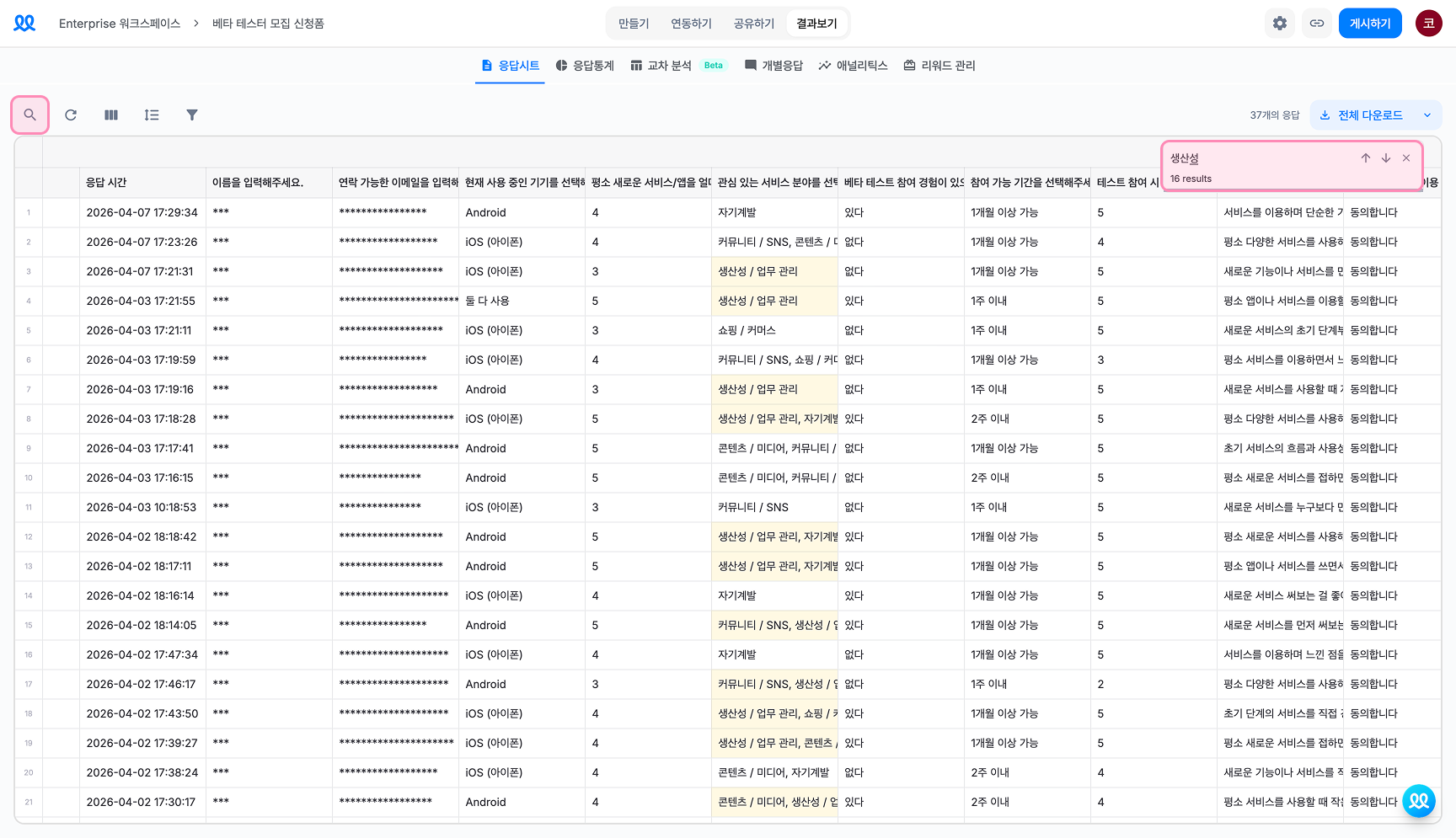
돋보기 아이콘: 특정 키워드로 응답을 검색할 수 있습니다.
-
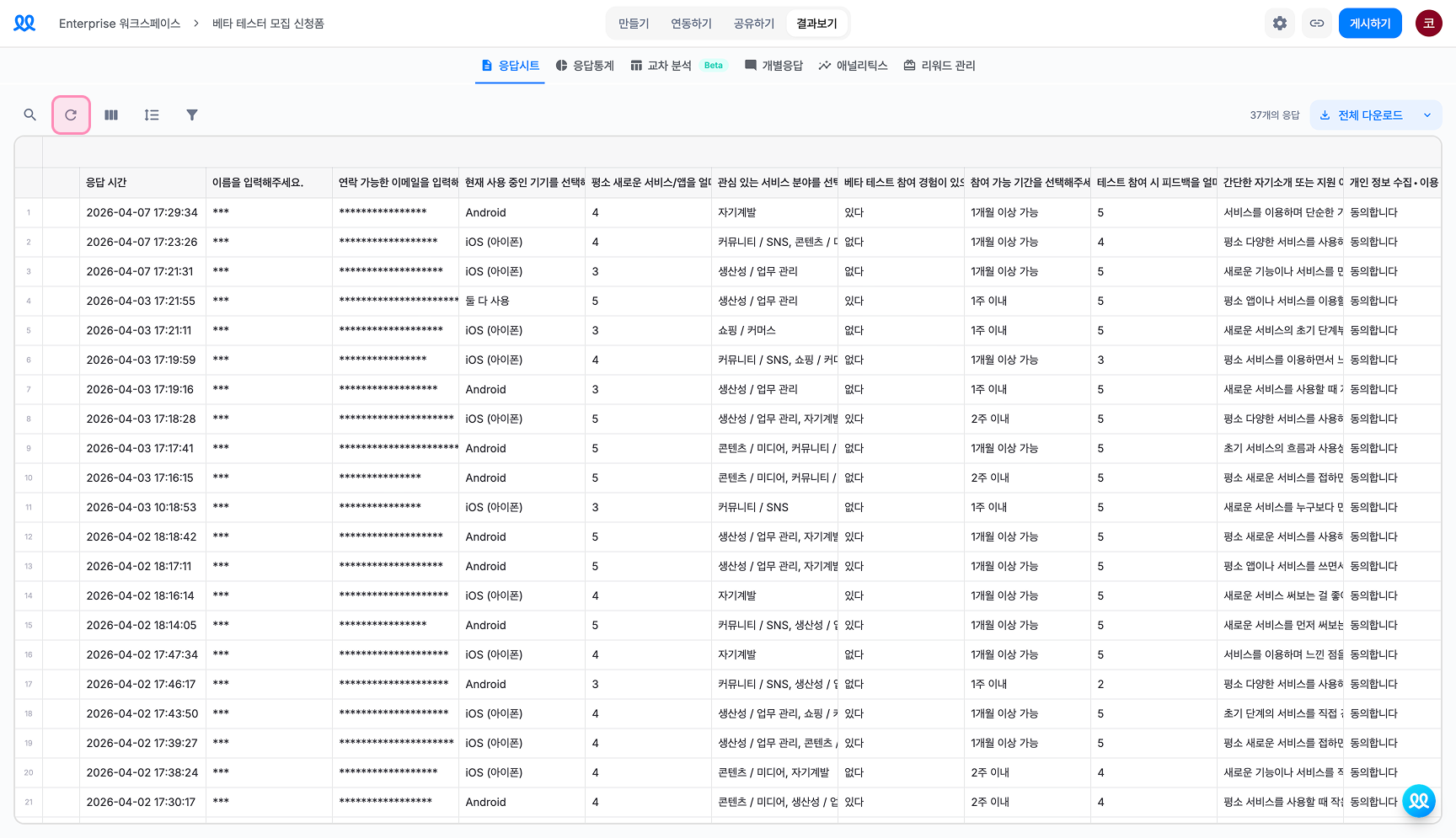
새로고침 아이콘: 최신 응답 데이터를 불러옵니다.
-
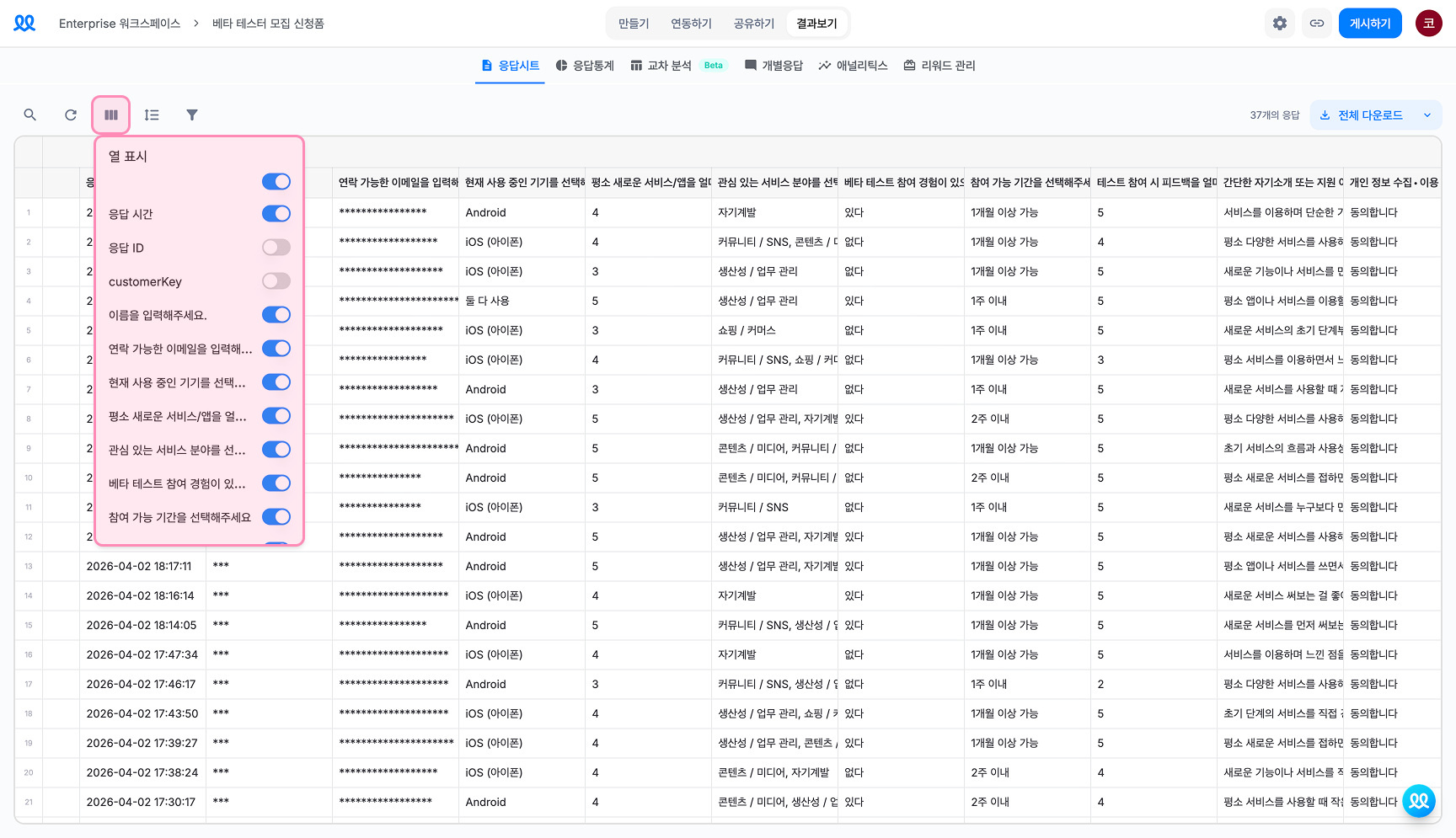
열 표시/숨기기 아이콘: 특정 문항(열)을 숨기거나 다시 표시할 수 있습니다.
-
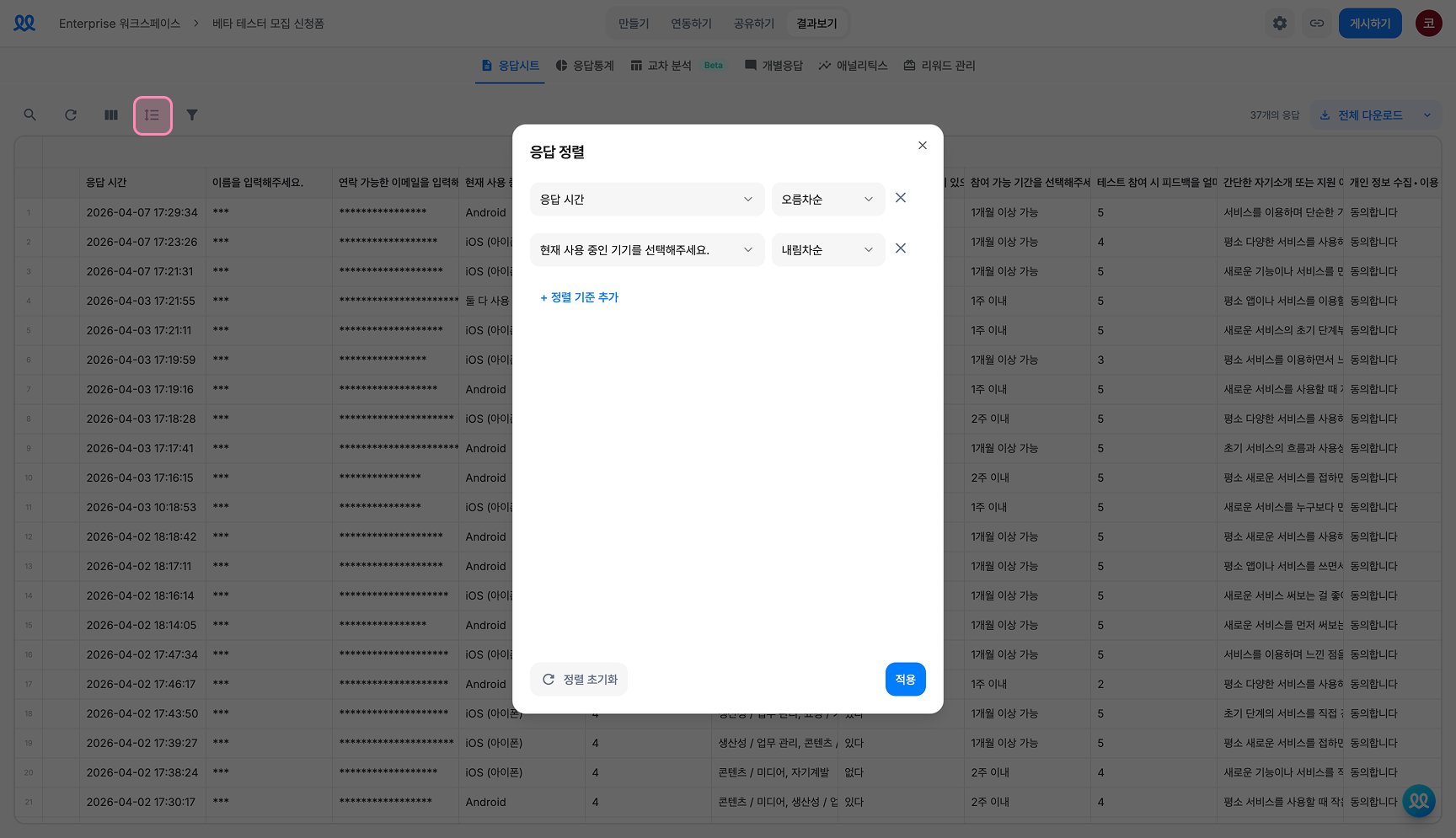
정렬 아이콘: 특정 문항을 기준으로 응답을 정렬할 수 있으며, 정렬 기준을 여러 개 추가할 수도 있습니다.
-
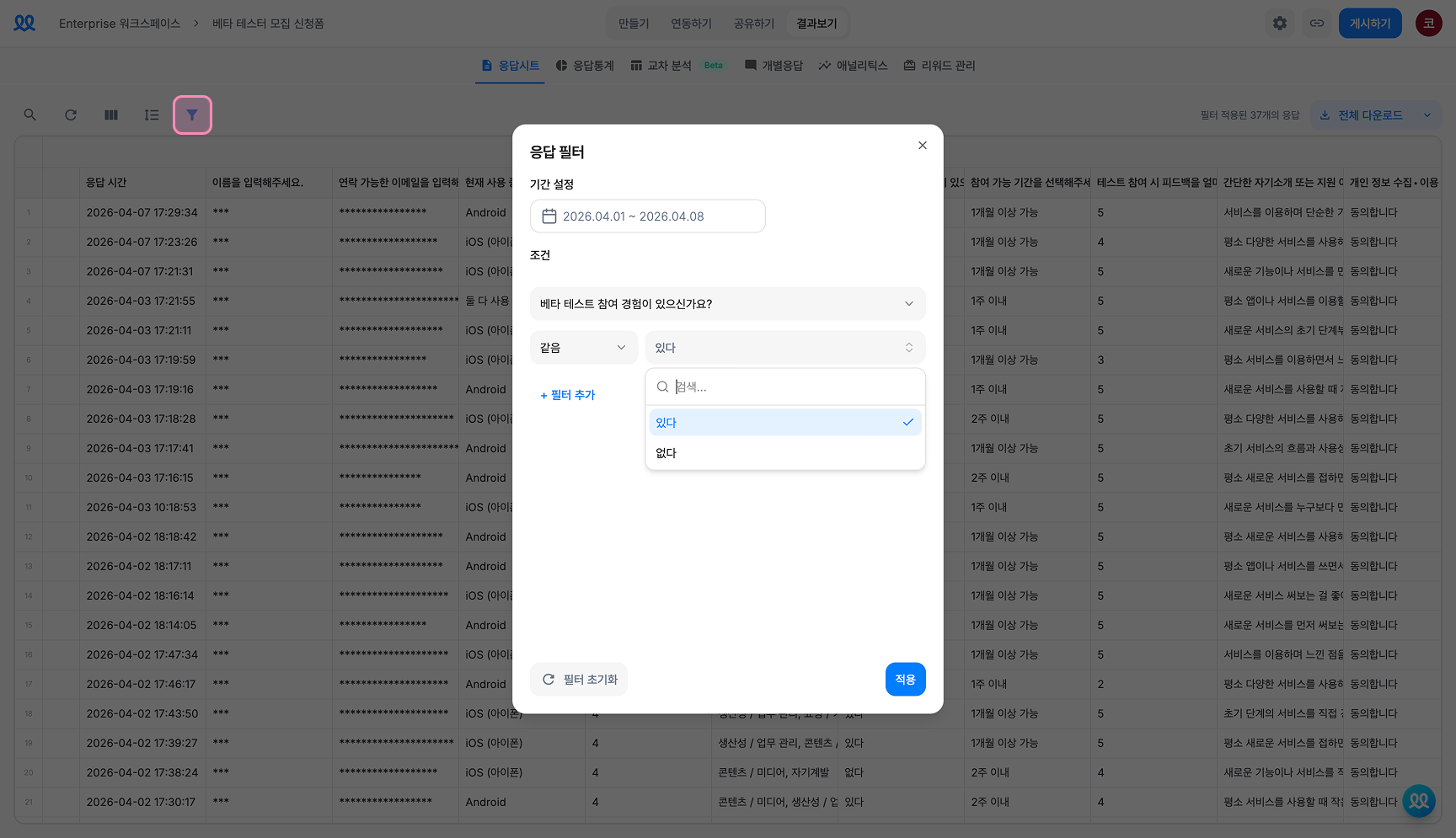
응답 필터 아이콘: 원하는 조건에 맞는 응답만 필터링할 수 있습니다. (기간, 특정 문항 값 일치·포함 등)
응답 다운로드
- 우측 상단의
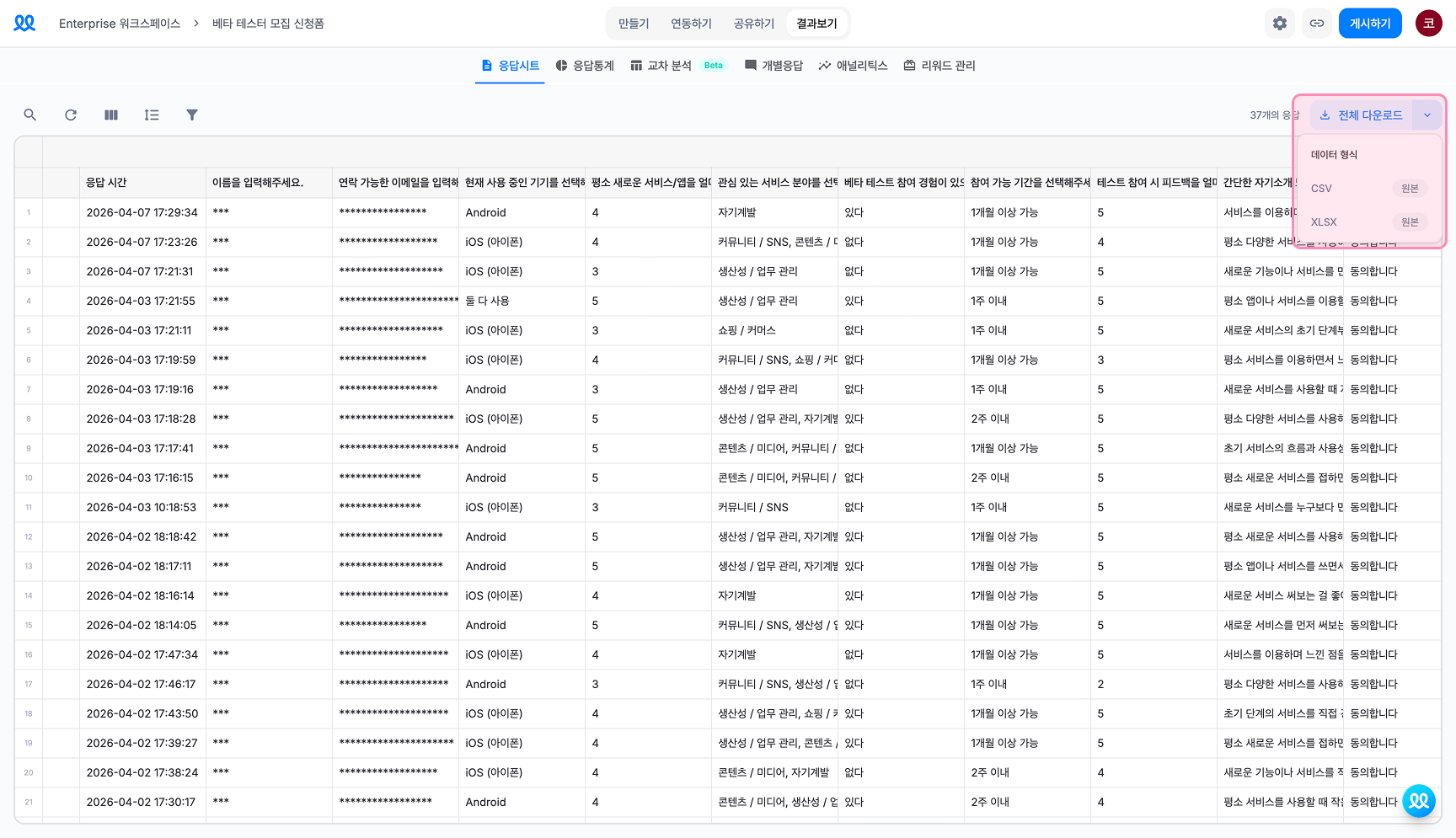
전체 응답 다운로드버튼을 클릭하면 전체 응답 데이터를 내려받을 수 있습니다. - CSV 또는 XLSX 형식으로 내보내기 가능하며, 기본 다운로드 형식은 CSV입니다.
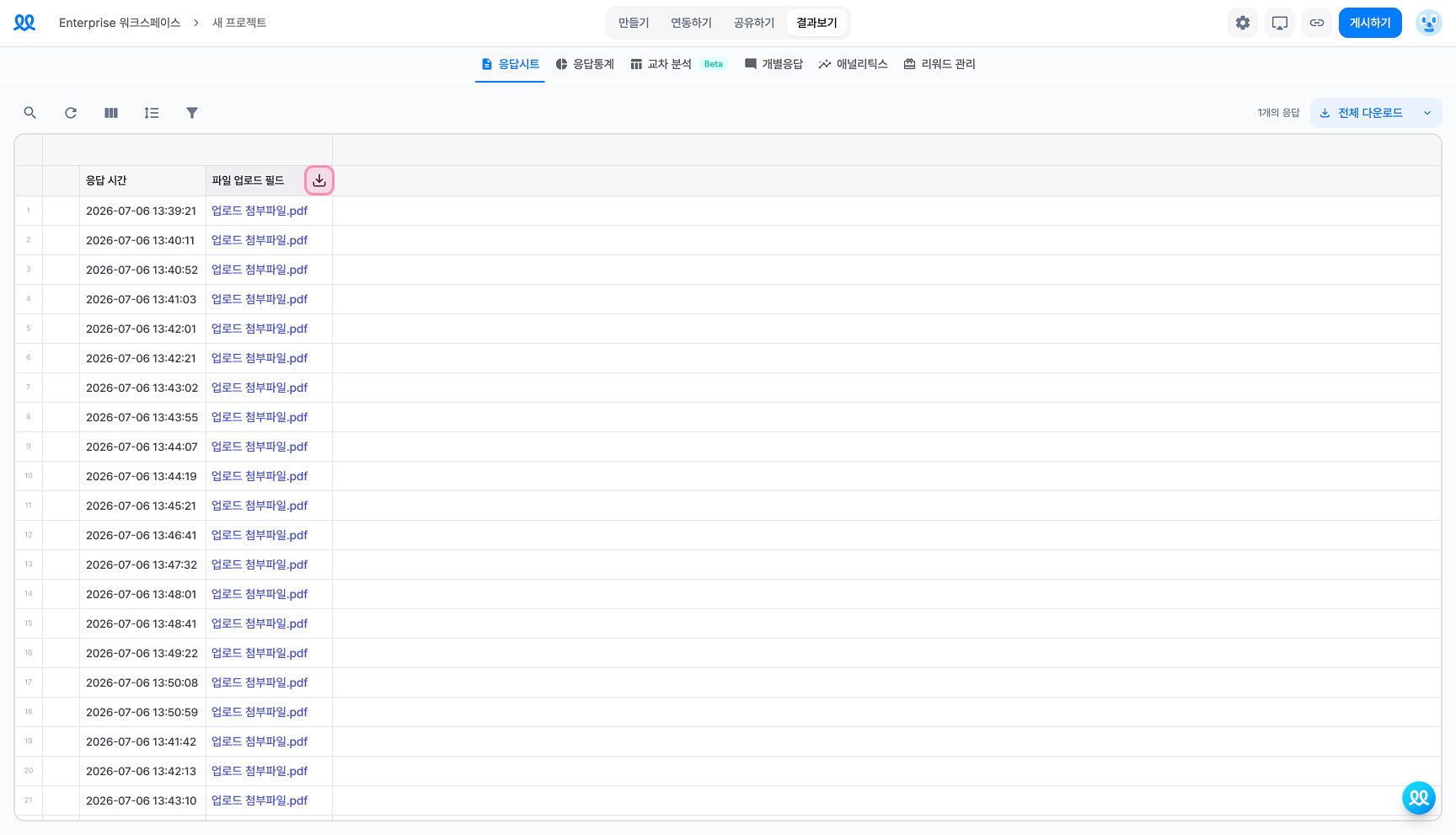
- 파일 업로드 필드의 경우, 해당 열 상단의 다운로드 아이콘을 클릭하면 응답자들이 업로드한 파일을 한 번에 내려받을 수 있습니다.
응답 삭제
- 개별 응답을 선택한 뒤
삭제를 누르면 즉시 삭제됩니다. - 삭제된 응답은 복구가 불가능하므로 주의해서 삭제해야 합니다.
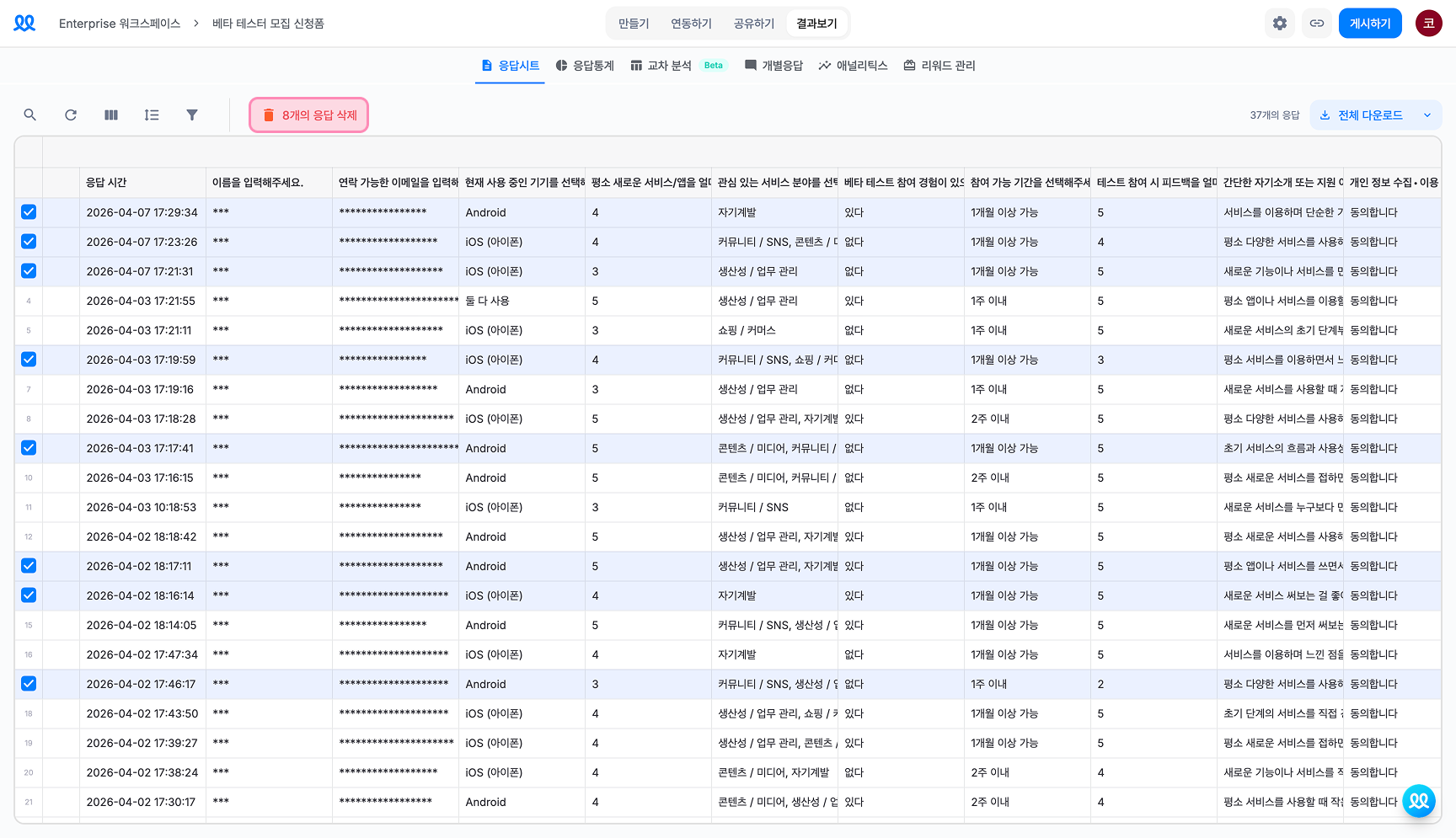
응답시트에서 개별응답 확인하기
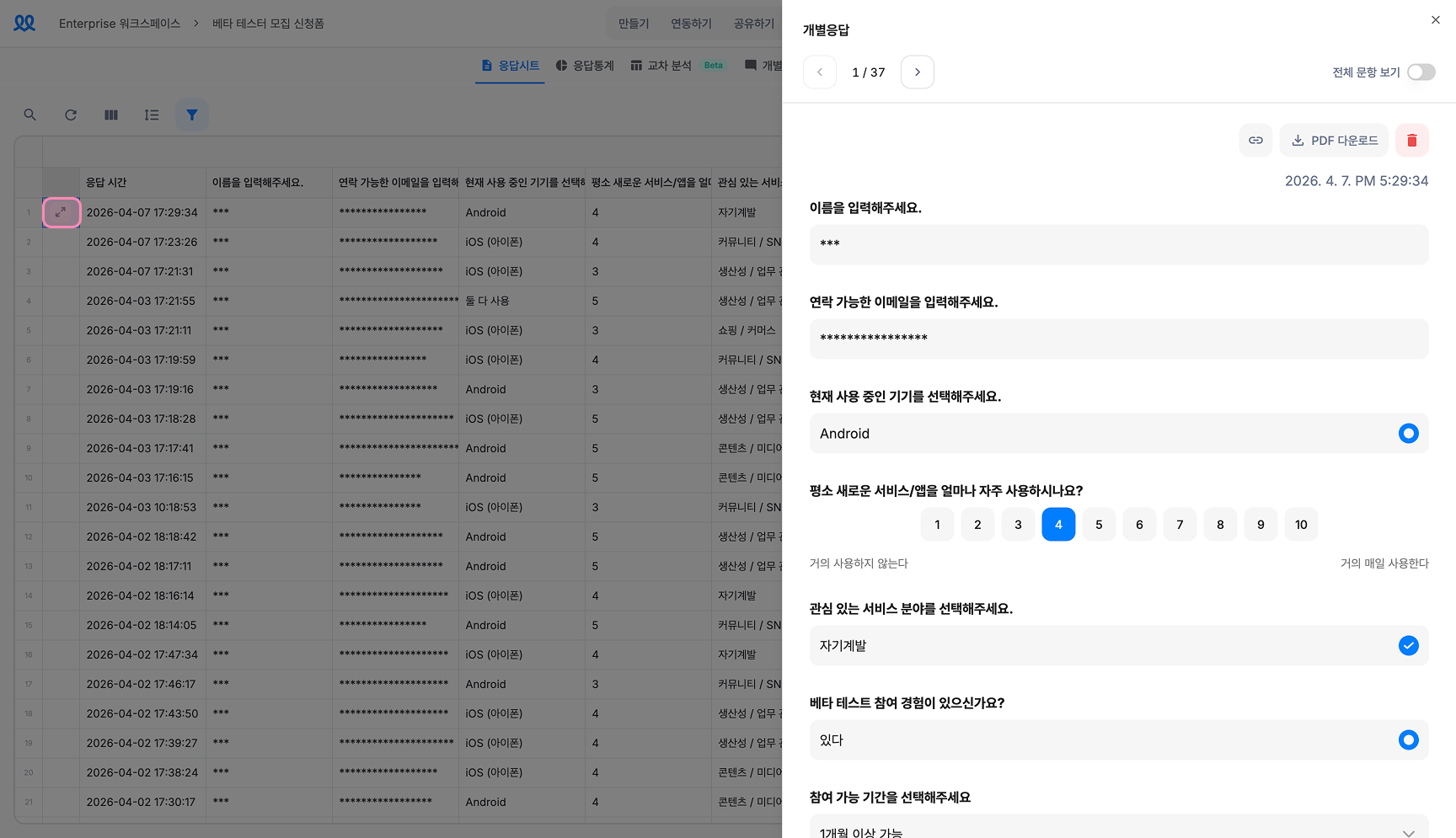
시트 화면을 떠나지 않고도 특정 응답의 전체 내용을 바로 확인할 수 있습니다.
- 확인하고 싶은 응답 행에 마우스를 올린 뒤, 행 번호 옆에 나타나는 아이콘을 클릭하면 화면 오른쪽에 개별응답 상세보기가 열립니다.
- 상세보기 상단의
◀️,▶️아이콘으로 이전·다음 응답을 넘길 수 있어요.- 시트에 적용된 필터와 정렬 순서가 그대로 유지되므로, 조건에 맞는 응답만 순서대로 탐색할 수 있습니다.
- 상단에 "3 / 37"처럼 현재 위치가 표시되며, 마지막 응답에서 다음을 누르면 첫 번째 응답으로 돌아갑니다.
- 응답을 이동할 때마다 시트에서 해당 행이 자동으로 하이라이트됩니다.
- 상세보기를 닫으려면 바깥 영역을 클릭하거나
X아이콘을 누르세요.
상세보기에서 할 수 있는 것
- 전체 문항 보기: 토글을 켜면 답변이 없는 문항까지 포함해 모든 문항을 볼 수 있습니다.
- 링크 복사: 해당 응답의 개별 응답 페이지 링크를 복사합니다. 응답 확인 권한이 있는 워크스페이스 멤버에게 공유하면 개별 응답 페이지에서 바로 확인할 수 있어요.
- PDF 다운로드: 현재 응답을 PDF 파일로 저장합니다.
- 삭제: 응답을 삭제합니다. 삭제 후 자동으로 다음 응답으로 넘어갑니다.
상세보기 하단에는 프로젝트명, 응답 시간, 설문 ID, 응답 ID가 요약되어 있어 응답을 식별하는 데 유용합니다.
팁
필터 기능을 사용하면 특정 기간, 문항 값, 키워드 등을 기준으로 원하는 데이터만 빠르게 분석할 수 있어요. 필터를 적용한 상태에서 개별 응답 상세보기를 열면, 필터링된 응답만 순서대로 탐색할 수 있습니다.