팀/워크스페이스
팀 멤버 초대하기Pro
팀 설정에서 이메일로 새 멤버를 초대하고, 초대 상태를 관리할 수 있어요.
이메일로 초대하기
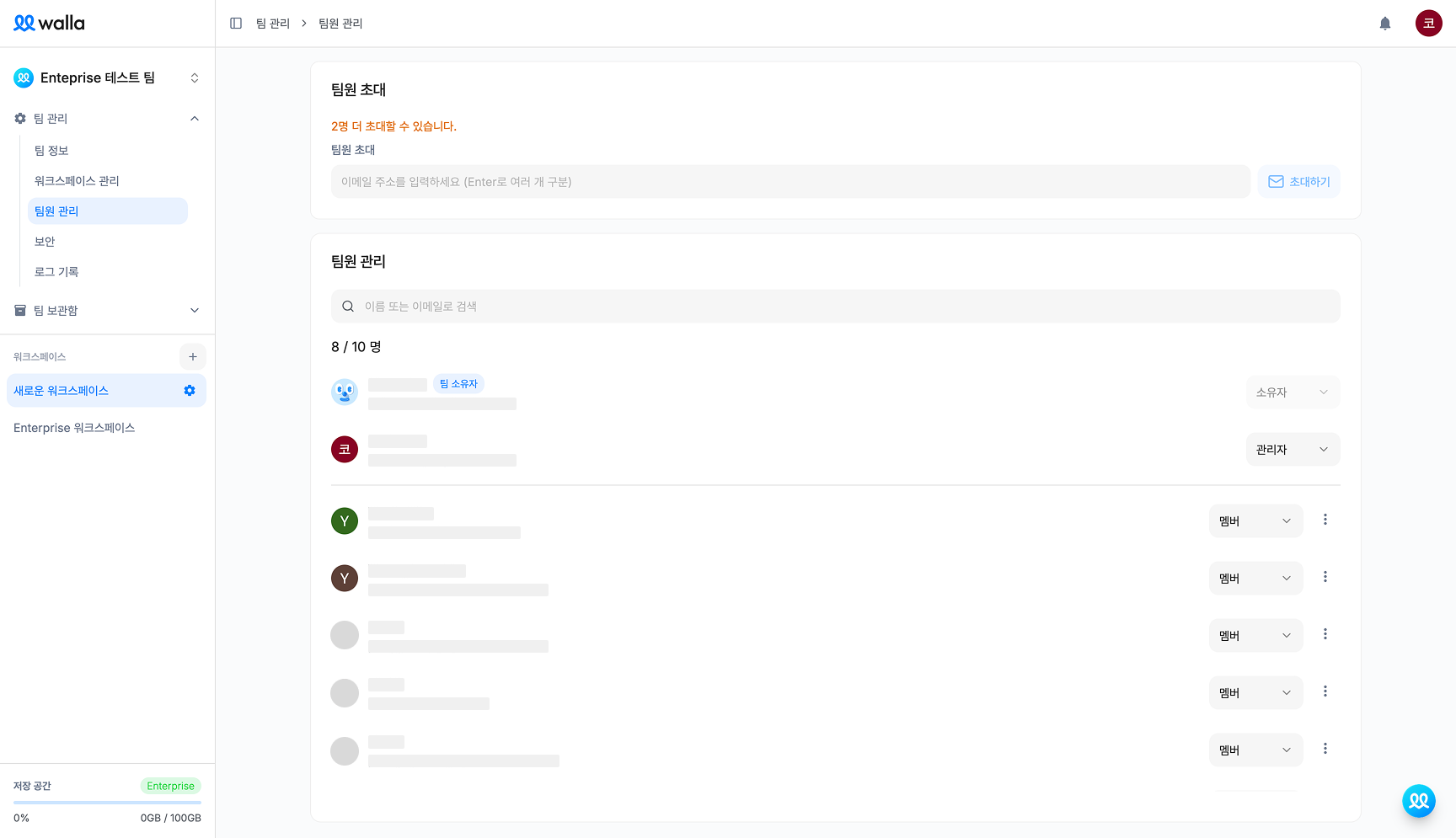
팀 설정 진입
상단 메뉴에서 팀 이름을 클릭한 뒤 팀 설정으로 들어가, 팀원 관리 탭을 엽니다.
이메일 주소 입력
화면 상단의 초대 영역에 새 멤버의 이메일 주소를 입력합니다. 한 번에 여러 이메일을 입력해 한꺼번에 보낼 수 있어요.
초대하기 버튼 클릭
초대하기를 클릭하면, 입력한 이메일로 초대 메일이 전송됩니다.
역할은 나중에도 바꿀 수 있어요
초대 시 정한 역할은 멤버가 합류한 뒤 팀원 관리 탭에서 언제든 변경할 수 있습니다. 자세한 역할/권한 설명은 팀 관리하기 페이지를 참고하세요.
초대 링크로 초대하기
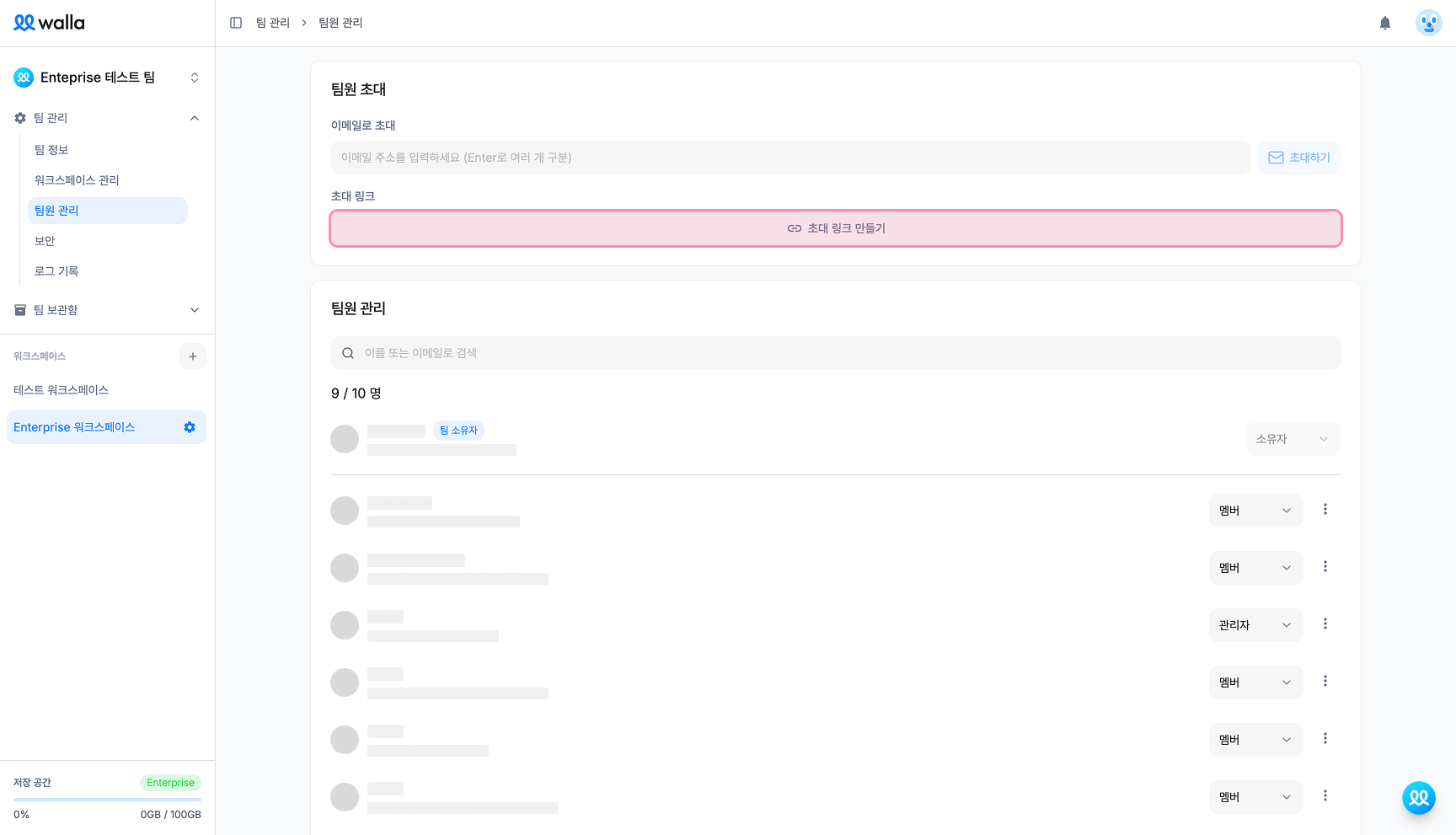
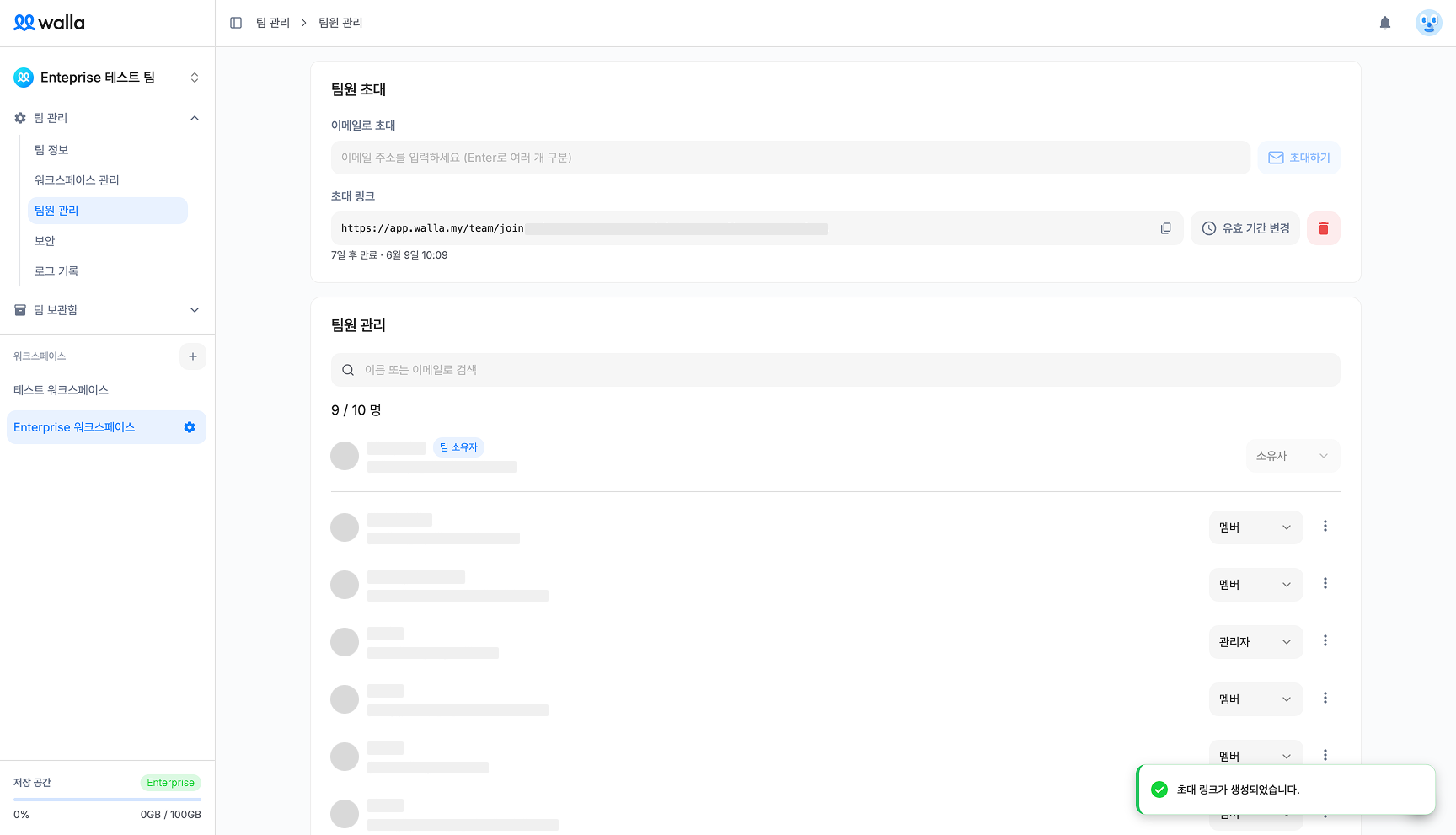
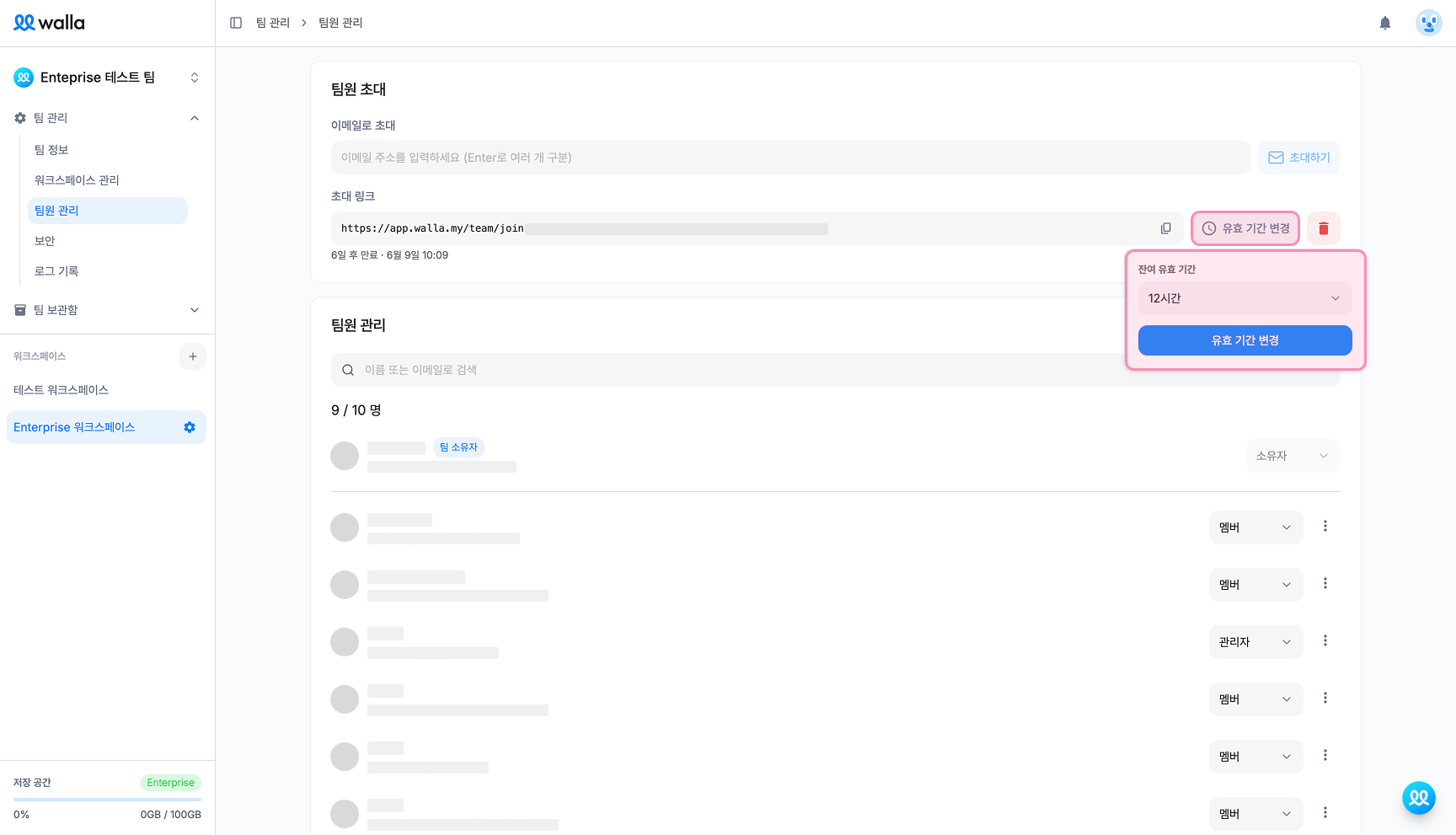
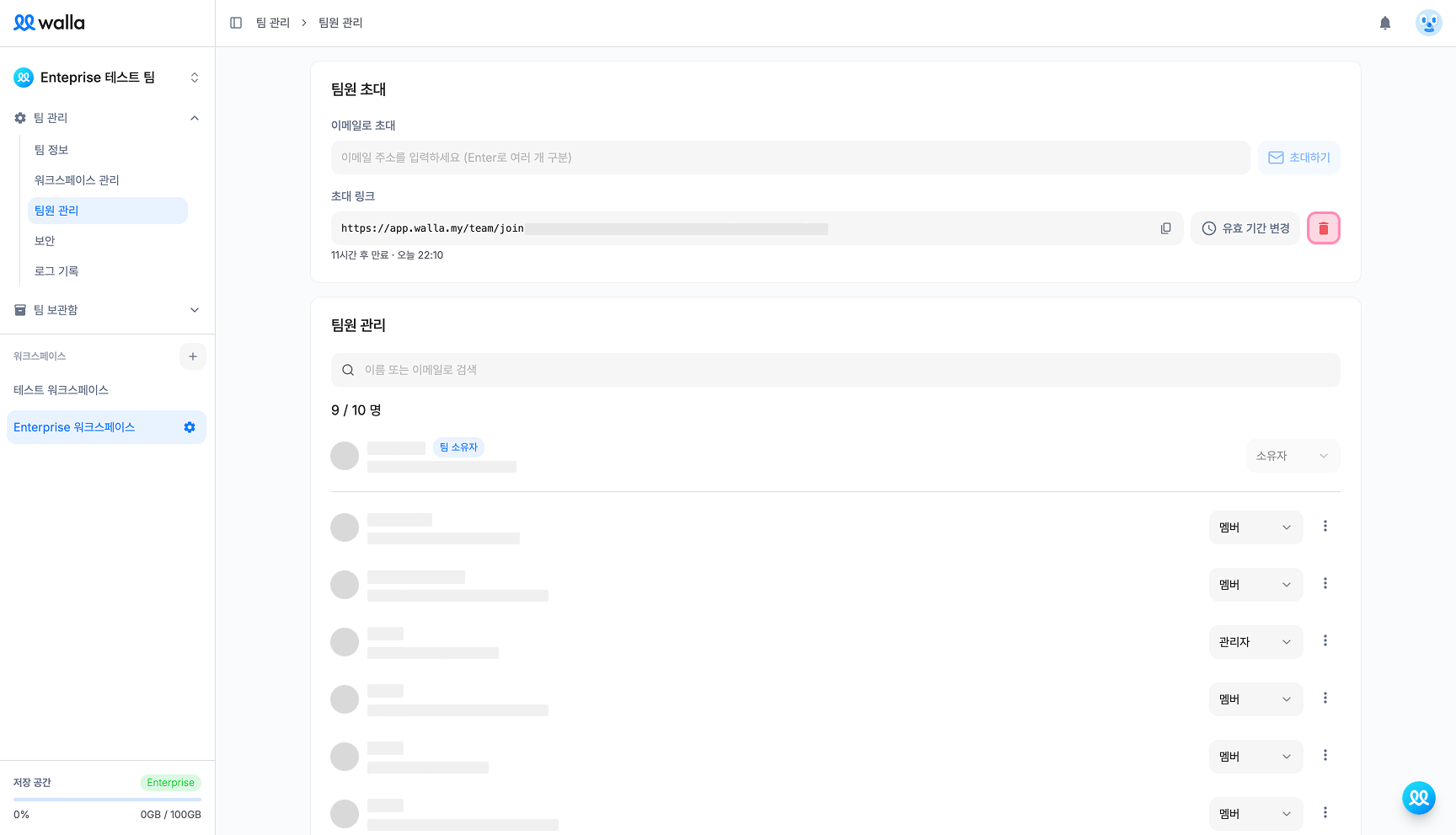
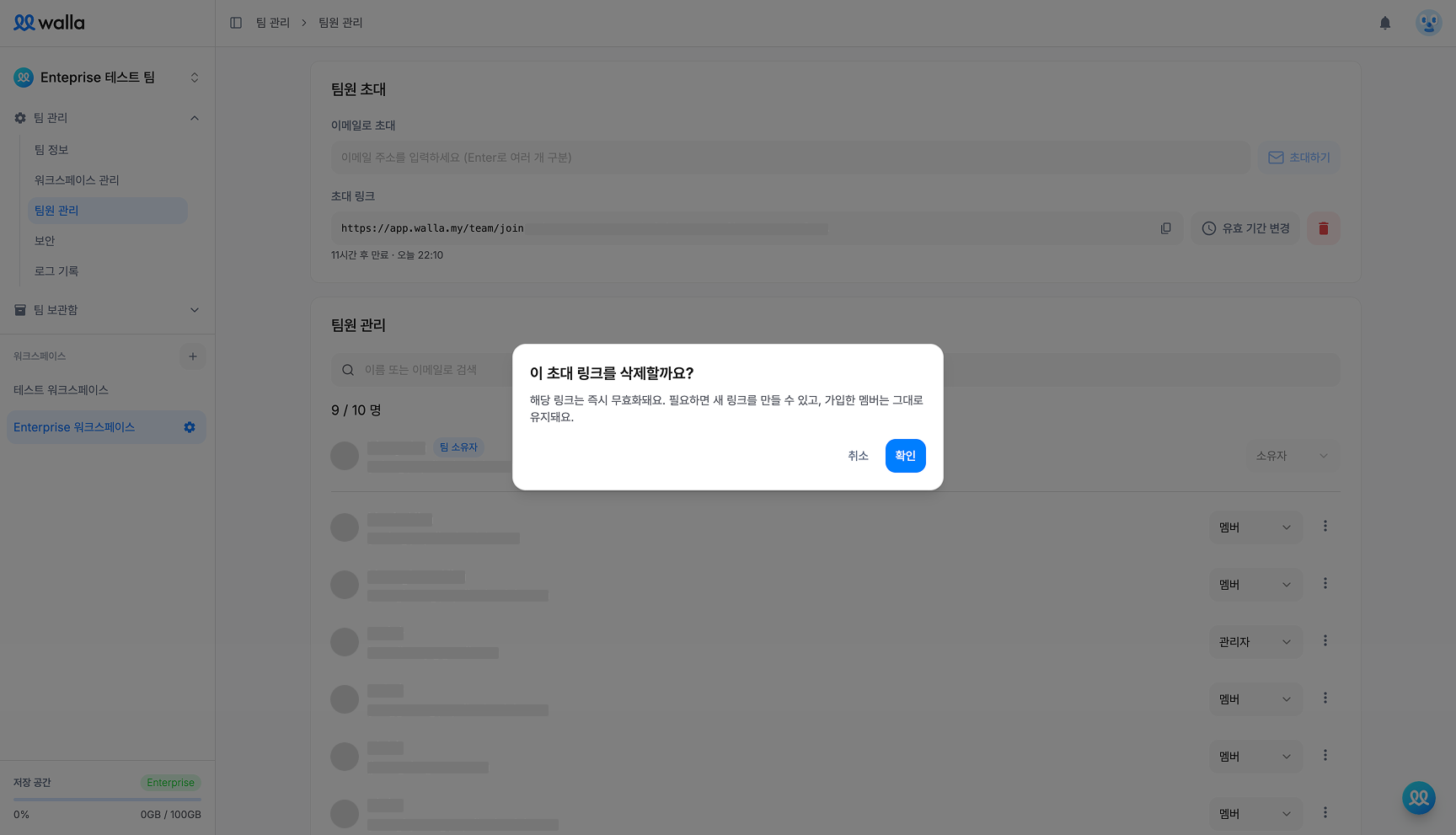
초대 상태 확인 및 관리
팀원 관리탭의 멤버 목록에서 아직 수락되지 않은 초대는 초대 중 상태로 표시됩니다.- 초대 중인 초대 옆의 메뉴에서 다음 작업이 가능합니다.
- 링크 복사: 초대 메일이 도착하지 않았거나 만료된 경우, 초대 링크를 복사해 직접 전달할 수 있어요.
- 초대 취소: 잘못 보냈거나 더 이상 필요 없는 초대를 즉시 만료시킬 수 있어요.
주의사항
초대를 취소해도 이미 전송된 메일 자체는 회수되지 않아요. 다만 취소된 초대 링크는 더 이상 동작하지 않습니다.
초대받은 사람의 수락 흐름
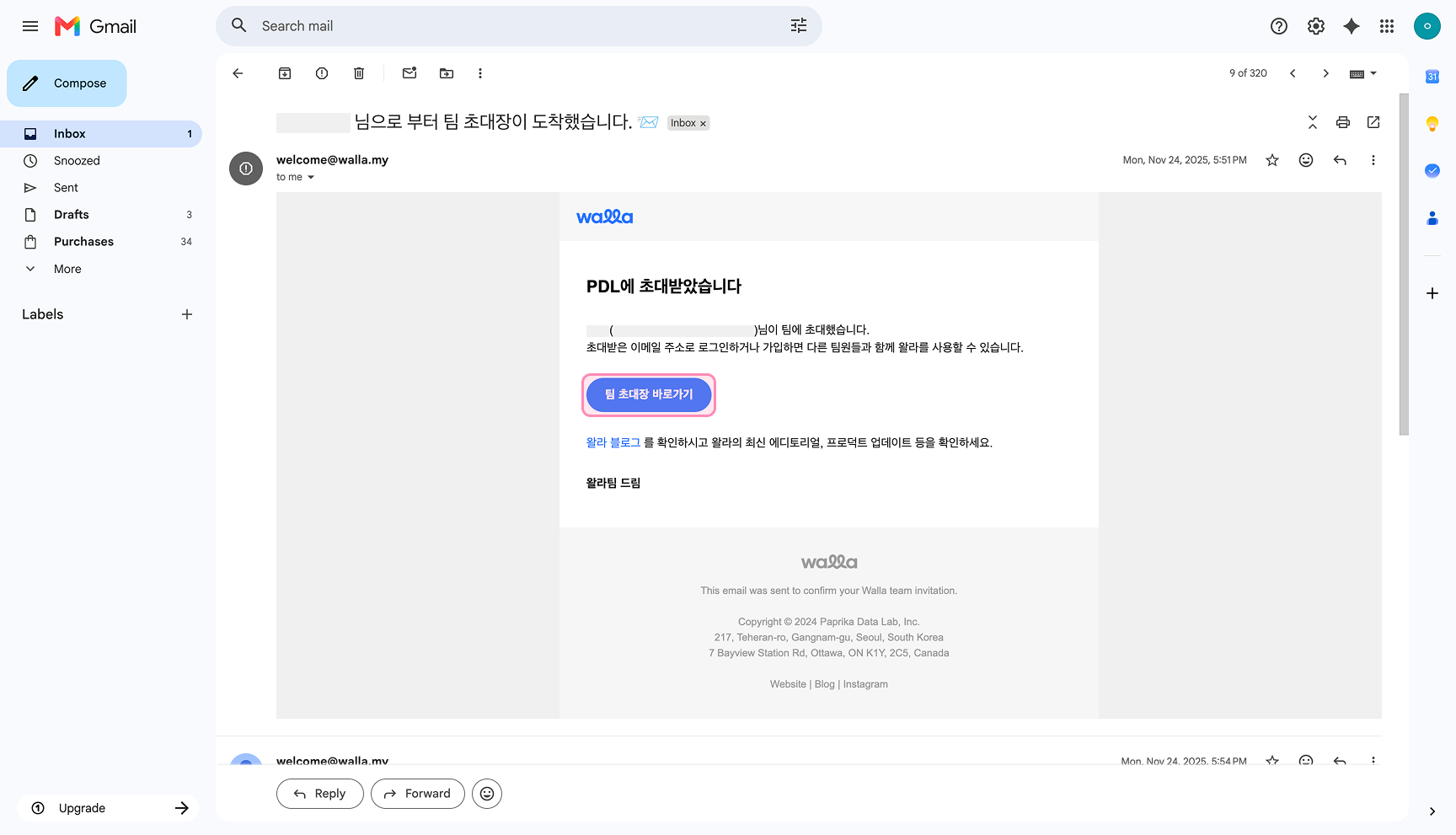
팀 초대 완료
왈라 로그인 후 팀 초대가 완료됩니다.
주의사항
팀원과 함께 프로젝트를 수정하고 싶다면, 팀원을 초대한 후 워크스페이스 초대까지 마쳐야 합니다. 만약 '팀 초대 - 워크스페이스 초대'가 번거롭다면, 워크스페이스에서 바로 초대할 수도 있습니다.