팀/워크스페이스
패널 관리하기Enterprise
워크스페이스의 패널 탭에서 설문 발송 대상자(패널)를 등록하고 그룹으로 관리할 수 있어요.
패널이란?
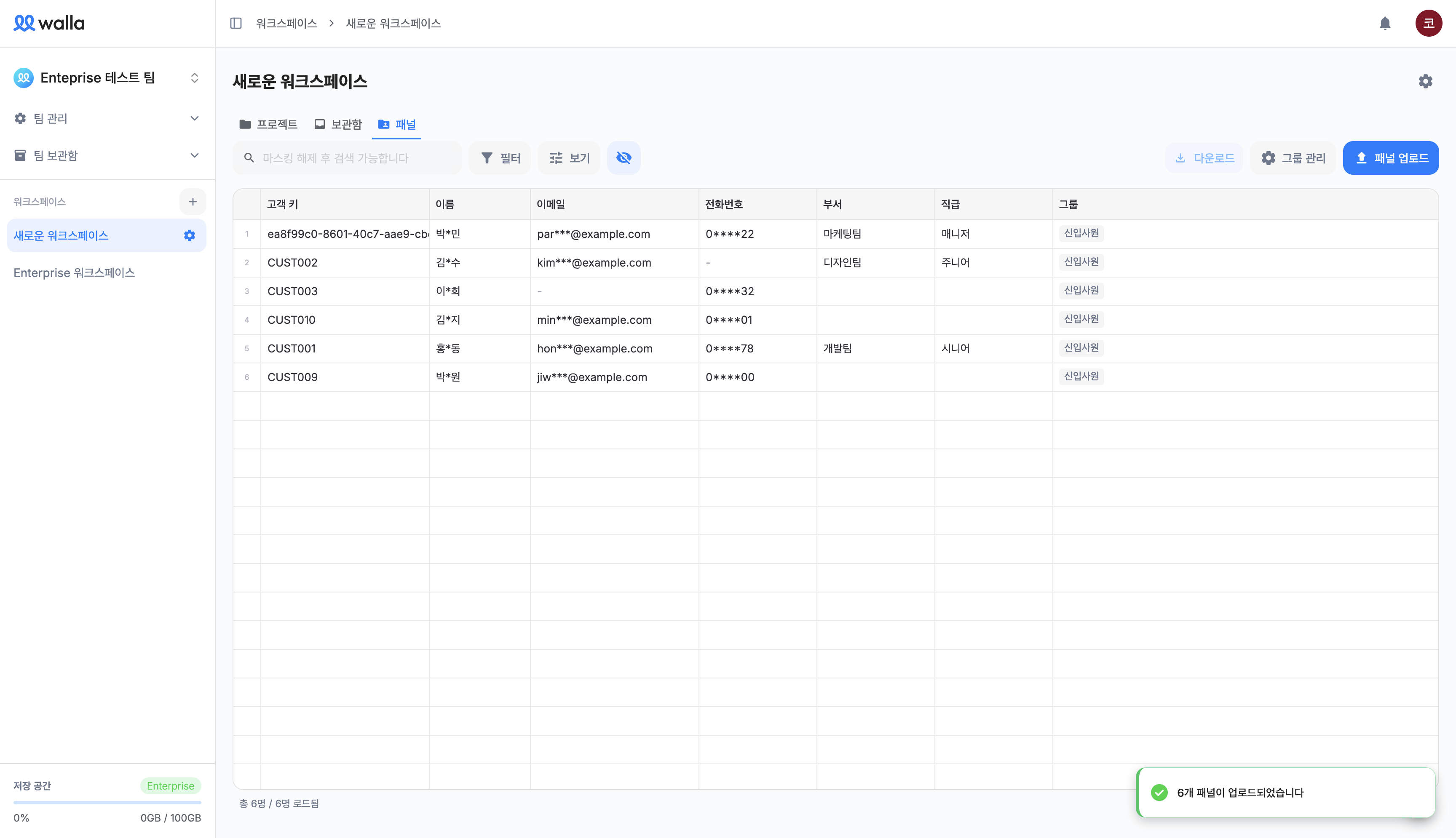
패널은 설문을 발송할 대상자 목록이에요. 워크스페이스의 패널 탭에서 패널 명단을 CSV 또는 Excel 파일로 업로드하고, 그룹으로 분류해 체계적으로 관리할 수 있습니다.
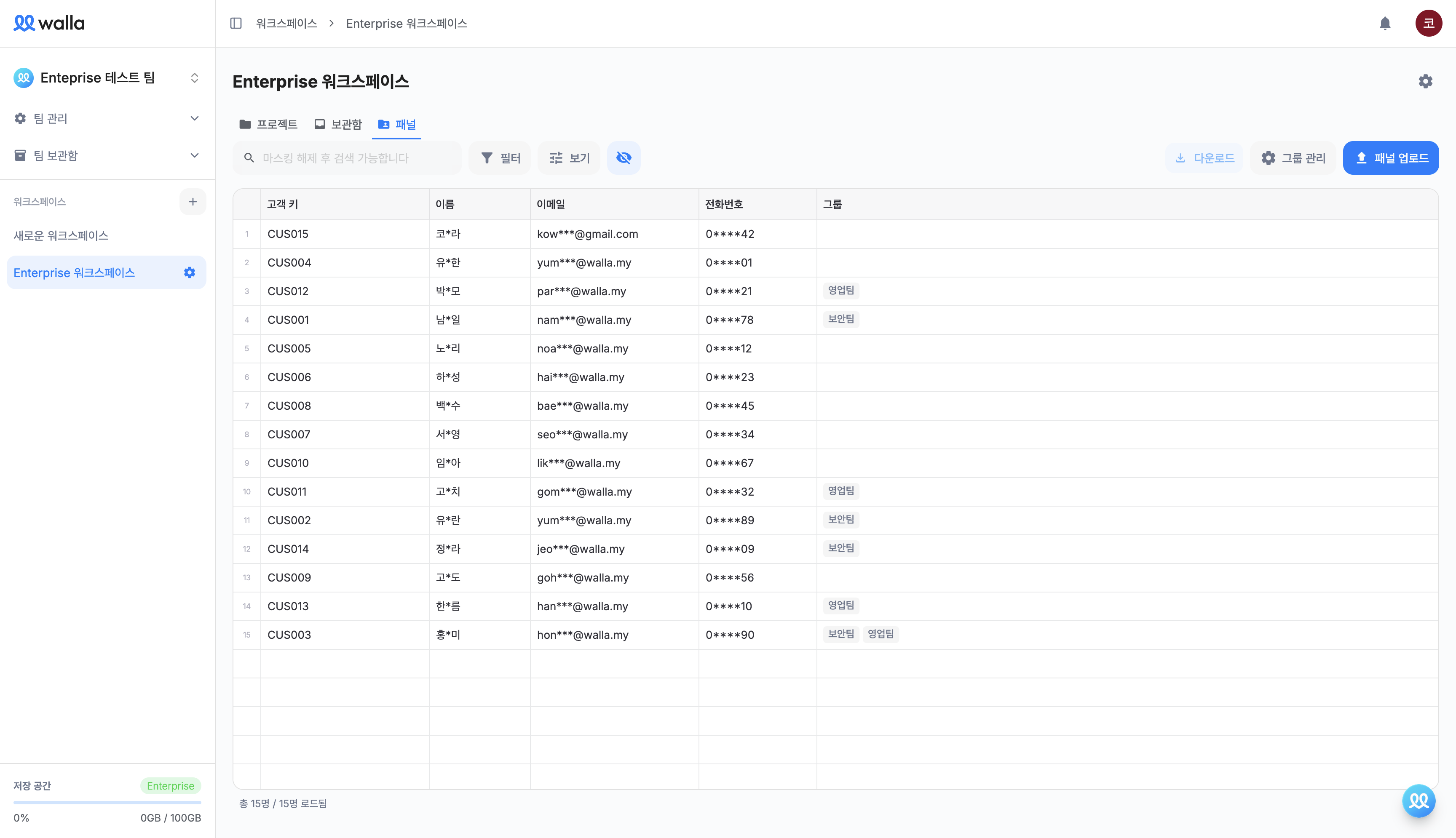
| 항목 | 설명 |
|---|---|
| 고객 키 | 패널을 식별하는 고유 키 |
| 이름 | 패널의 이름 (기본 마스킹) |
| 이메일 | 패널의 이메일 주소 (기본 마스킹) |
| 전화번호 | 패널의 전화번호 (기본 마스킹) |
| 그룹 | 패널이 속한 그룹 |
개인정보 마스킹
패널의 이름, 이메일, 전화번호는 개인정보 보호를 위해 기본적으로 마스킹 처리됩니다. 실제 정보를 열람하려면 마스킹 해제가 필요합니다.
패널 업로드하기
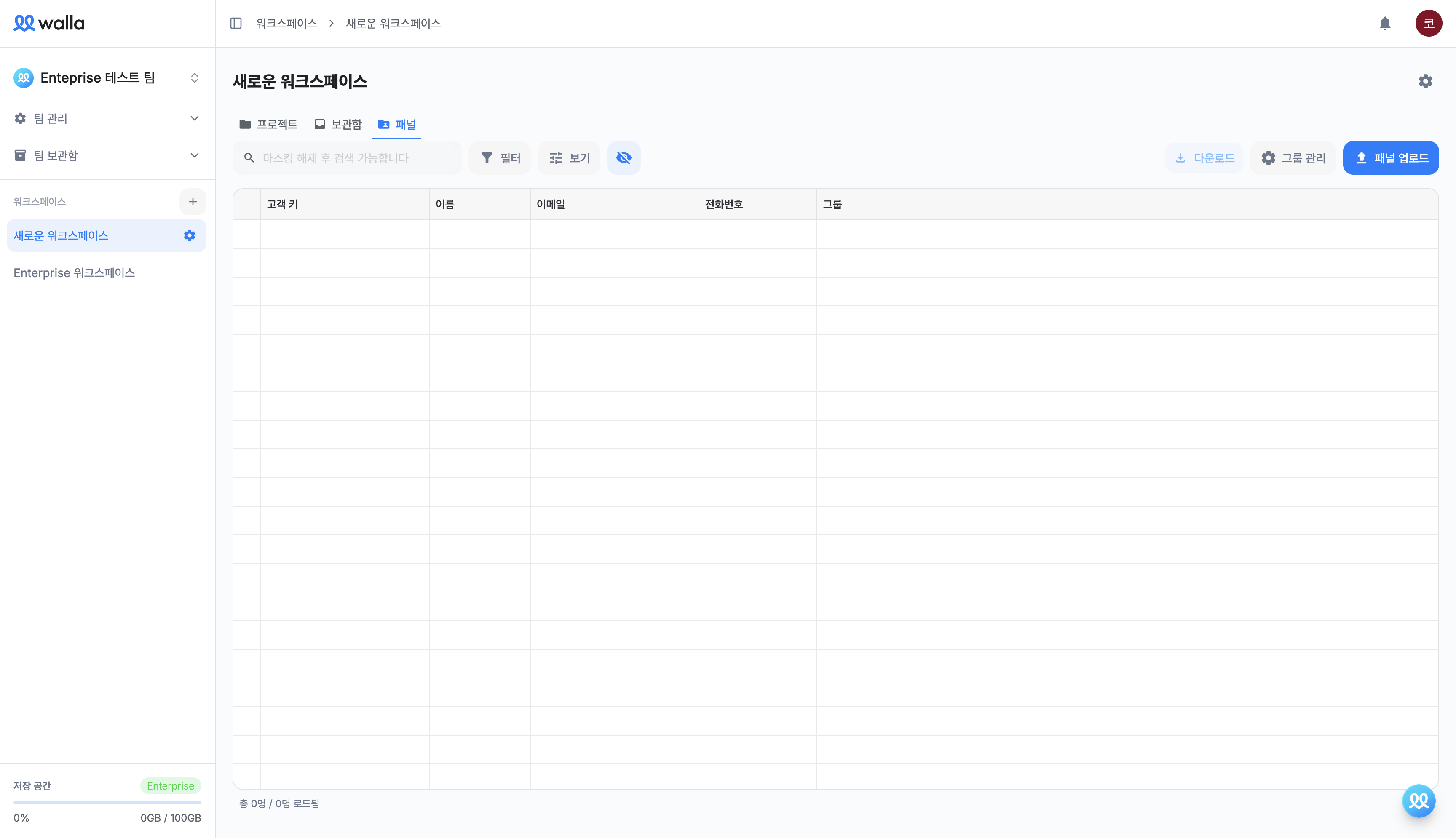
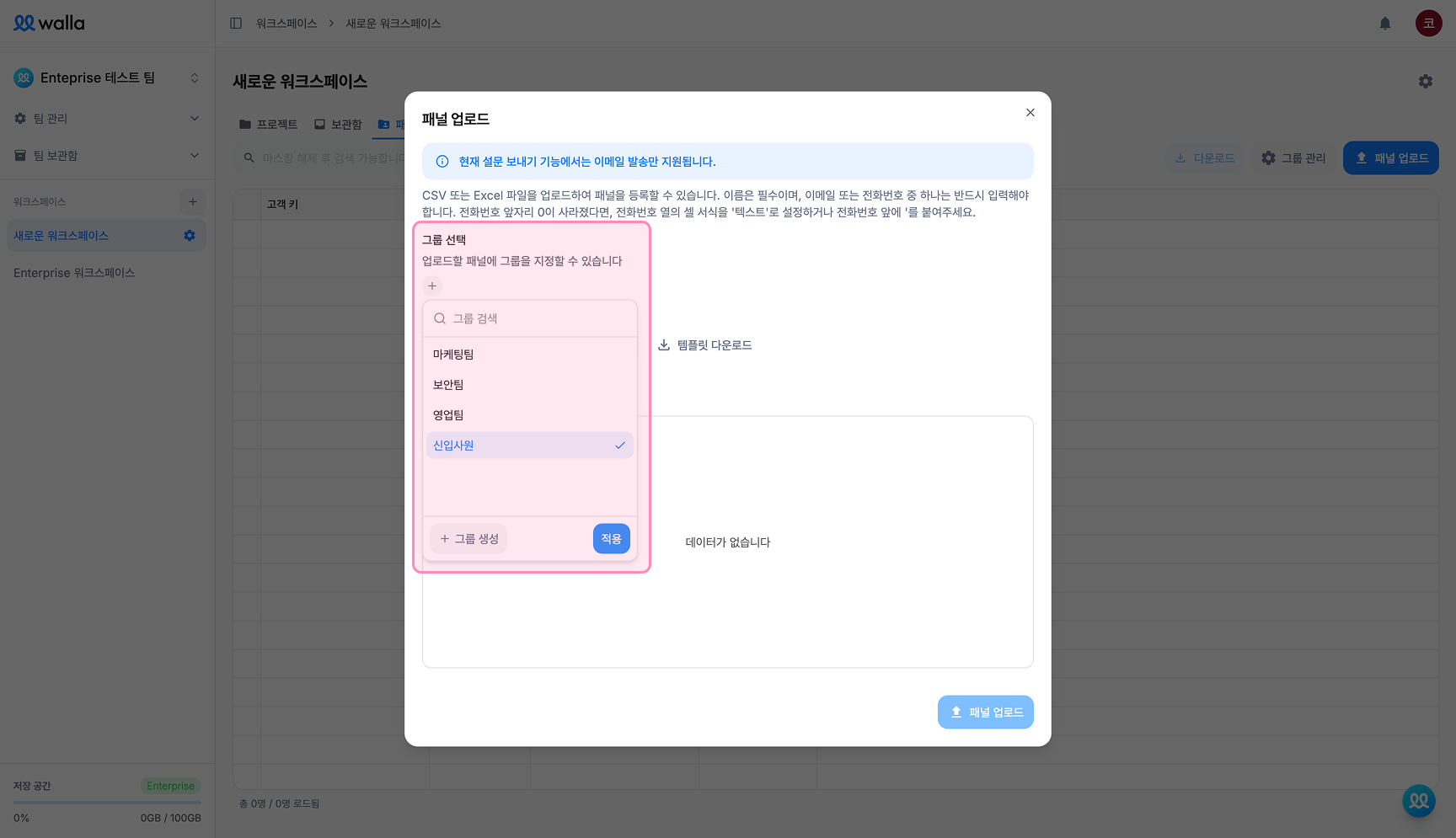
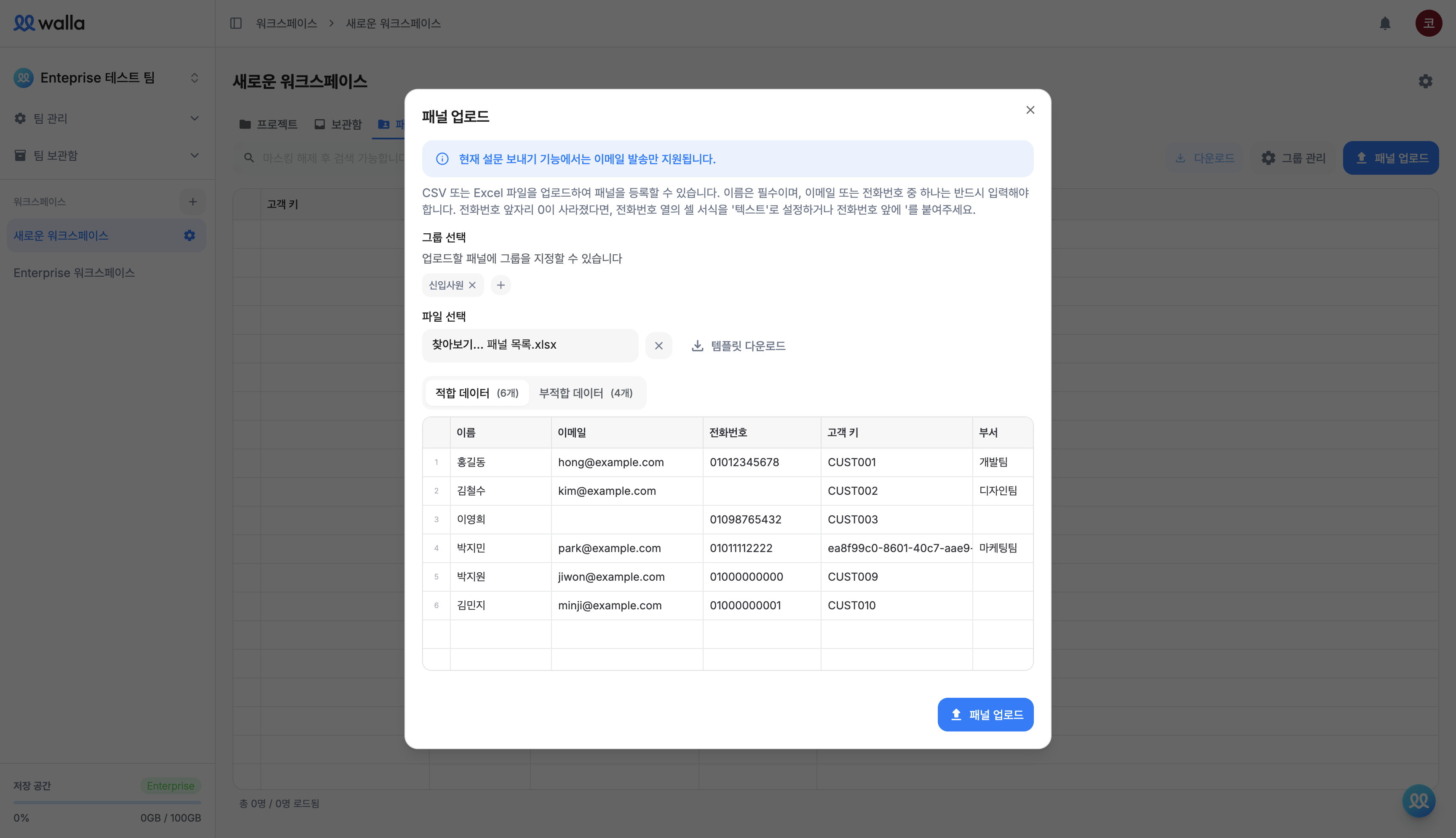
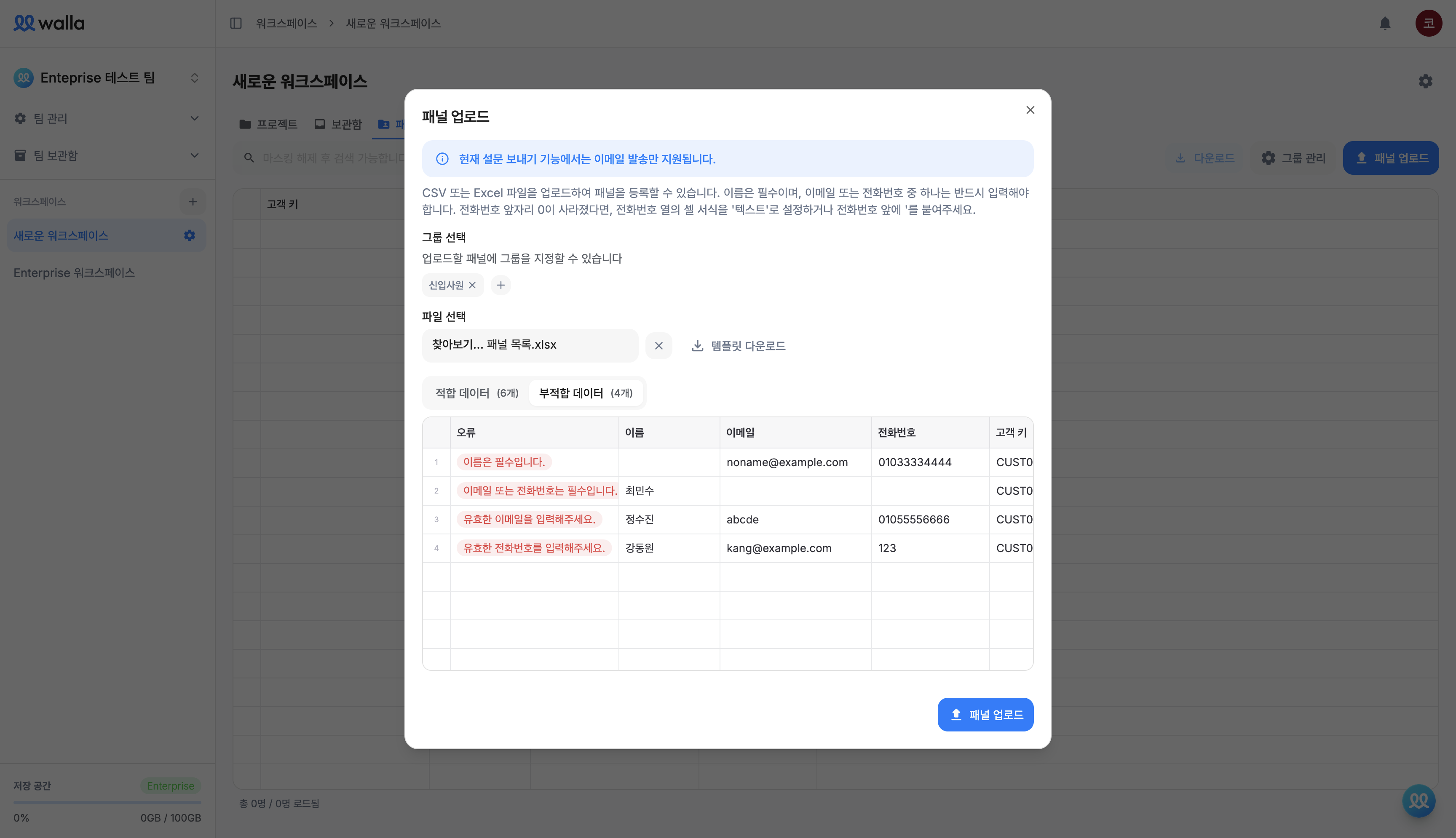
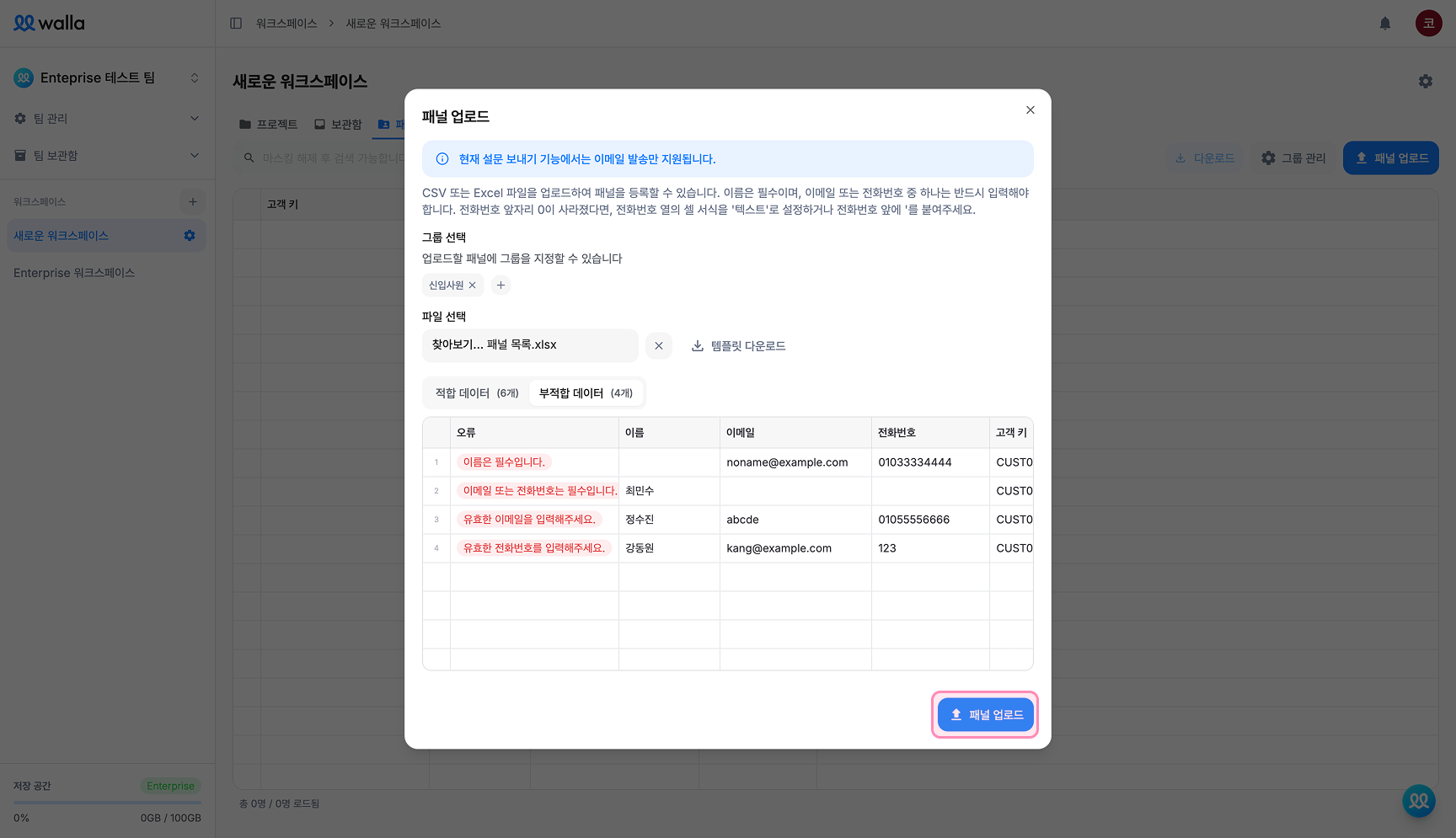
CSV 또는 Excel 파일로 패널 명단을 한 번에 등록할 수 있어요.
파일 형식 안내
- 이름은 필수 항목이며, 이메일 또는 전화번호 중 하나는 반드시 입력해야 해요.
- 전화번호 앞자리 0이 사라졌다면, 전화번호 열의 셀 서식을 텍스트로 설정하거나 전화번호 앞에
'를 붙여주세요. - 파일 형식이 맞지 않으면 부적합 데이터 탭에서 오류 항목을 확인할 수 있어요.
- 템플릿이 필요하다면 템플릿 다운로드 버튼을 클릭하세요.
현재 지원 발송 방법
현재 설문 보내기 기능에서는 이메일 발송만 지원합니다.
그룹 관리하기
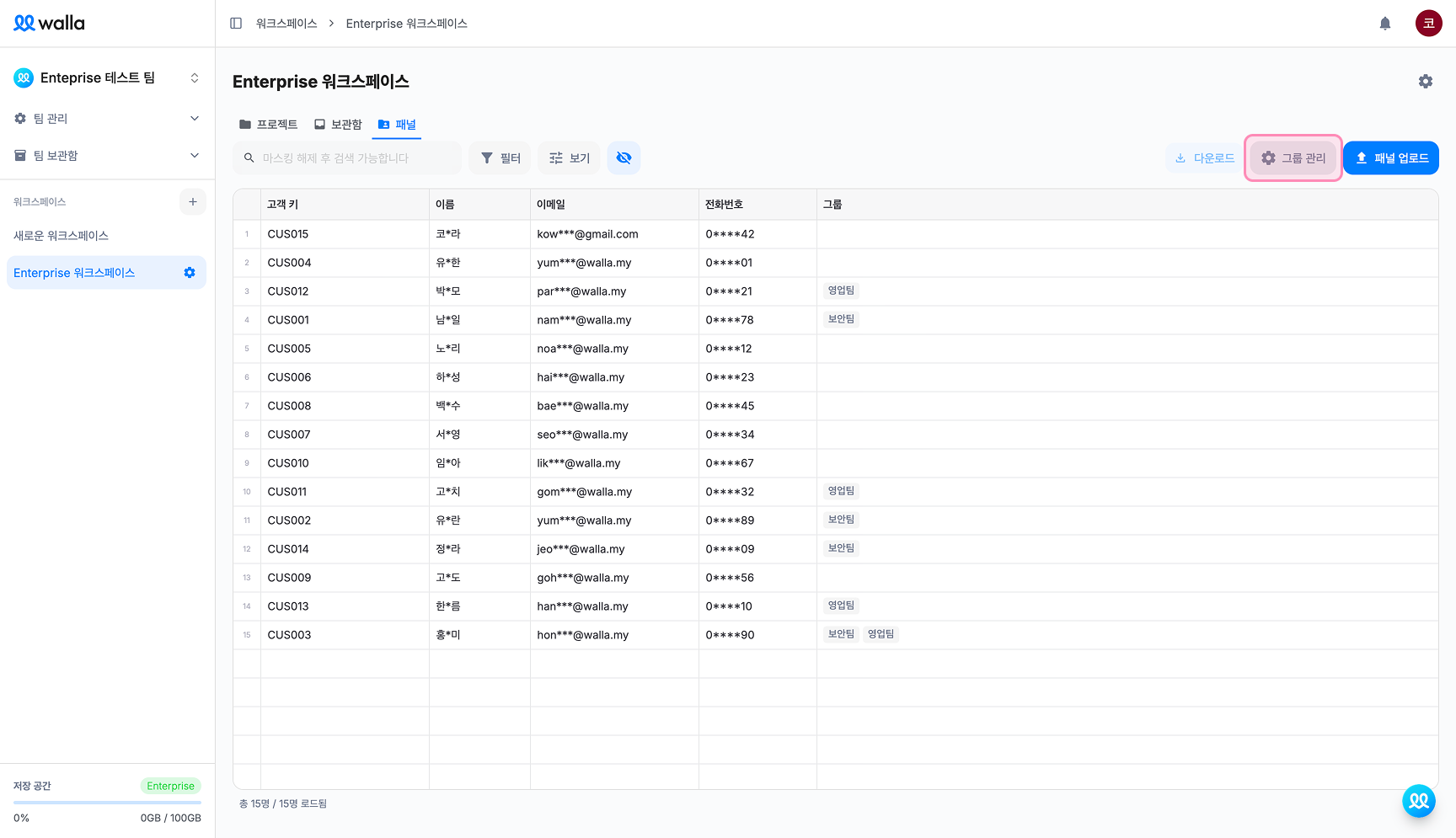
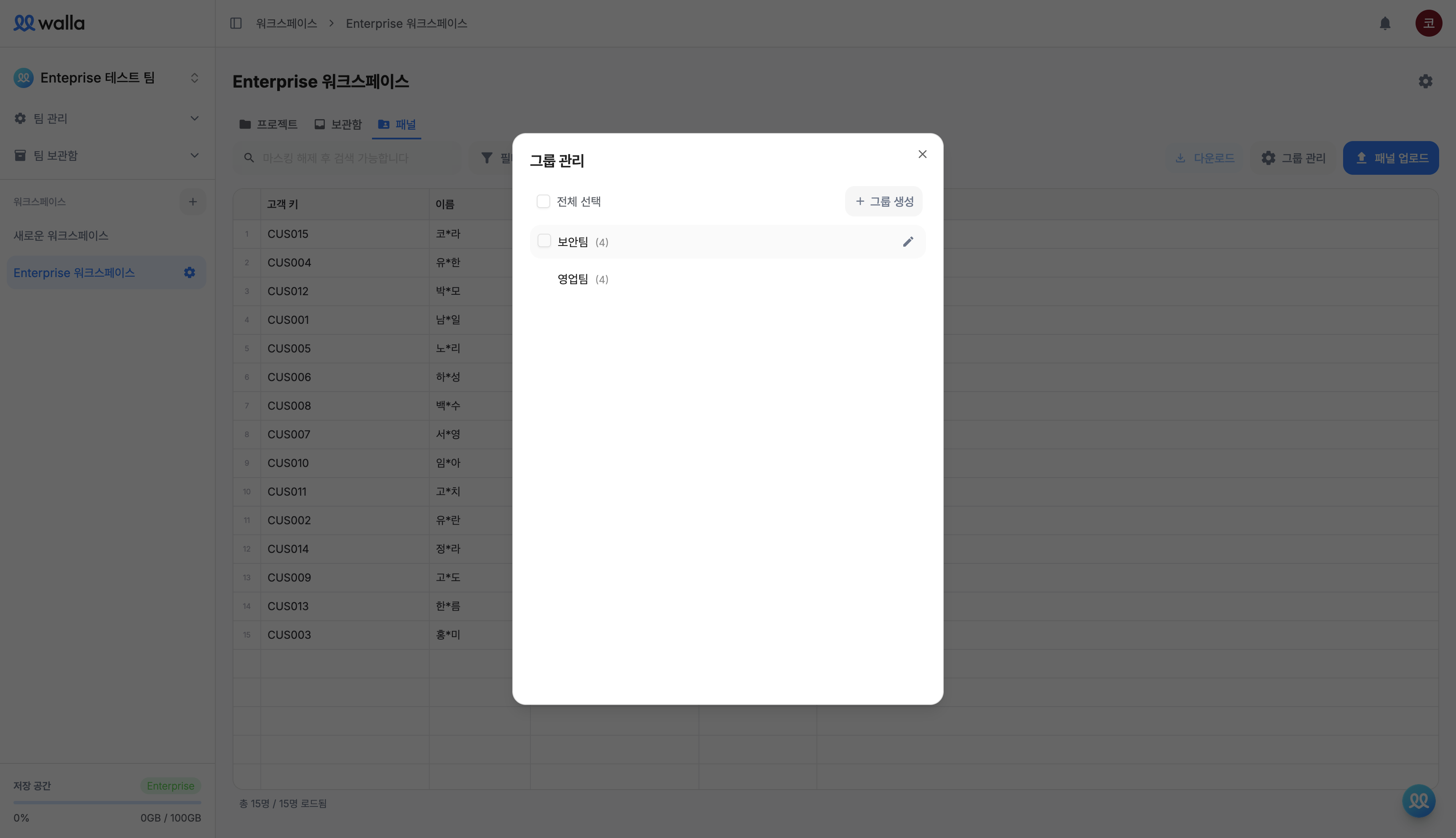
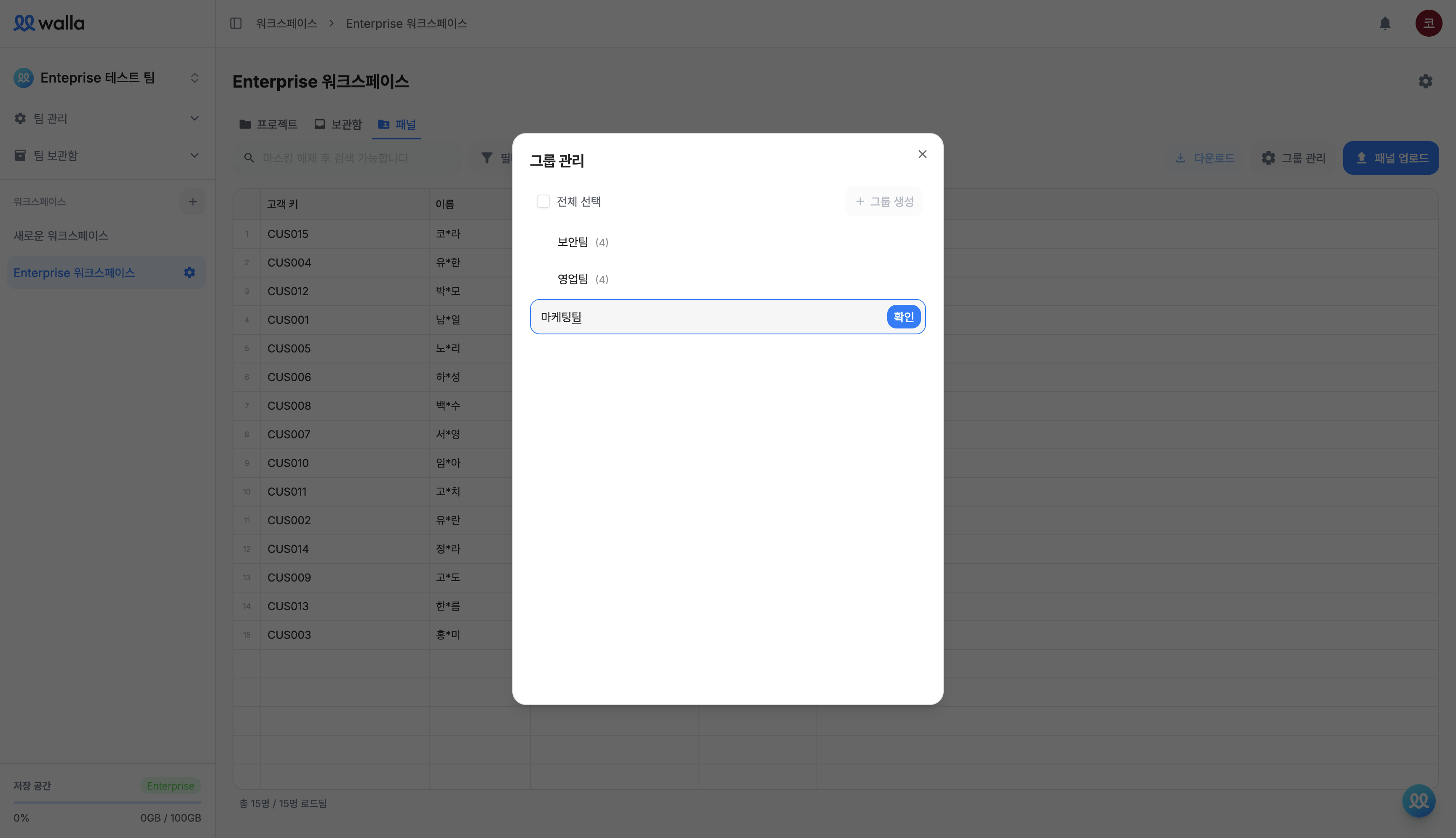
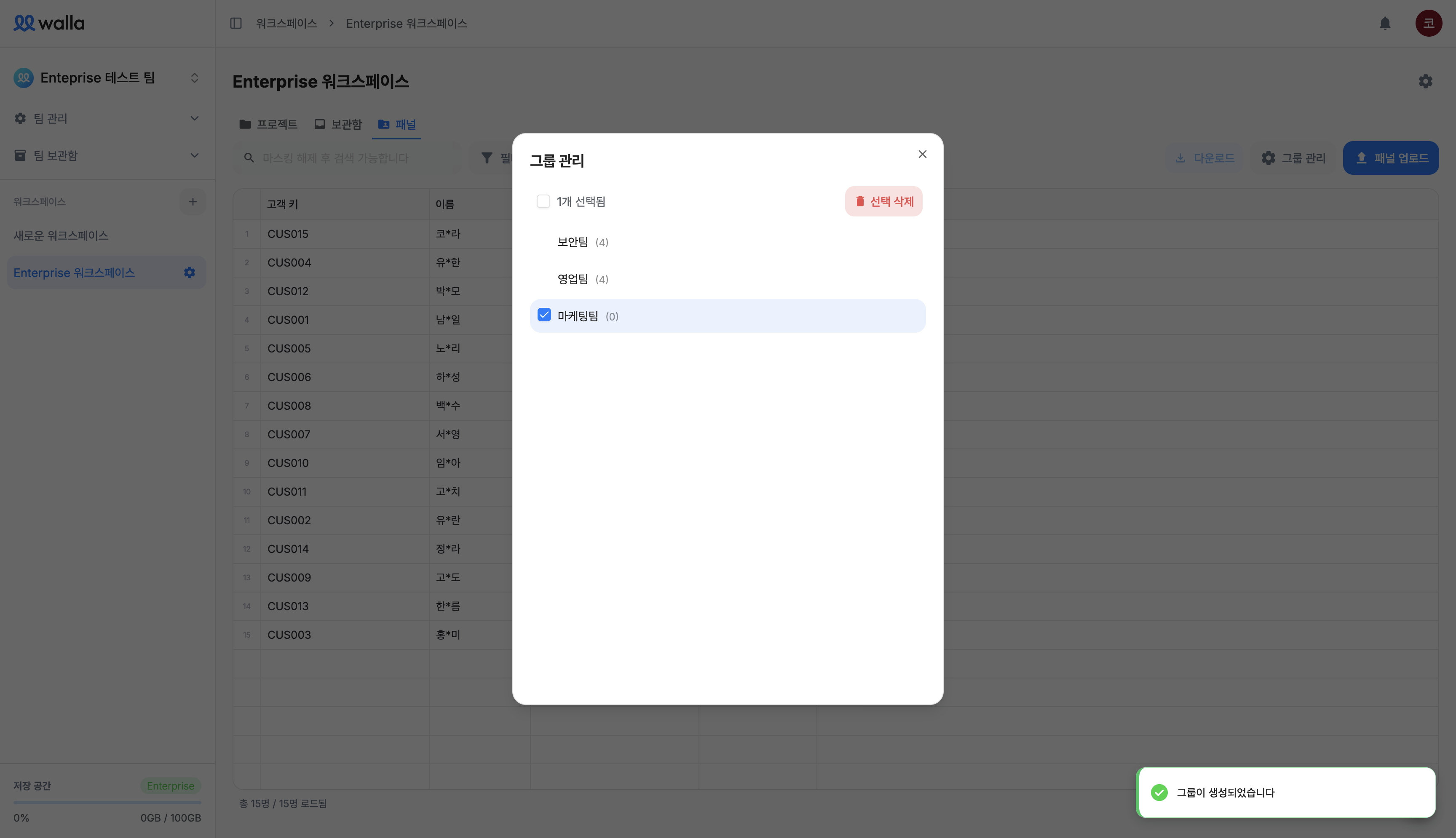
패널을 그룹으로 분류해 목적에 맞게 관리할 수 있어요.
마스킹 해제하기
패널의 개인정보(이름, 이메일, 전화번호)를 열람하려면 마스킹을 해제해야 해요.
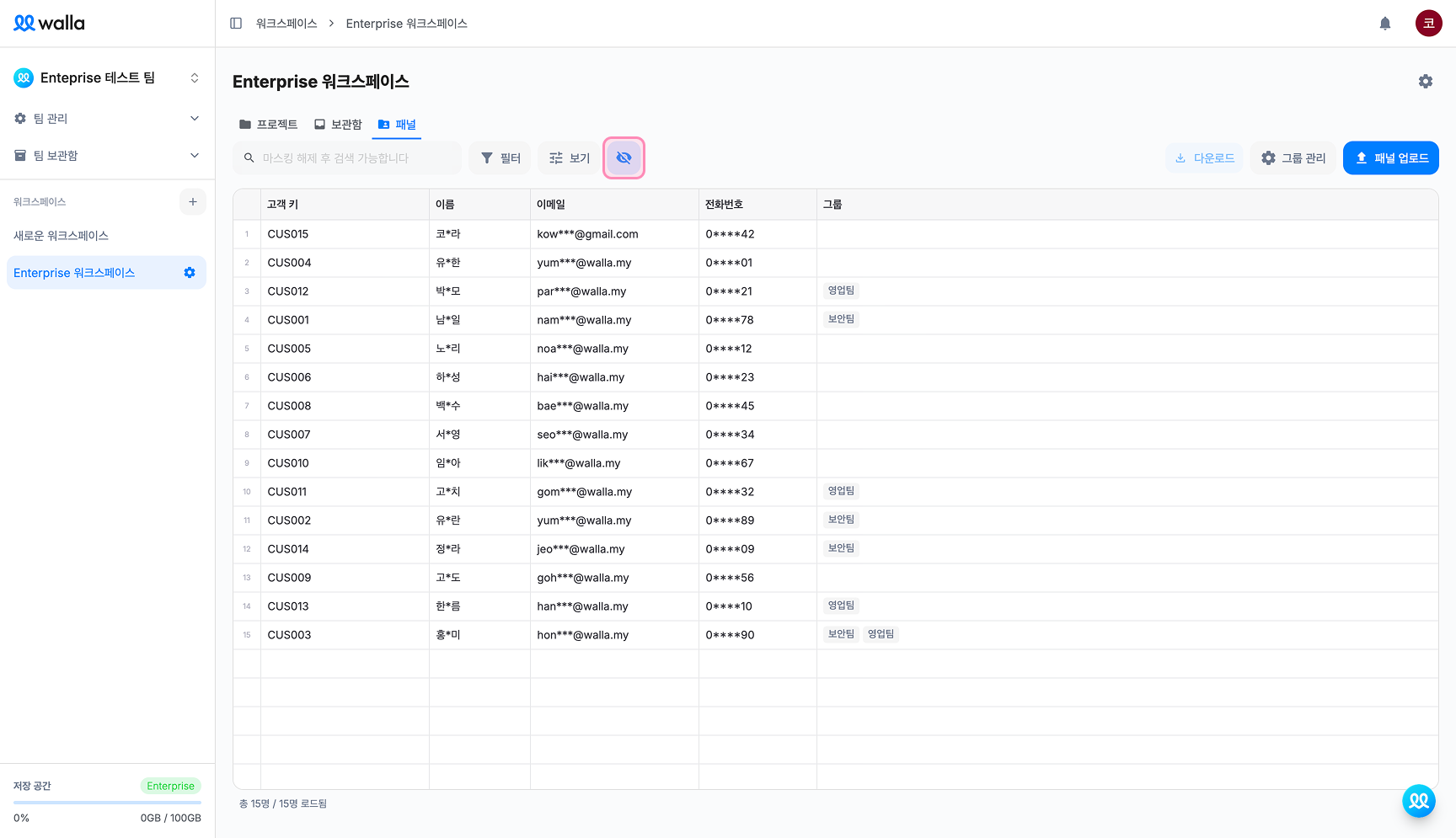
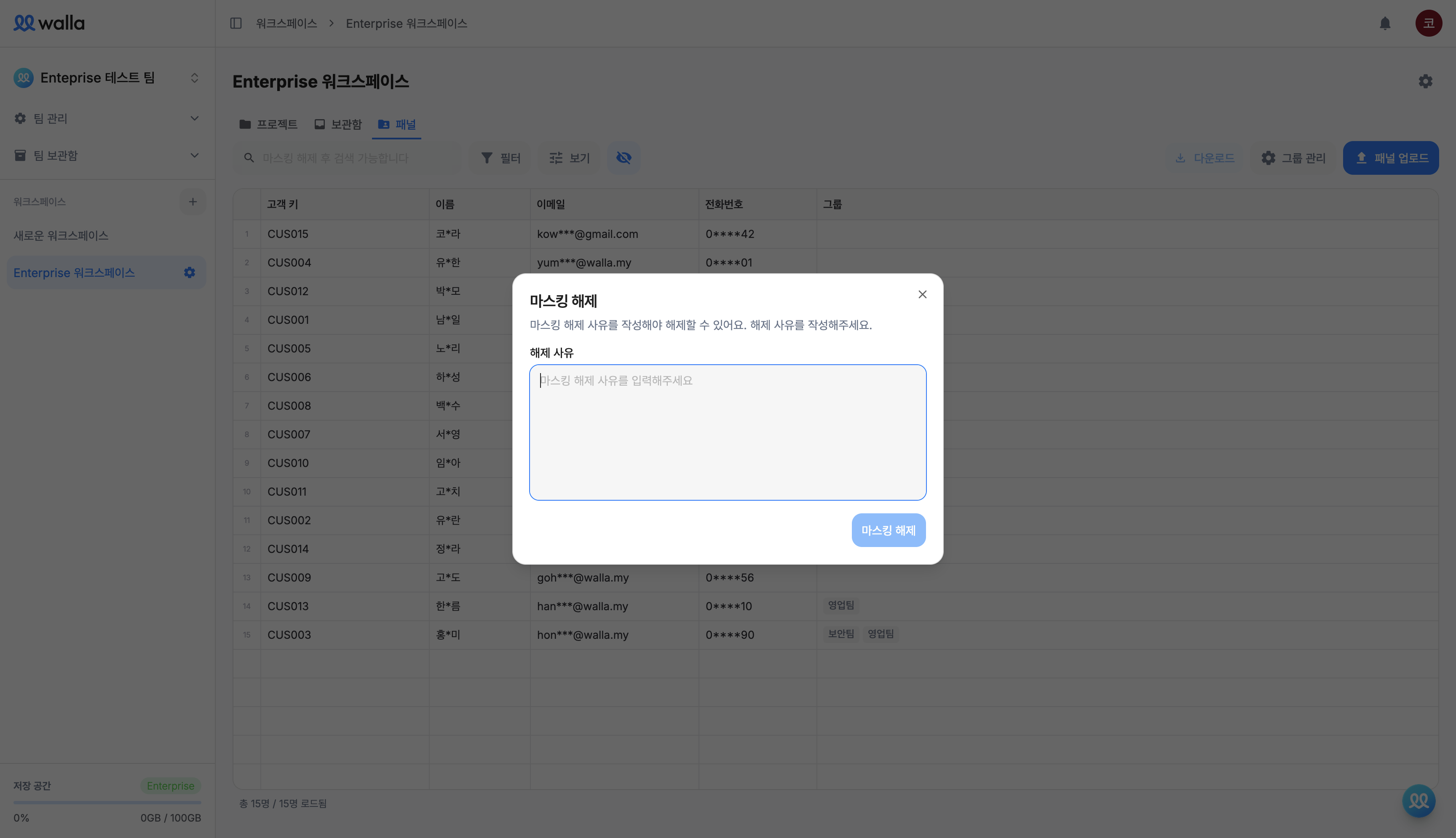
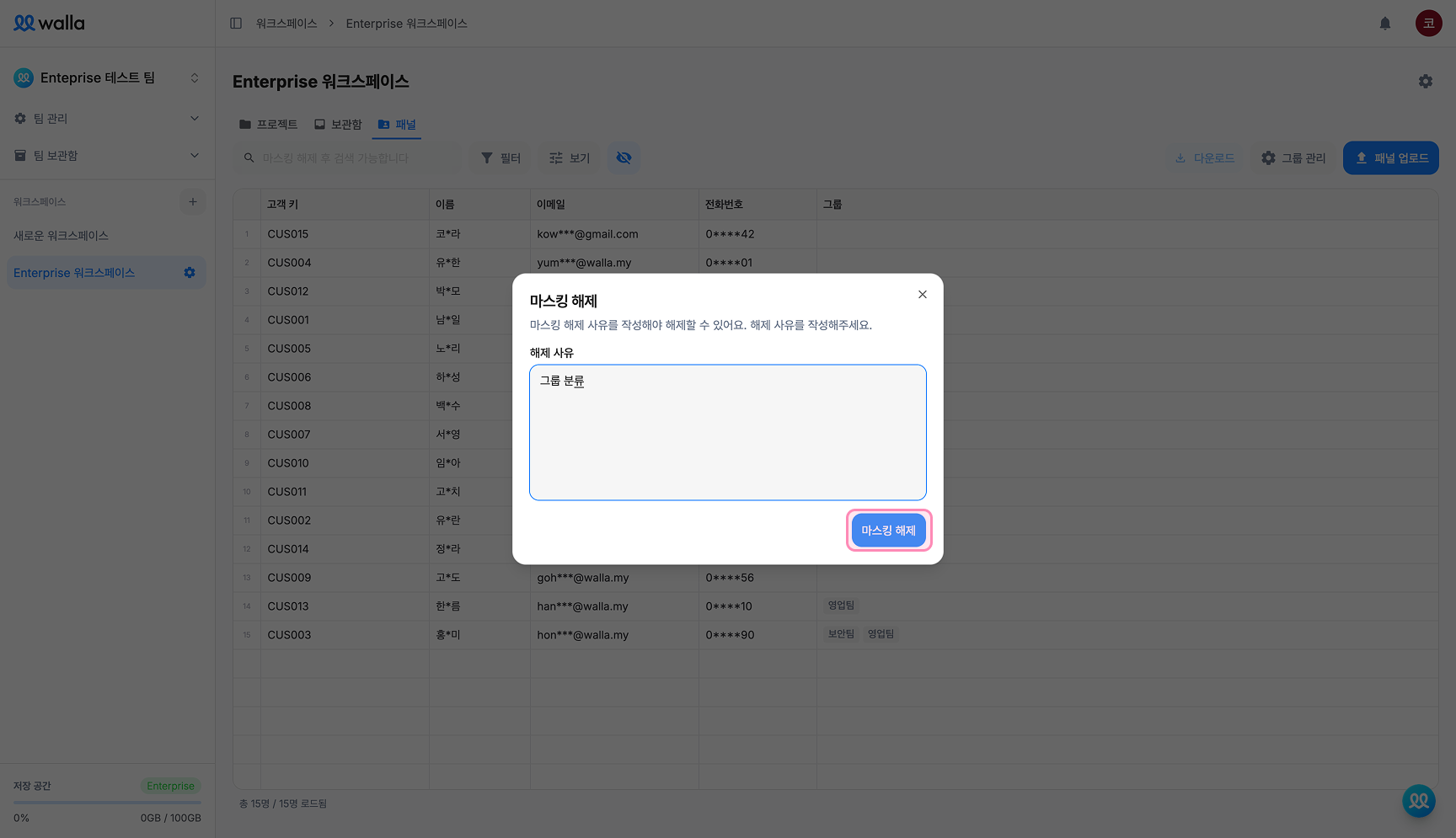
마스킹이 해제되면 검색 기능도 활성화돼요.
마스킹 해제 주의사항
마스킹 해제 시 해제 사유가 로그 기록에 기록됩니다. 불필요한 개인정보 열람을 삼가주세요.
필터 및 보기 설정
- 필터: 특정 그룹의 패널만 필터링해 볼 수 있어요.
- 보기: 패널 목록의 정렬 기준과 표시할 항목을 설정할 수 있어요.
- 정렬 기준: 생성일 (오름차순/내림차순)
- 표시 항목: 고객 키, 이름, 이메일, 전화번호, 그룹 각각 on/off 가능
패널에게 설문 보내기
패널에게 설문 발송하기 →
등록한 패널에게 설문을 이메일로 발송하는 방법을 확인해보세요.