팀/워크스페이스

워크스페이스 멤버 초대하기Pro

워크스페이스 설정의 초대 탭에서 팀원 추가, 이메일 초대, 초대 링크 생성 및 보낸 초대를 관리하는 방법을 안내합니다.

워크스페이스 내 멤버 추가 권한이 켜진 사용자(기본적으로 소유자·관리자)는 초대할 워크스페이스 우측 상단의 톱니바퀴(워크스페이스 설정) 아이콘을 눌러 초대 탭에서 새 멤버를 추가하거나 초대할 수 있습니다.
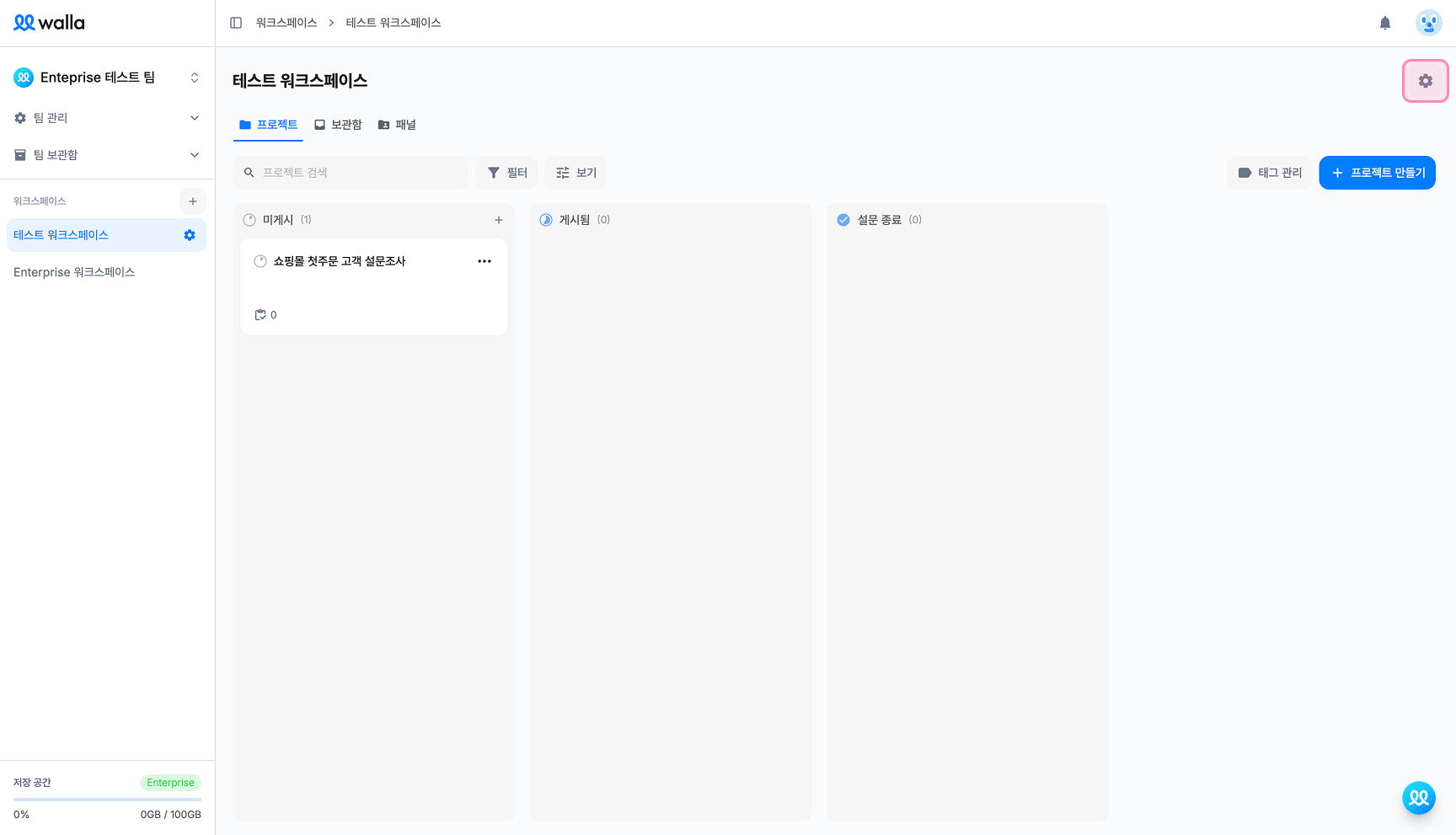
워크스페이스 페이지 우측 상단의 워크스페이스 설정 톱니바퀴 아이콘

기존 팀원 추가 · 이메일로 초대하기

초대 → 초대하기 탭에서는 같은 팀에 이미 가입된 팀원을 워크스페이스에 바로 추가하거나, 아직 팀에 없는 사람에게 이메일로 초대장을 보낼 수 있습니다.

대상 선택 및 역할 지정

목록에서 추가할 팀원을 선택하고 우측 하단 드롭다운에서 적용할 워크스페이스 역할(Enterprise 기본 미지정, Free · Pro 기본 멤버)을 고른 뒤 추가 버튼을 클릭합니다. 팀에 아직 가입하지 않은 이메일은 이메일 초대 입력란을 통해 한 번에 초대를 보낼 수 있습니다.
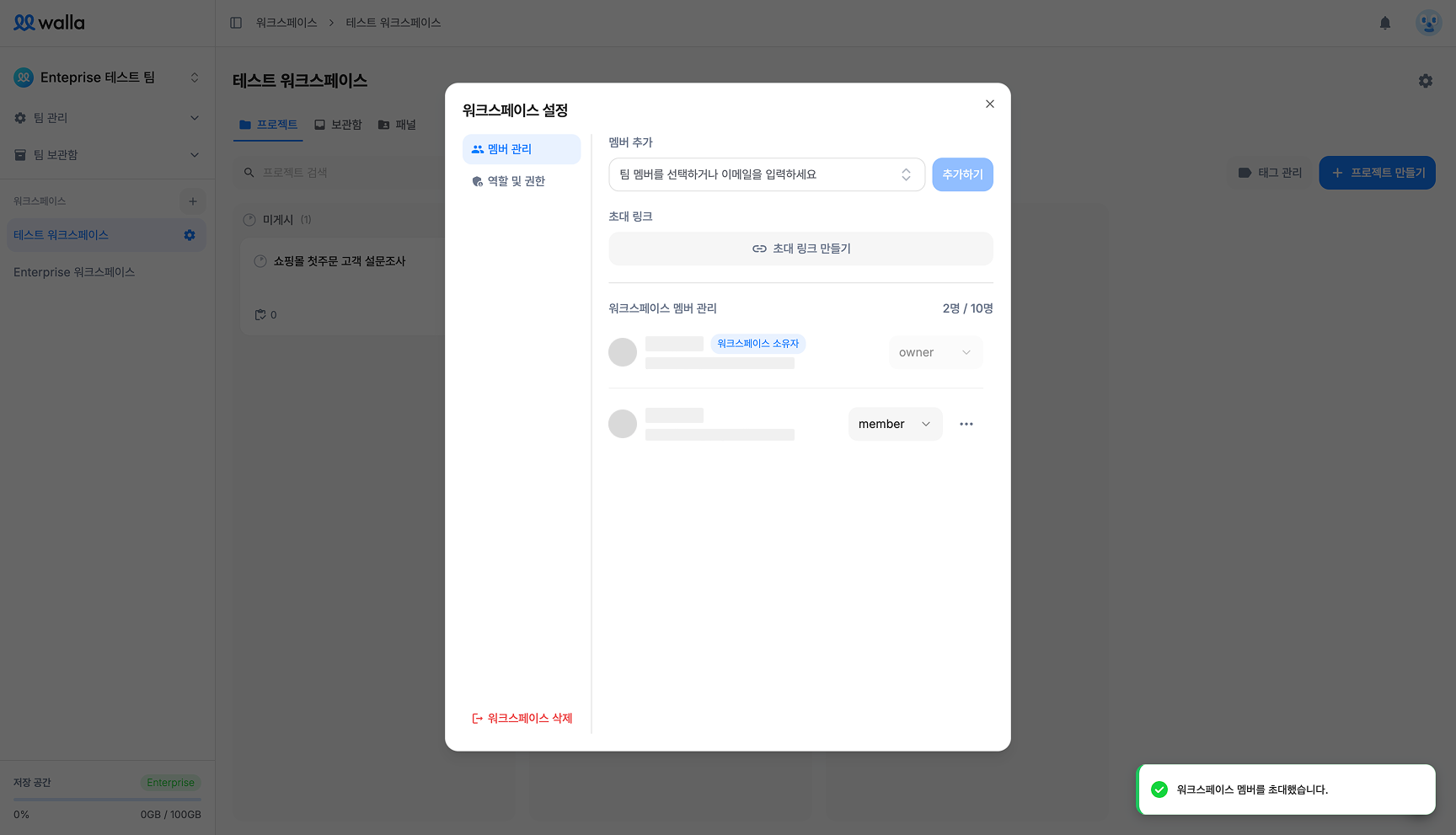
워크스페이스 설정 초대하기 탭에서 추가할 팀원과 부여할 역할을 선택하고 추가 버튼을 강조한 화면

멤버 추가 확인

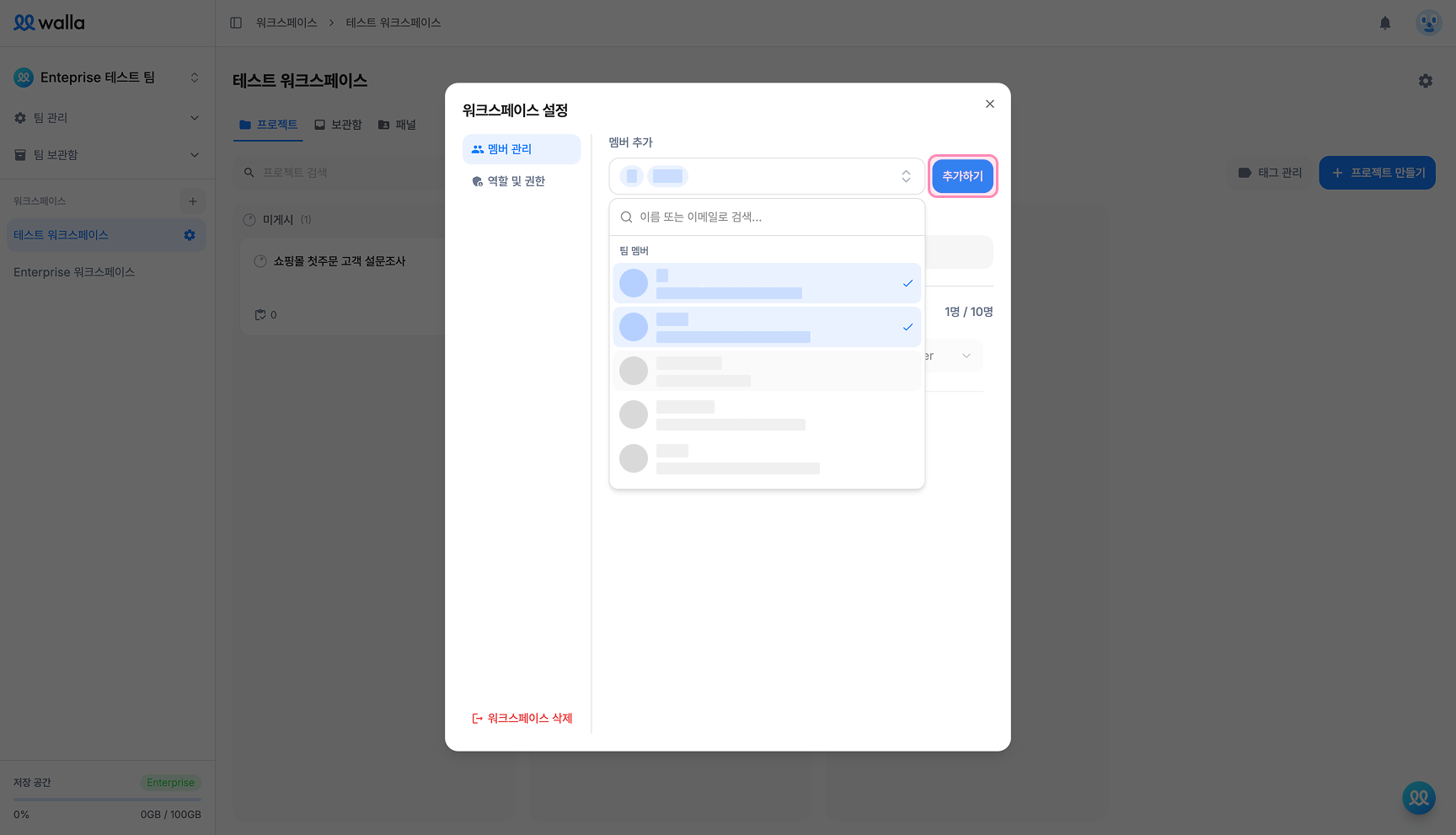
추가가 완료되면 멤버 관리 목록에 새 멤버가 즉시 반영됩니다.

새 멤버가 워크스페이스 멤버 관리 목록에 추가된 화면

초대 링크로 초대하기

초대 → 초대 링크 탭에서는 링크 유효 기간과 워크스페이스 역할을 미리 지정해 여러 초대 링크를 생성하고 목록에서 관리할 수 있습니다.
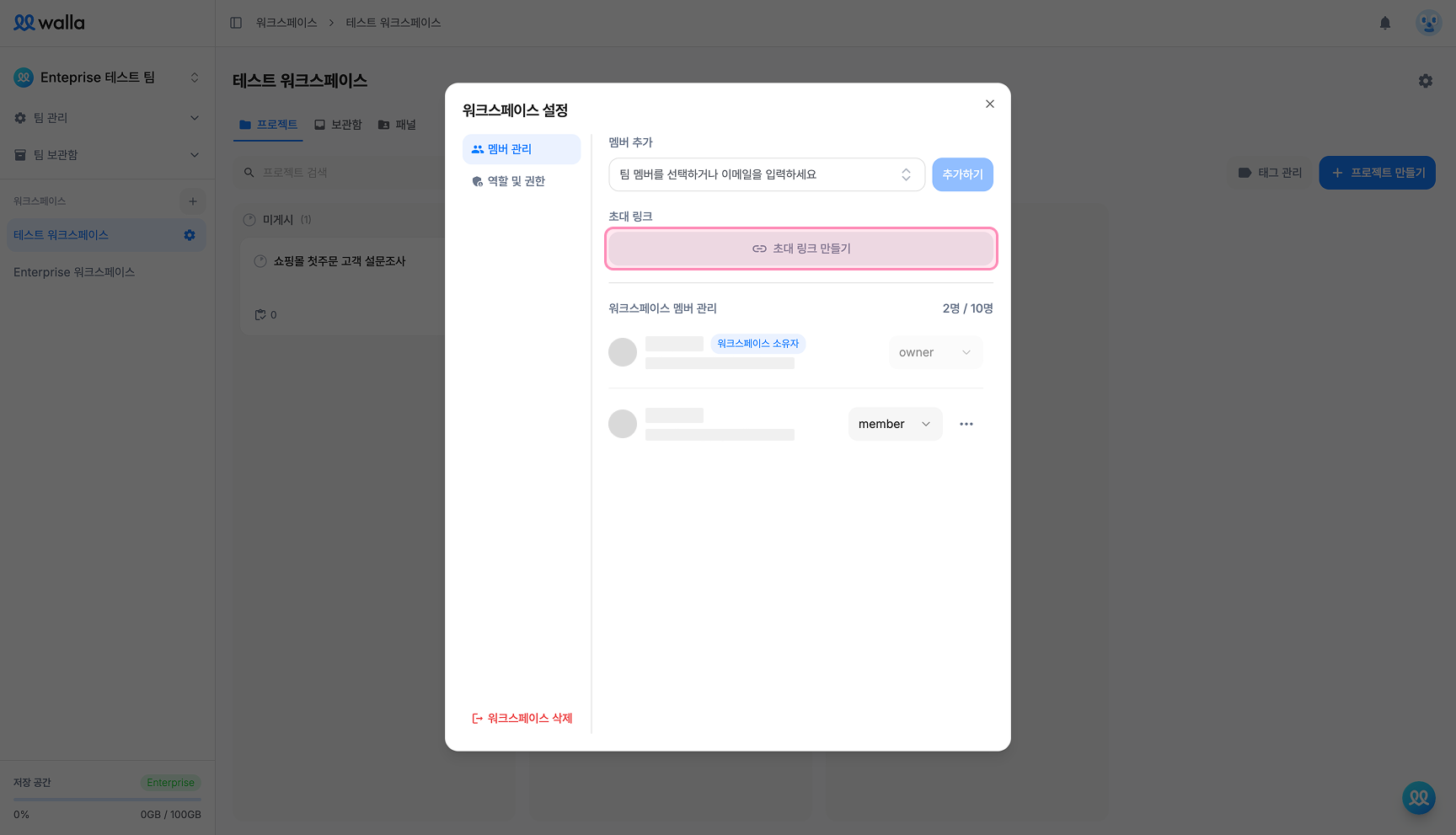
유효 기간·역할 선택 후 초대 링크 생성

링크 유효 기간(예: 7일)과 가입 시 적용할 워크스페이스 역할을 선택한 다음 초대 링크 생성 버튼을 누릅니다.

워크스페이스 설정 초대 링크 탭에서 유효 기간·역할을 고르고 초대 링크 생성 버튼을 클릭하는 화면

생성된 초대 링크 복사

아래 생성된 초대 링크 목록에 새 링크가 추가됩니다. 링크를 클릭해 URL을 복사하고 초대할 사람에게 전달하세요.

생성된 초대 링크 목록에 역할·상태·유효 기간과 함께 새 링크가 표시된 화면

유효 기간 변경

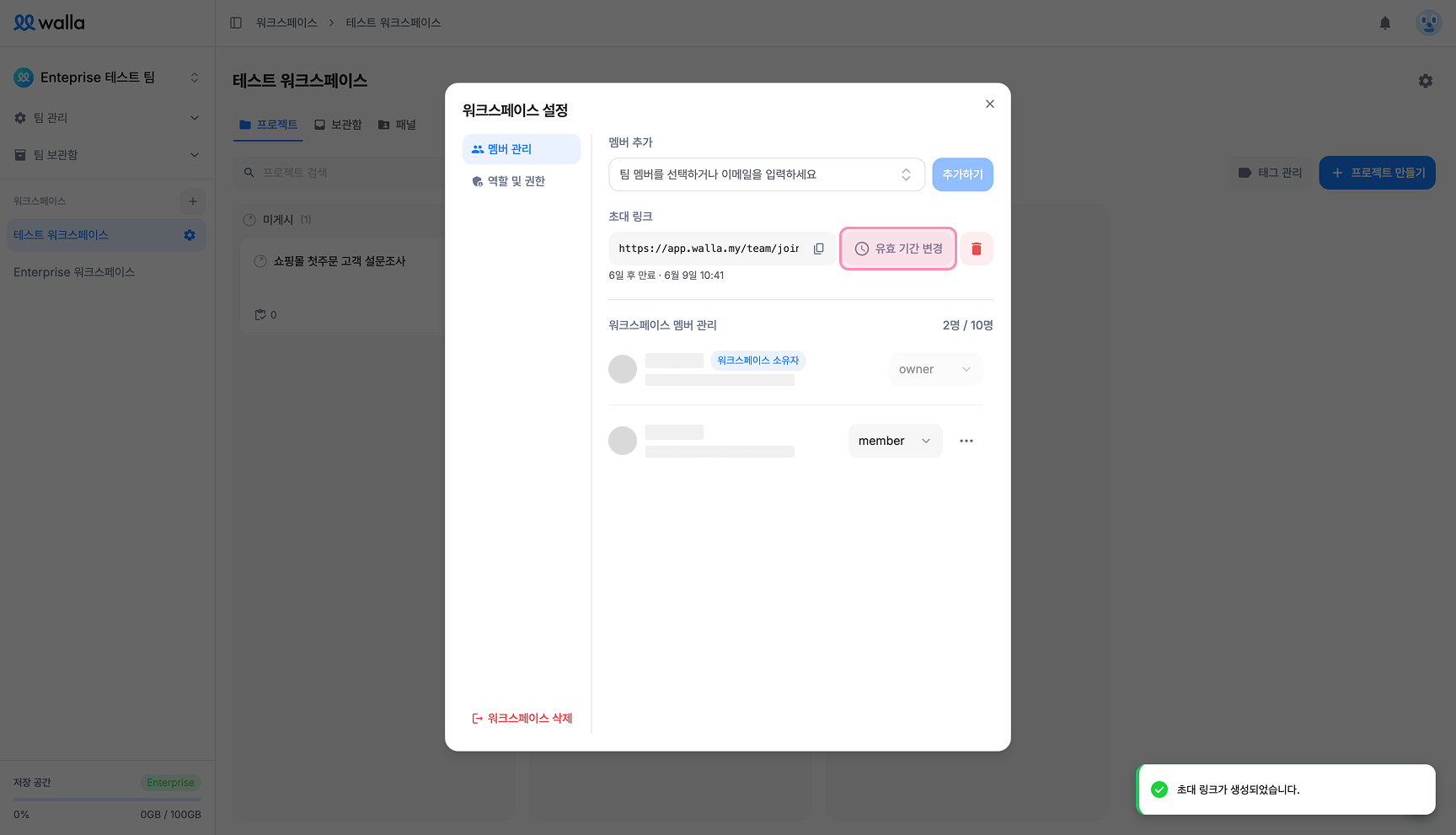
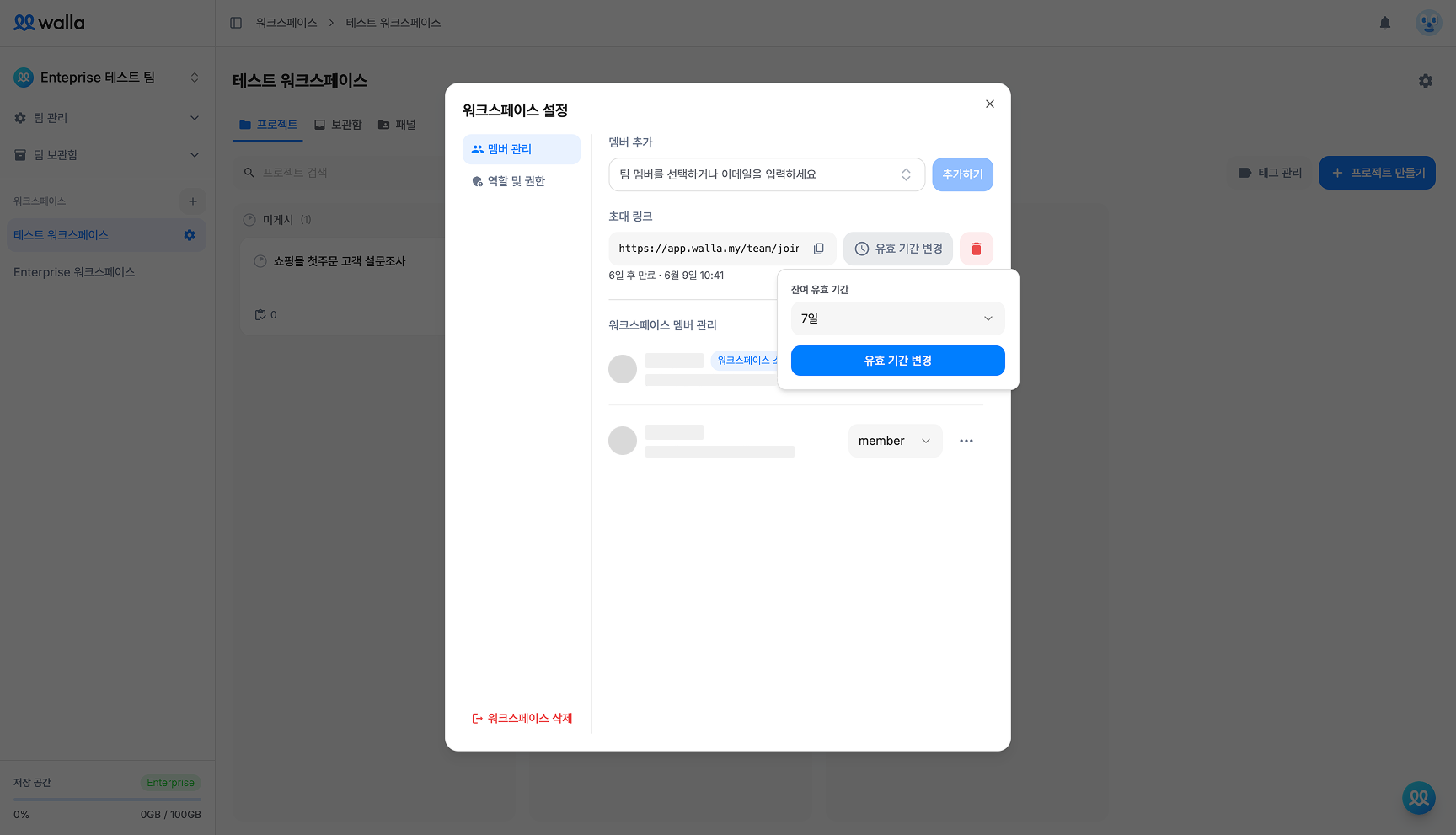
생성된 링크의 유효 기간 드롭다운을 열면 잔여 만료 기간을 바로 조정할 수 있습니다.

생성된 초대 링크의 유효 기간 드롭다운을 눌러 만료 기간을 변경하는 화면

초대 링크 삭제

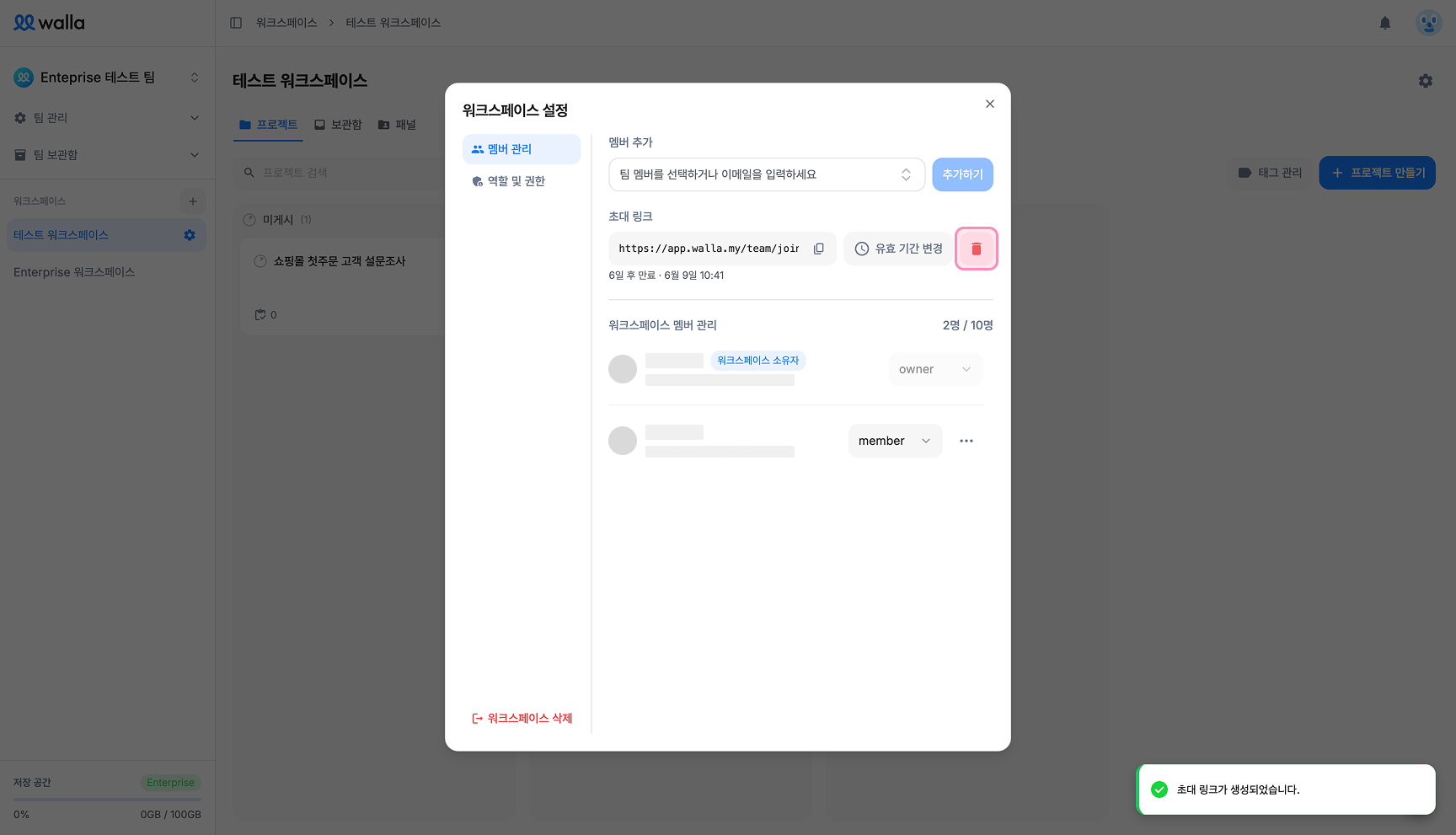
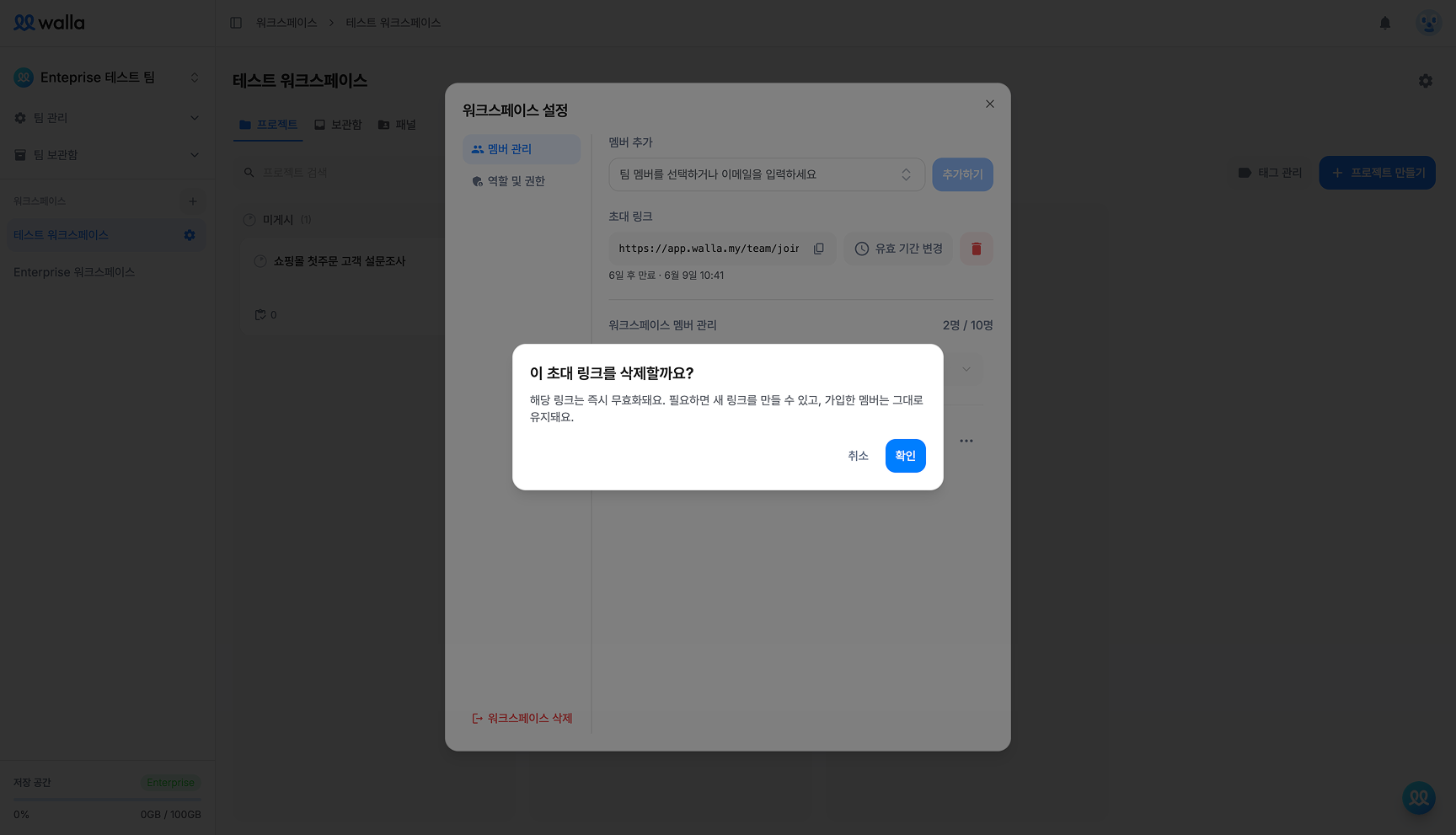
더 이상 사용하지 않는 링크는 행 우측의 삭제 아이콘을 눌러 즉시 무효화할 수 있습니다. 확인 팝업에서 확인을 누르면 링크가 삭제되고 목록이 갱신됩니다.

생성된 초대 링크 행 우측의 삭제 아이콘이 강조된 화면초대 링크 삭제 시 표시되는 삭제 확인 다이얼로그초대 링크가 삭제되어 목록이 비워진 화면

보낸 초대 관리

초대 → 보낸 초대 탭에서는 아직 수락되지 않은 이메일 초대 목록과 만료 상태를 확인하고, 초대 링크 복사·재전송·초대 취소를 실행할 수 있습니다.