설문 관리하기
인증된 응답자만 받기Pro
응답자가 왈라 계정을 만들 필요는 없어요. 사전에 공유된 비밀번호를 입력하거나, 이메일 주소나 전화번호로 전달받은 인증 코드를 넣으면 바로 응답을 시작할 수 있습니다.
비밀번호 보호
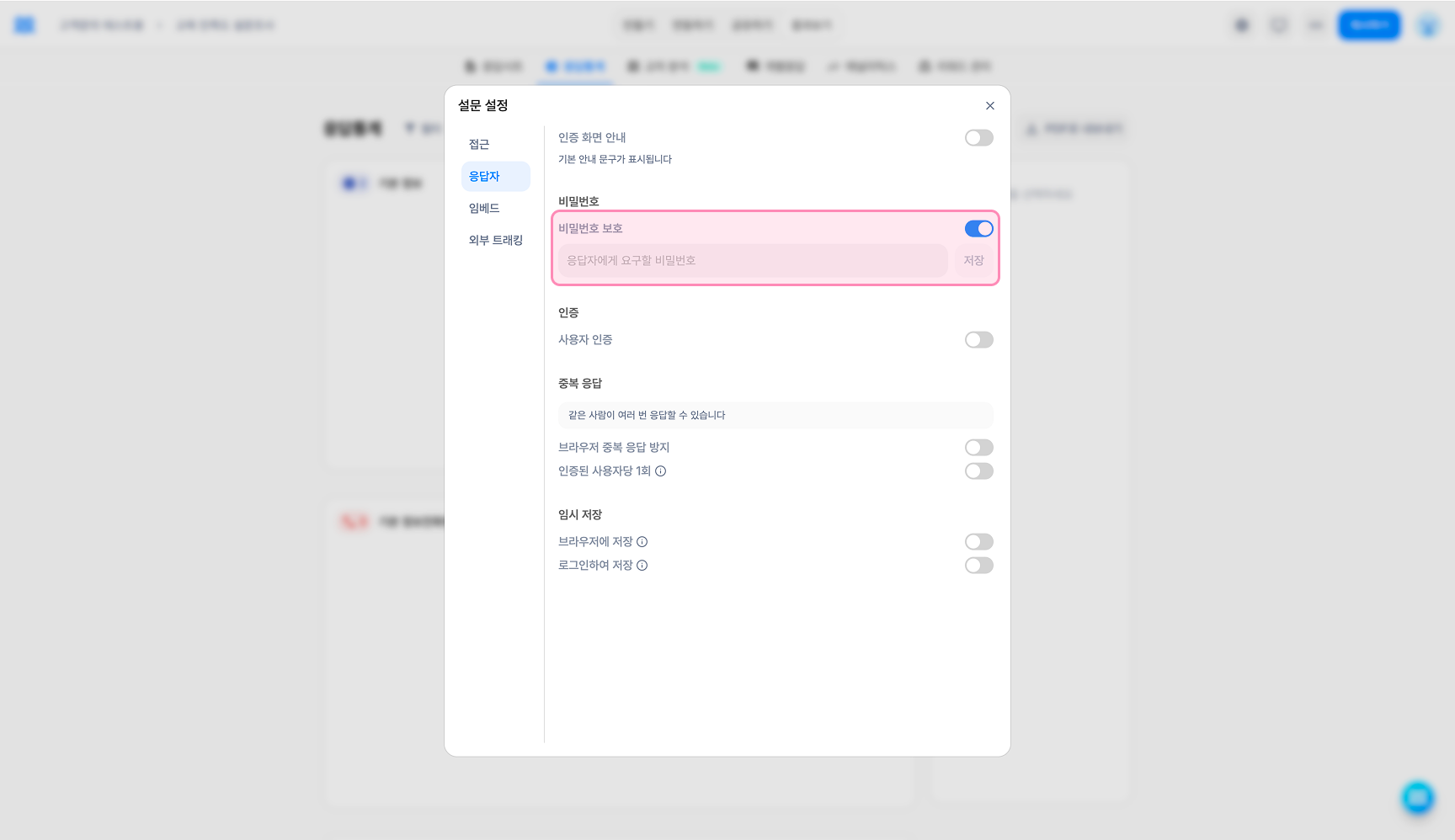
- 비밀번호 보호를 활성화하고 비밀번호를 지정하면, 사전에 공유된 비밀번호(공통 단일 비밀번호만 가능)를 입력해야 폼에 접근할 수 있습니다.
사용자 인증
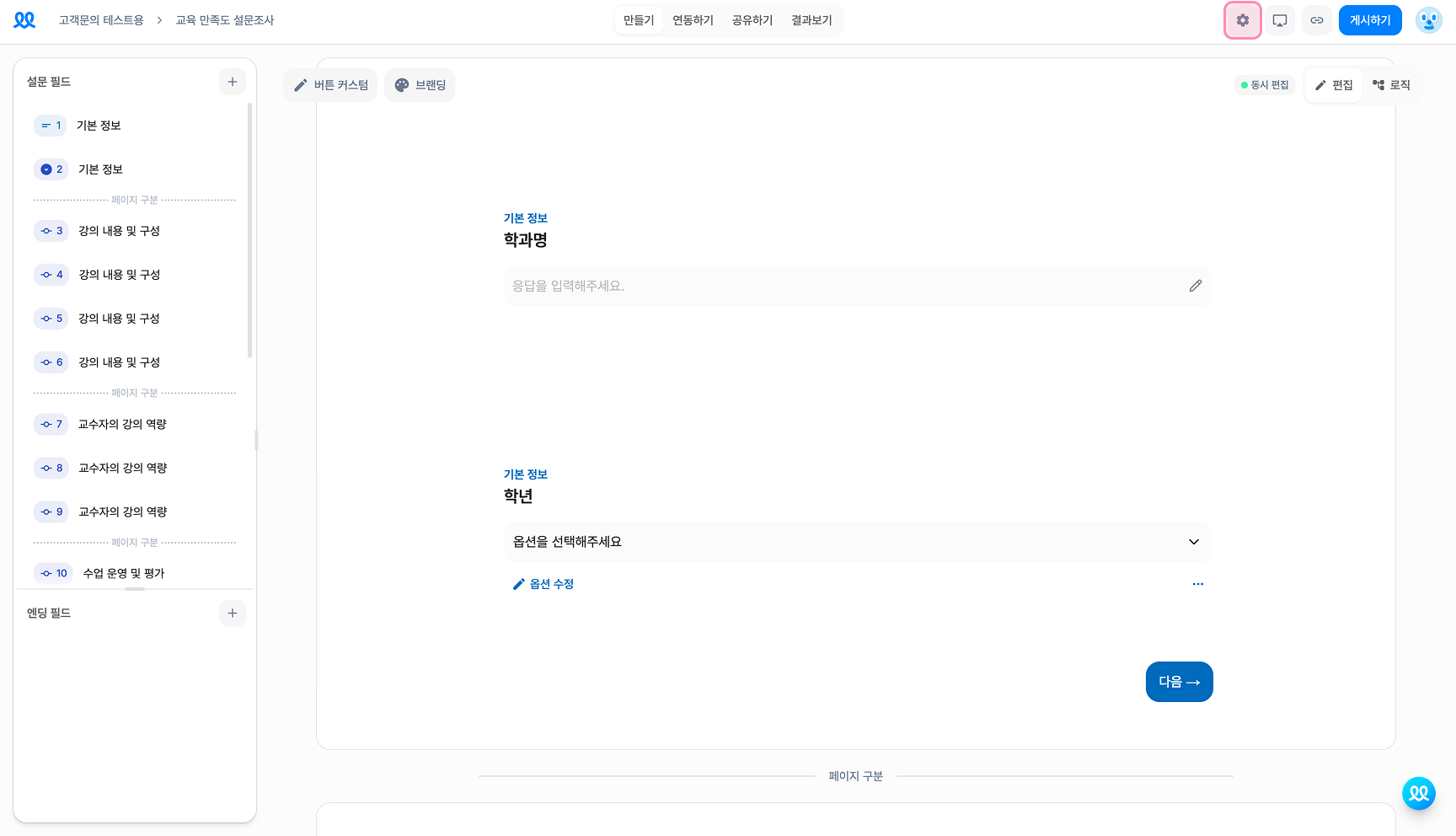
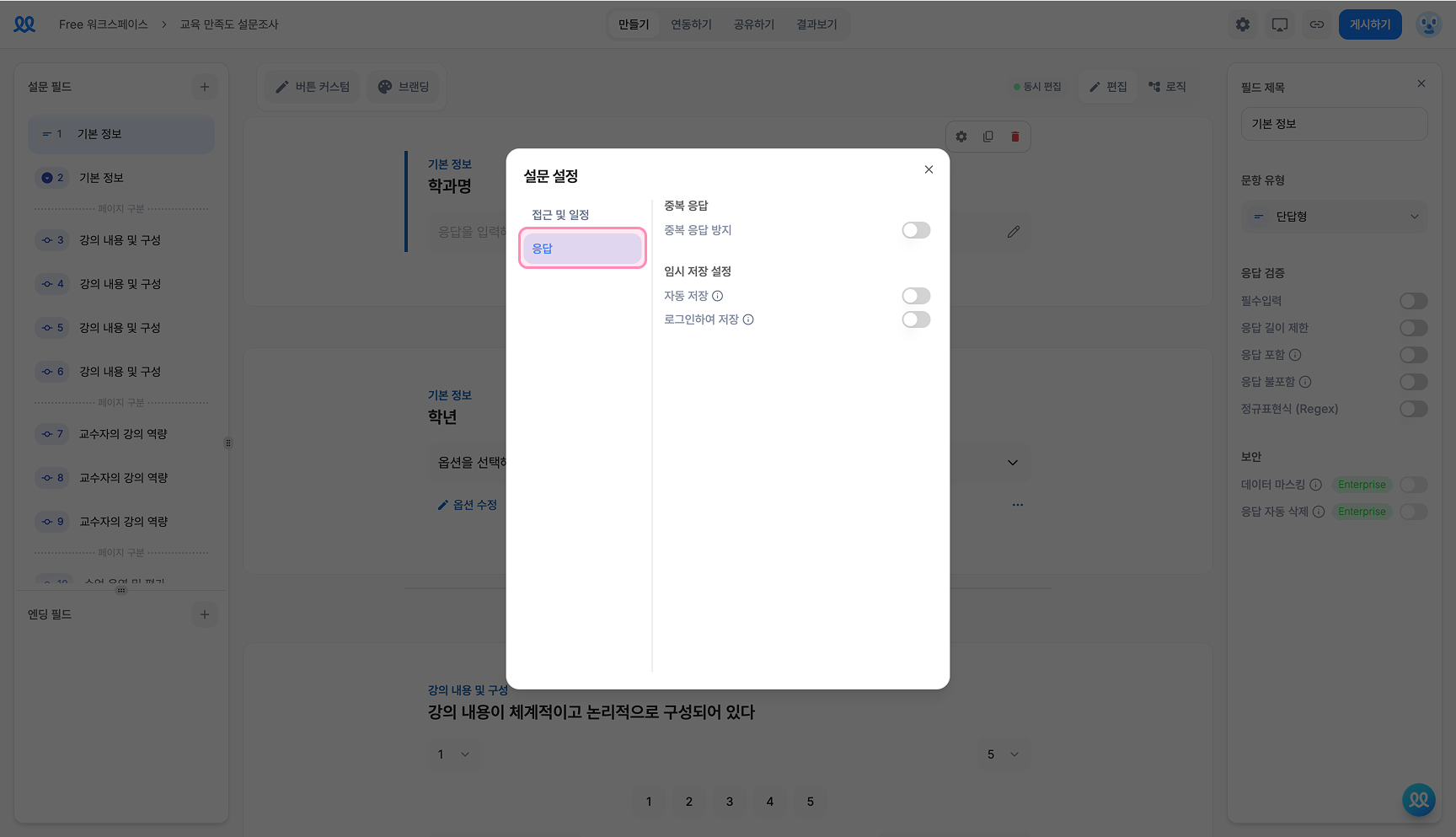
사용자 인증 활성화
인증 섹션의 사용자 인증을 켭니다. 토글을 켜면 인증 수단을 고르는 선택지가 나타납니다.
| 인증 수단 | 응답자가 겪는 과정 |
|---|---|
이메일 | 이메일 주소 입력 → 메일로 받은 인증 코드 입력 |
전화번호 | 전화번호 입력 → 문자로 받은 인증 코드 입력 |
적용 완료
인증을 마친 사람만 설문에 들어올 수 있습니다.
특정 응답자만 허용하기
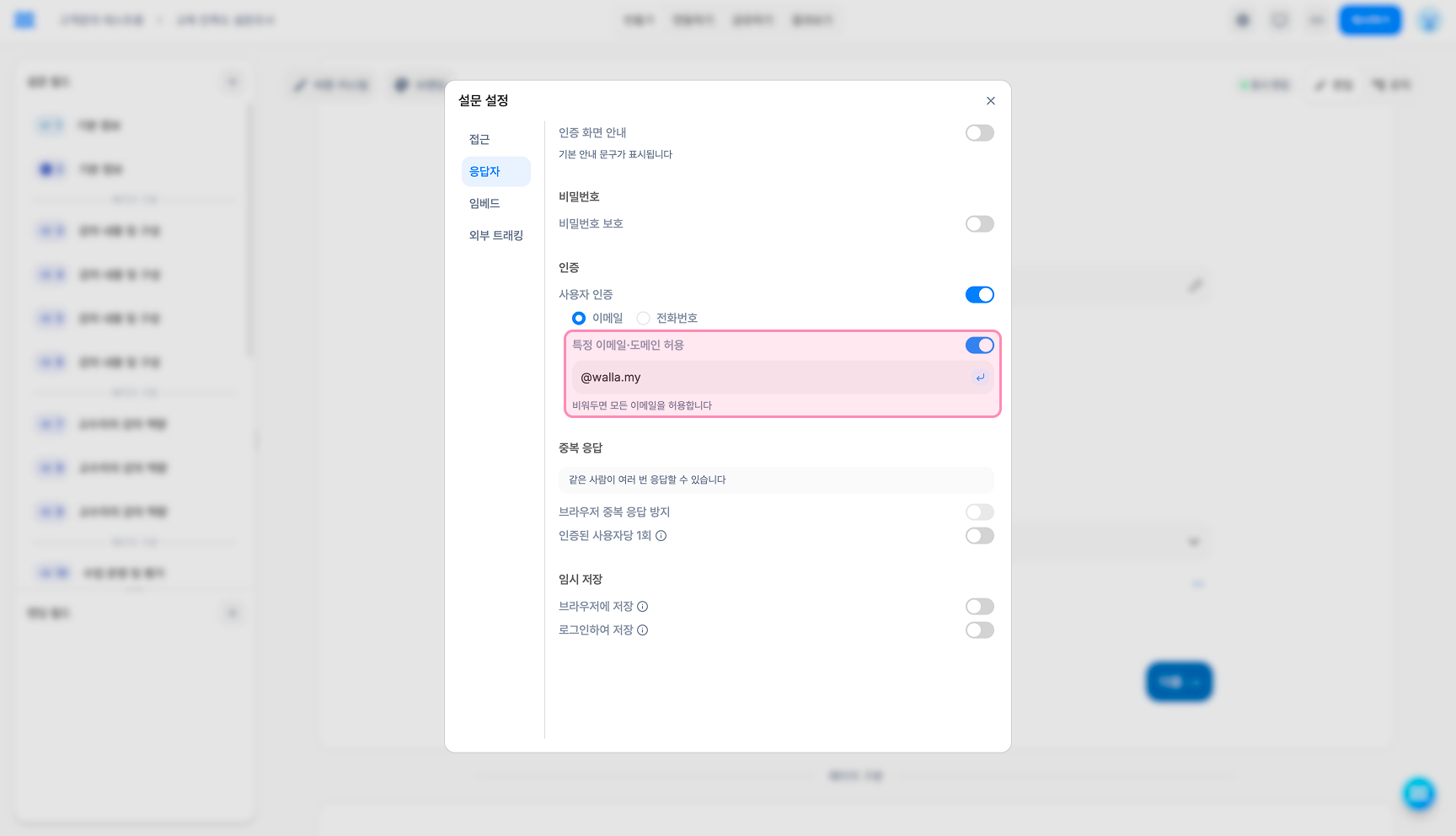
이메일·도메인 허용
-
특정 이메일·도메인 허용을 켜고 입력란에 값을 넣습니다.-
개별 주소를 허용할 때:
user@example.com -
도메인 전체를 허용할 때:
@example.com- 사내 구성원 전체를 대상으로 하는 설문이라면 도메인 형식이 편리합니다.
-
비워두면 모든 이메일을 허용합니다.
-
전화번호 허용
특정 전화번호 허용을 켜고 국가번호를 포함한 형식으로 입력합니다.- 비워두면 모든 번호를 허용합니다.
인증 화면 안내 문구 바꾸기
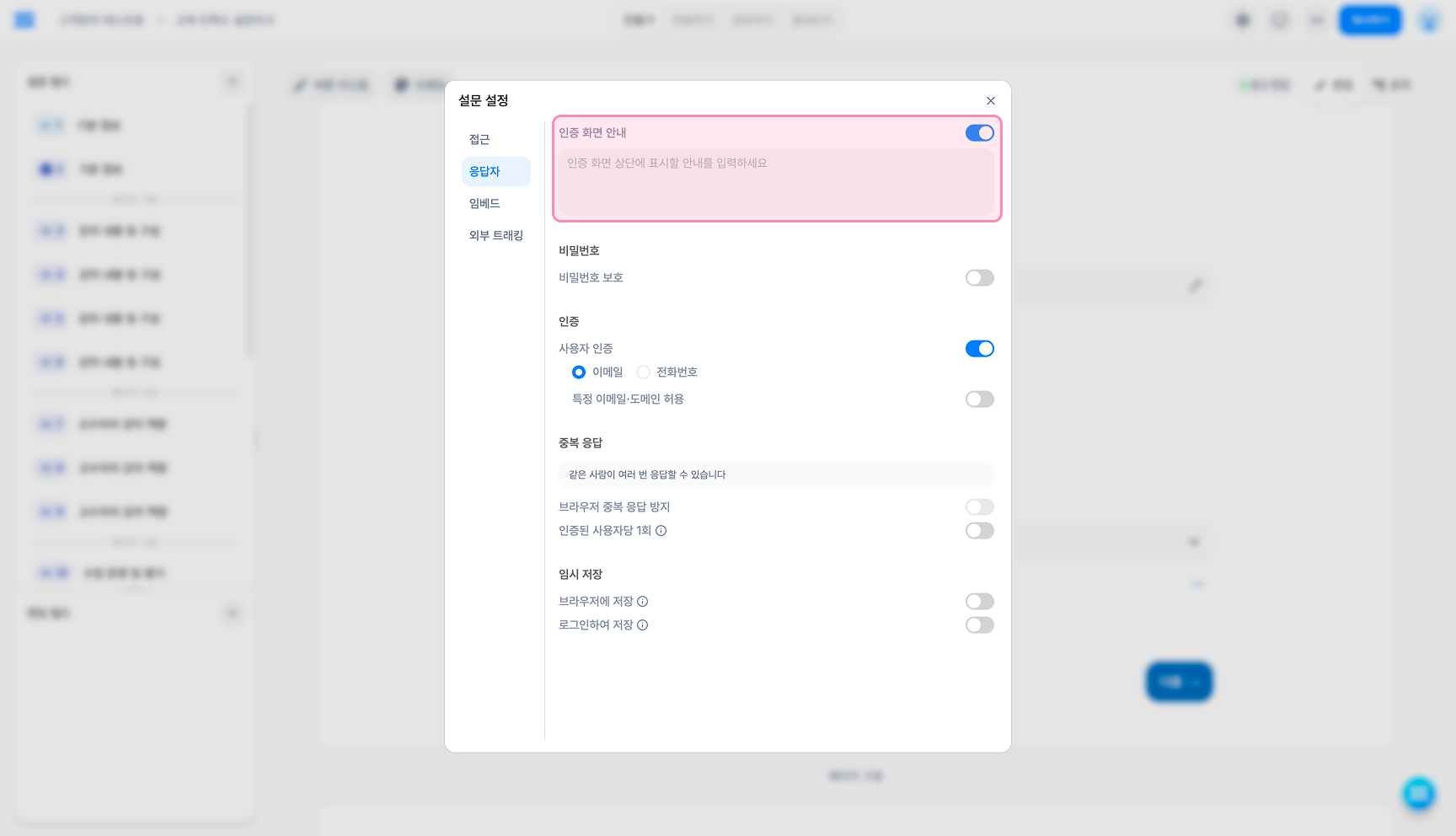
- 응답자가 보는 인증 화면에는 기본 안내 문구가 표시됩니다. 문구를 직접 작성하고 싶다면 응답자 탭 맨 위의
인증 화면 안내를 켜세요. - 토글을 꺼두면 기본 안내 문구가 표시됩니다.
- 안내 문구는 이 위치에 표시됩니다.

인증된 사용자당 한 번만 받기
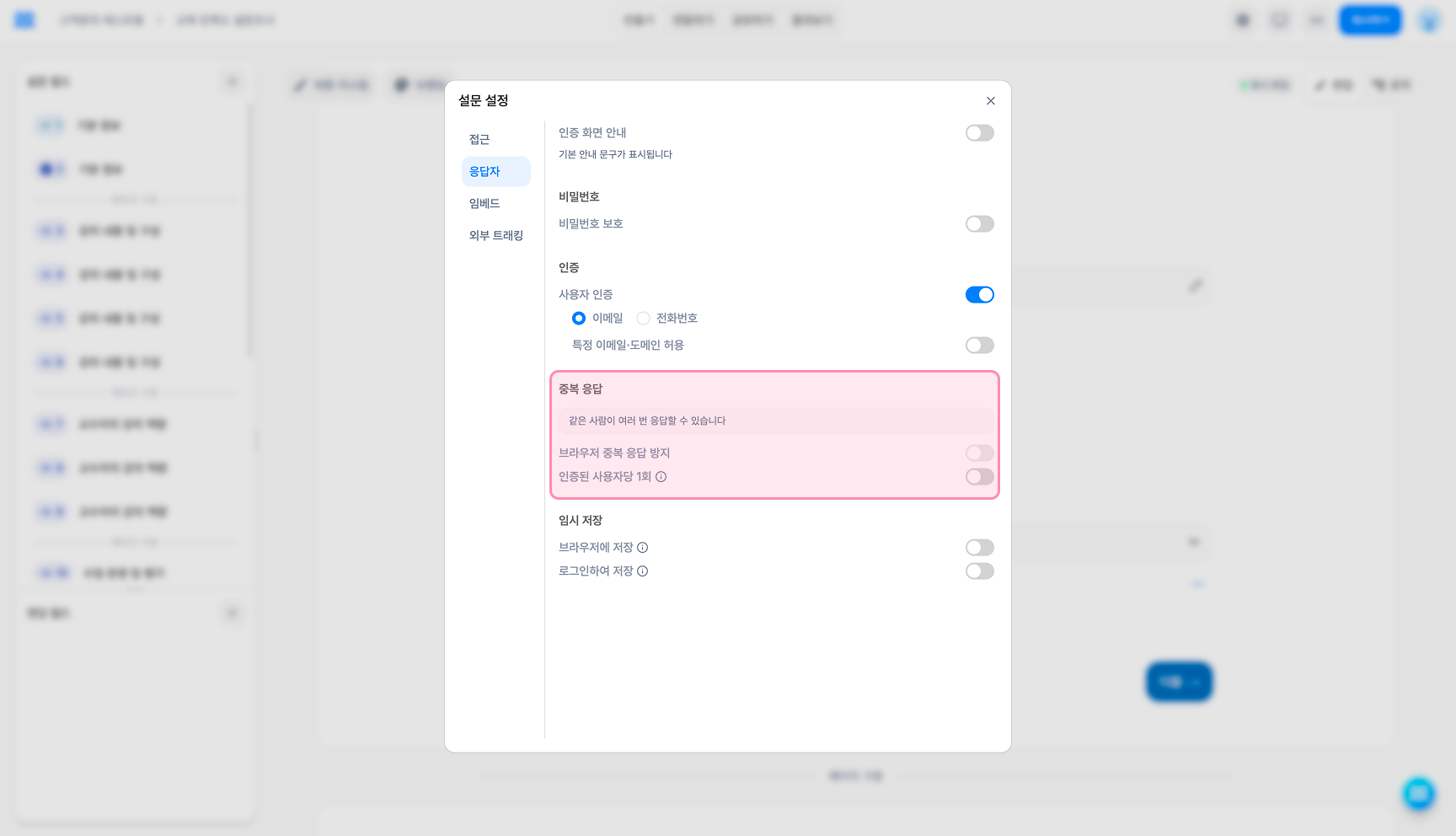
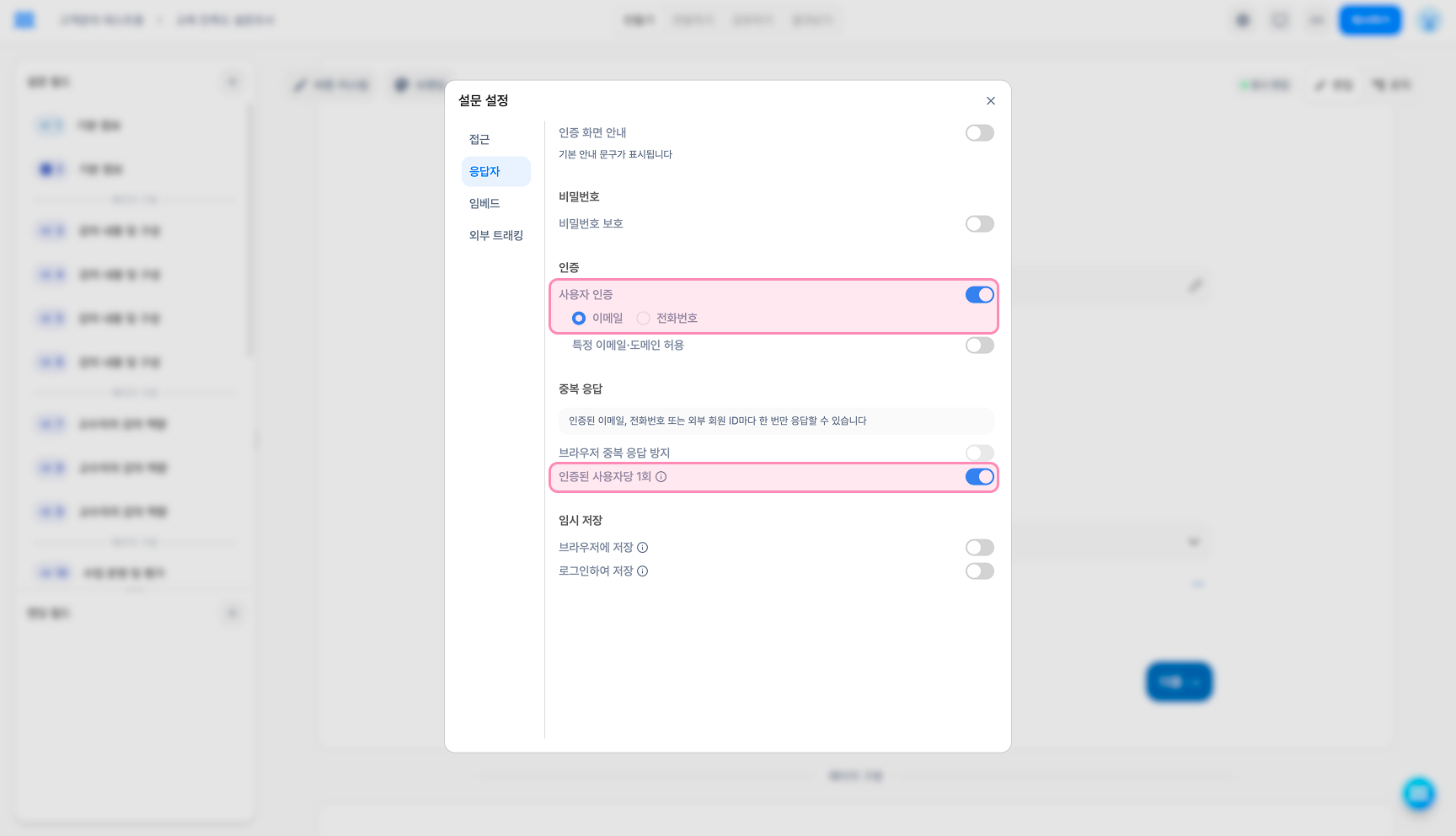
- 인증을 켠 것만으로는 같은 사람이 여러 번 응답할 수 있습니다. 한 사람이 한 번만 응답하게 하려면
중복 응답섹션의인증된 사용자당 1회를 함께 활성화하세요. - 인증된 이메일과 전화번호를 기준으로 한 번만 응답할 수 있게 됩니다.
- 중복 응답 제한하기에서 더 많은 정보를 확인할 수 있습니다.
알아두세요
인증된 사용자당 1회를 인증 수단 없이 켜면 이메일 인증이 함께 켜집니다. 반대로 사용자 인증을 끄면 인증된 사용자당 1회도 함께 꺼져요. 인증 설정을 껐다 켠 경우에는 중복 제한이 풀려 있지 않은지 다시 확인해 주세요.