설문 관리하기
프로젝트 관리하기
프로젝트는 이동, 삭제, 복구, 복제, 정보 수정 등 다양한 방식으로 관리할 수 있어요. 워크스페이스 구조에 맞게 프로젝트를 정리하면 운영이 훨씬 편리해집니다.
프로젝트 제목 변경하기
워크스페이스에서 보이는 제목 변경하기
-
워크스페이스에서 프로젝트 카드의
...(더보기) 클릭하여 변경하기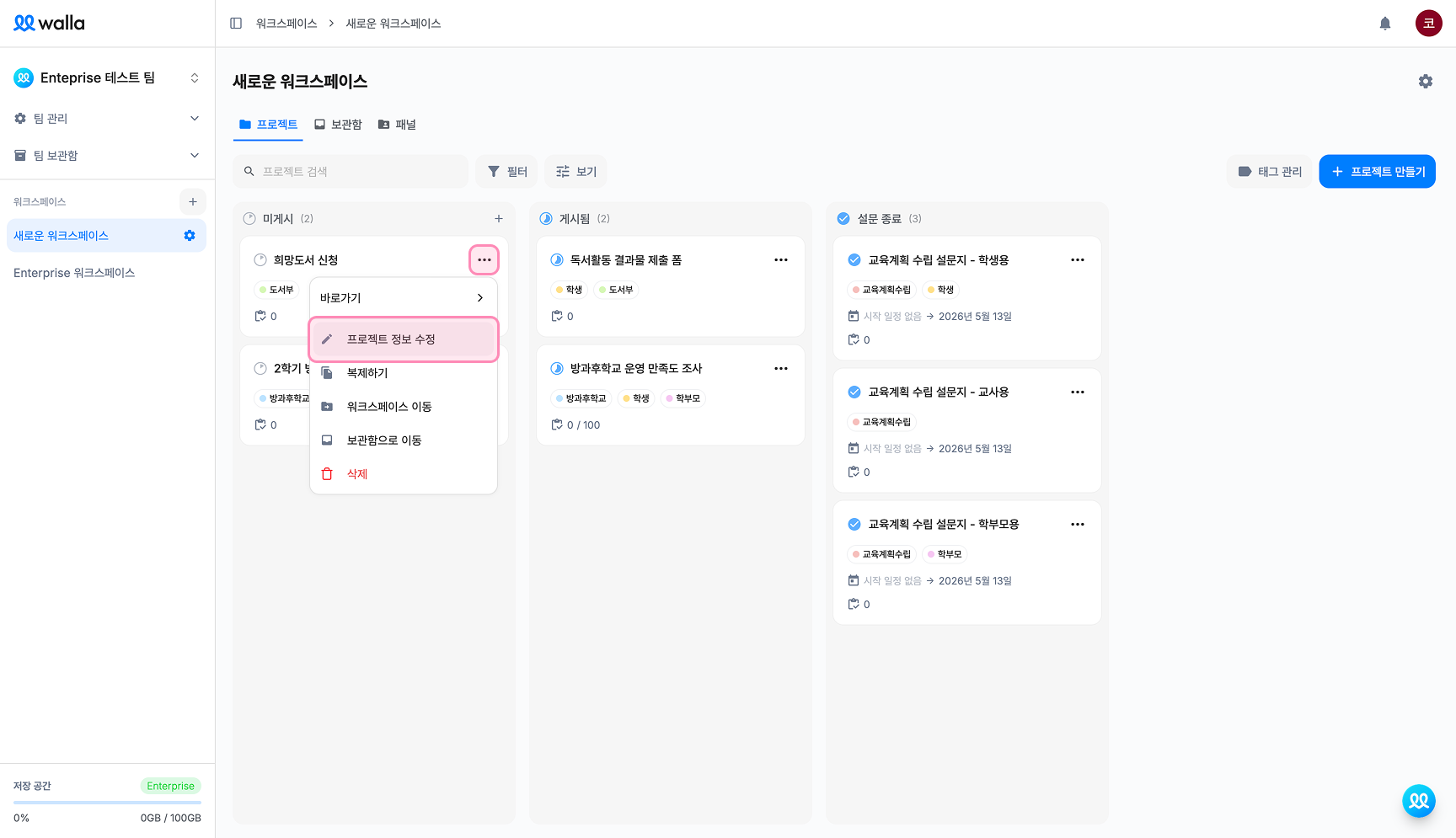
-
워크스페이스에서 프로젝트 카드의
✏️아이콘 클릭하여 변경하기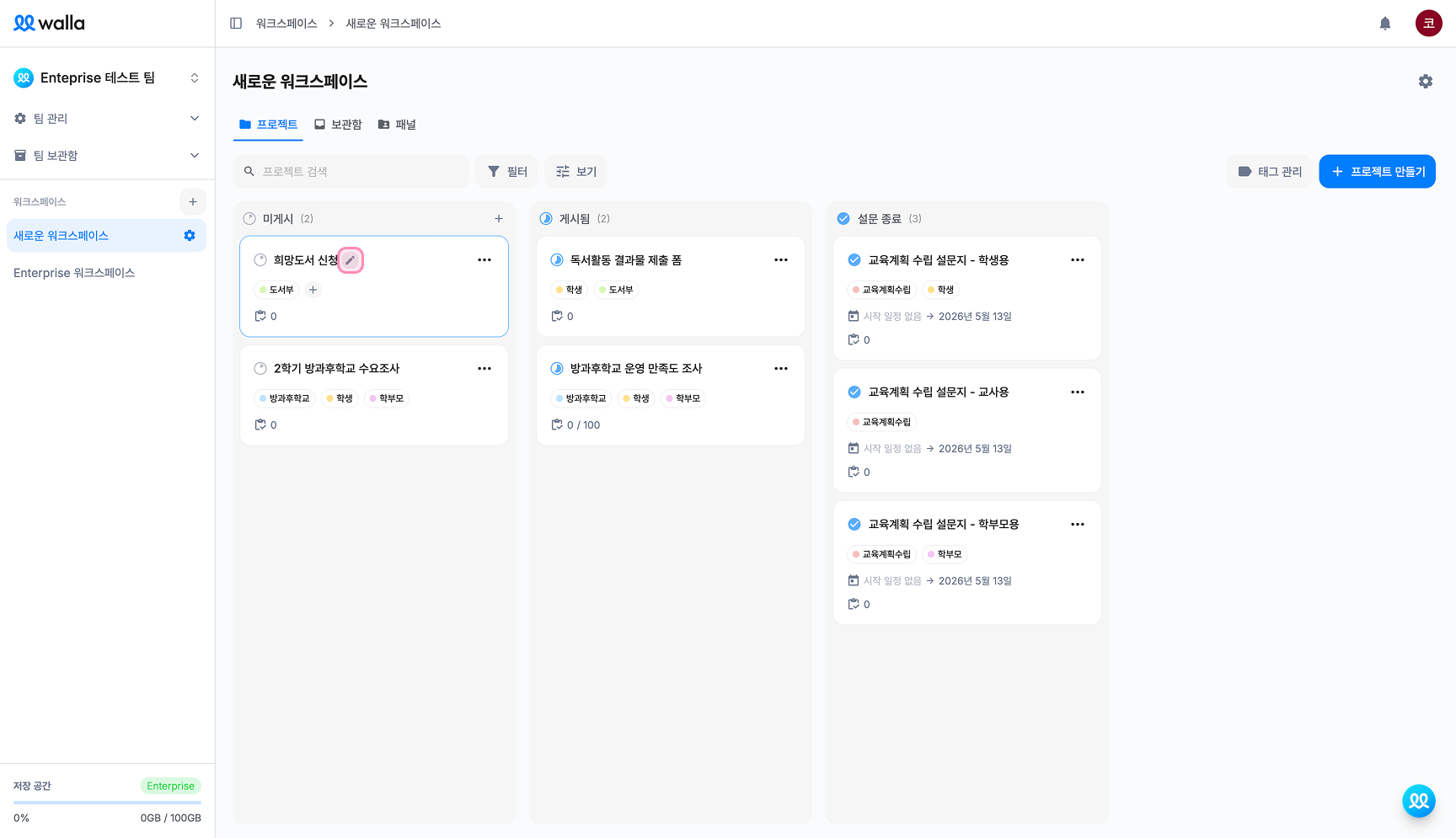
-
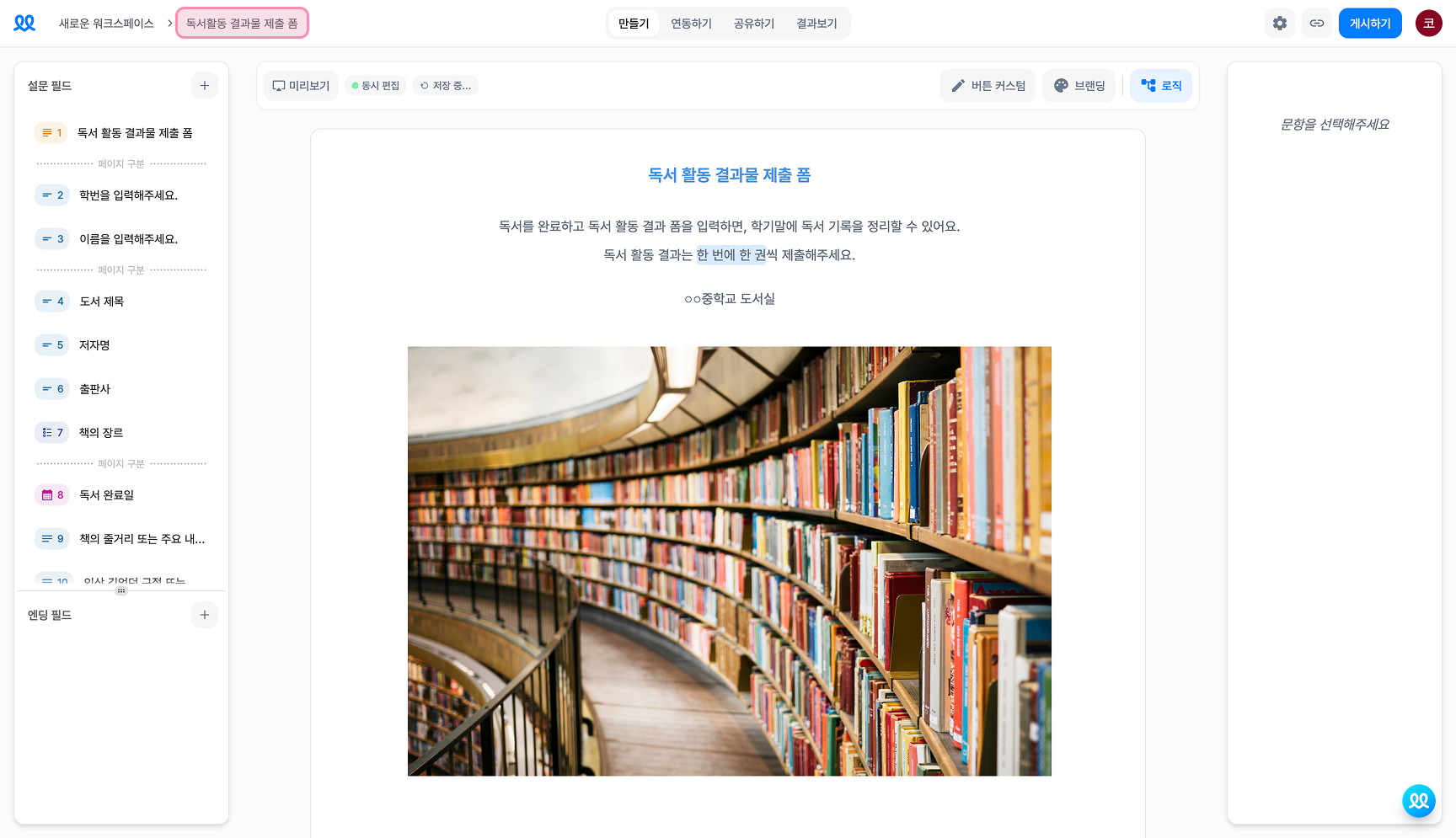
프로젝트 내부에서 좌측 상단의 프로젝트 이름 클릭하여 변경하기
공유 시 보이는 제목 변경하기
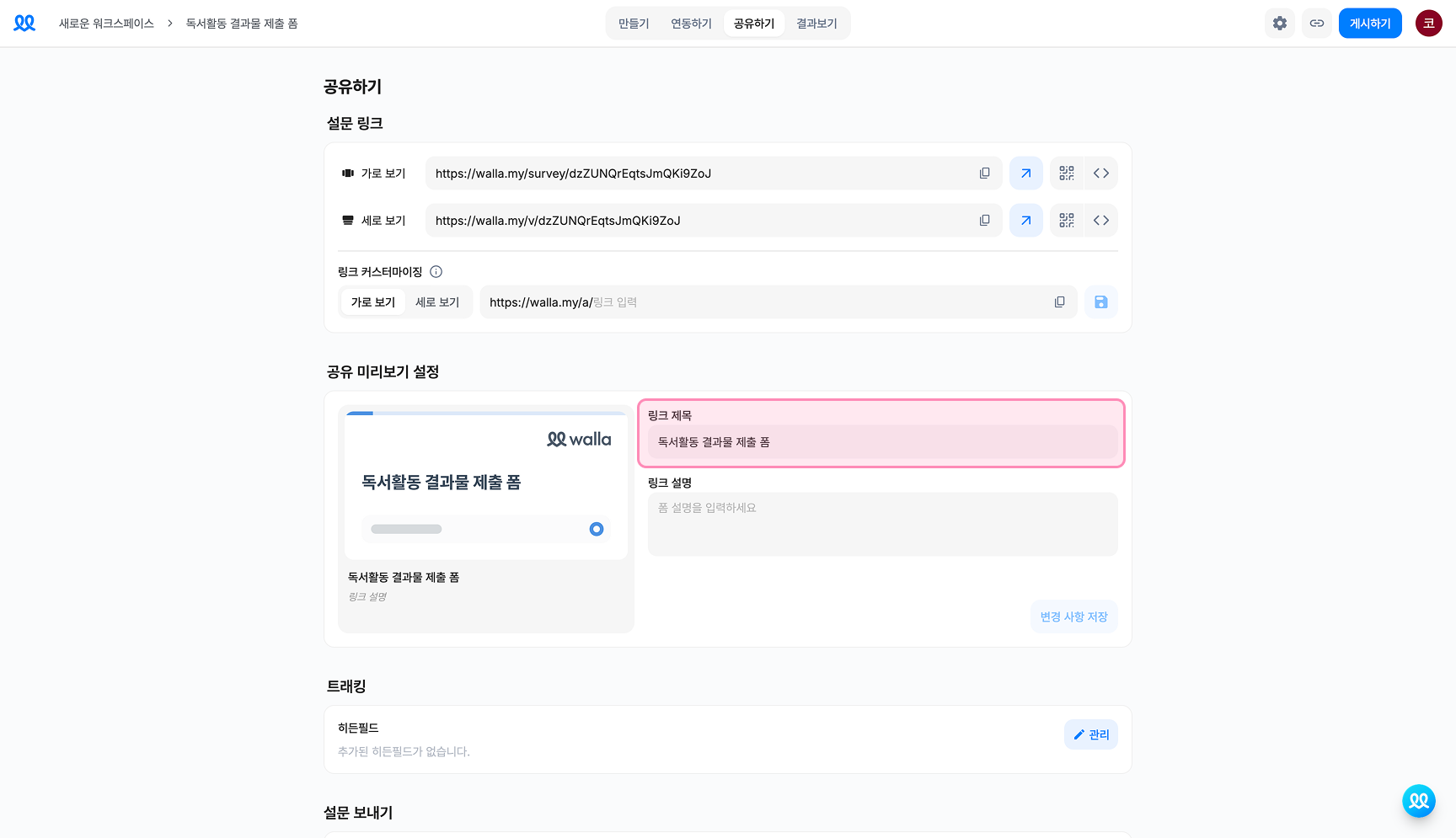
프로젝트 공유하기 페이지로 이동
프로젝트 공유하기 페이지로 이동합니다.
공유 미리보기 설정 찾기
'공유 미리보기 설정' 항목을 찾습니다.
제목 입력
그 안의 제목 입력란에 원하는 제목을 입력하면 설정이 완료됩니다.
주의사항
별도로 제목을 입력하지 않으면 공유 시 자동으로 "Walla Form" 이라는 기본 제목이 표시됩니다.
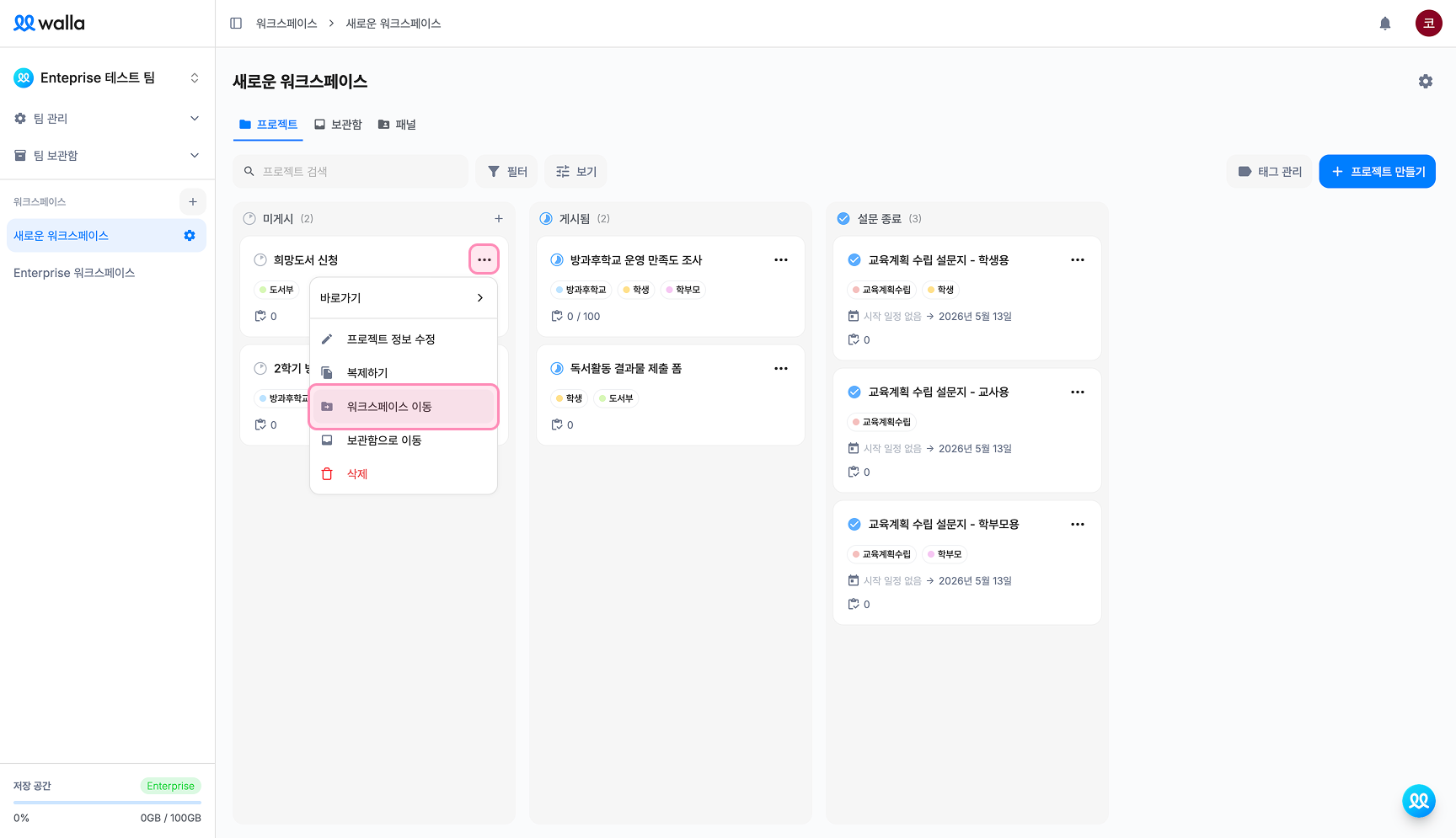
프로젝트 이동하기
- 프로젝트는 같은 팀 내의 워크스페이스 간의 이동만 가능합니다.
- 다른 팀의 워크스페이스로는 이동할 수 없어요.
- 이동하려면 프로젝트 카드의
...(더보기) → '워크스페이스 이동'를 눌러 옮길 워크스페이스를 선택하면 됩니다.
프로젝트 삭제 및 복구하기
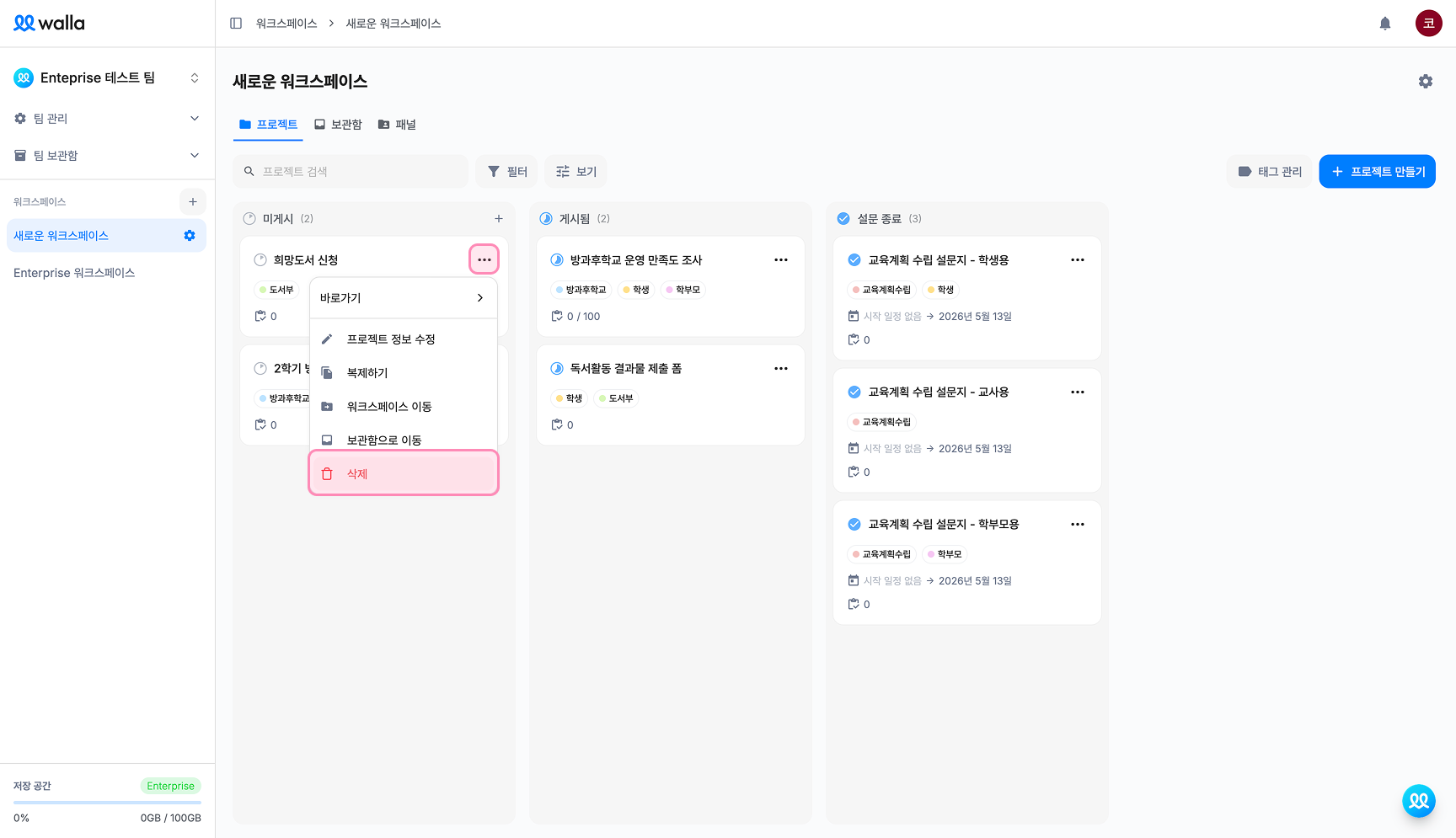
- 워크스페이스 → 프로젝트 카드의
...(더보기) 클릭- 보관함으로 이동: 프로젝트가 보관함으로 옮겨지며, 이후 보관함에서 다시 복구할 수 있습니다.
- 삭제하기: 프로젝트가 완전히 삭제됩니다.
주의사항
보관함으로 이동한 프로젝트는 워크스페이스로 복구할 수 있지만, 프로젝트를 삭제한 경우에는 절대 복구가 불가능하니 신중히 진행해주세요.
프로젝트 복제하기
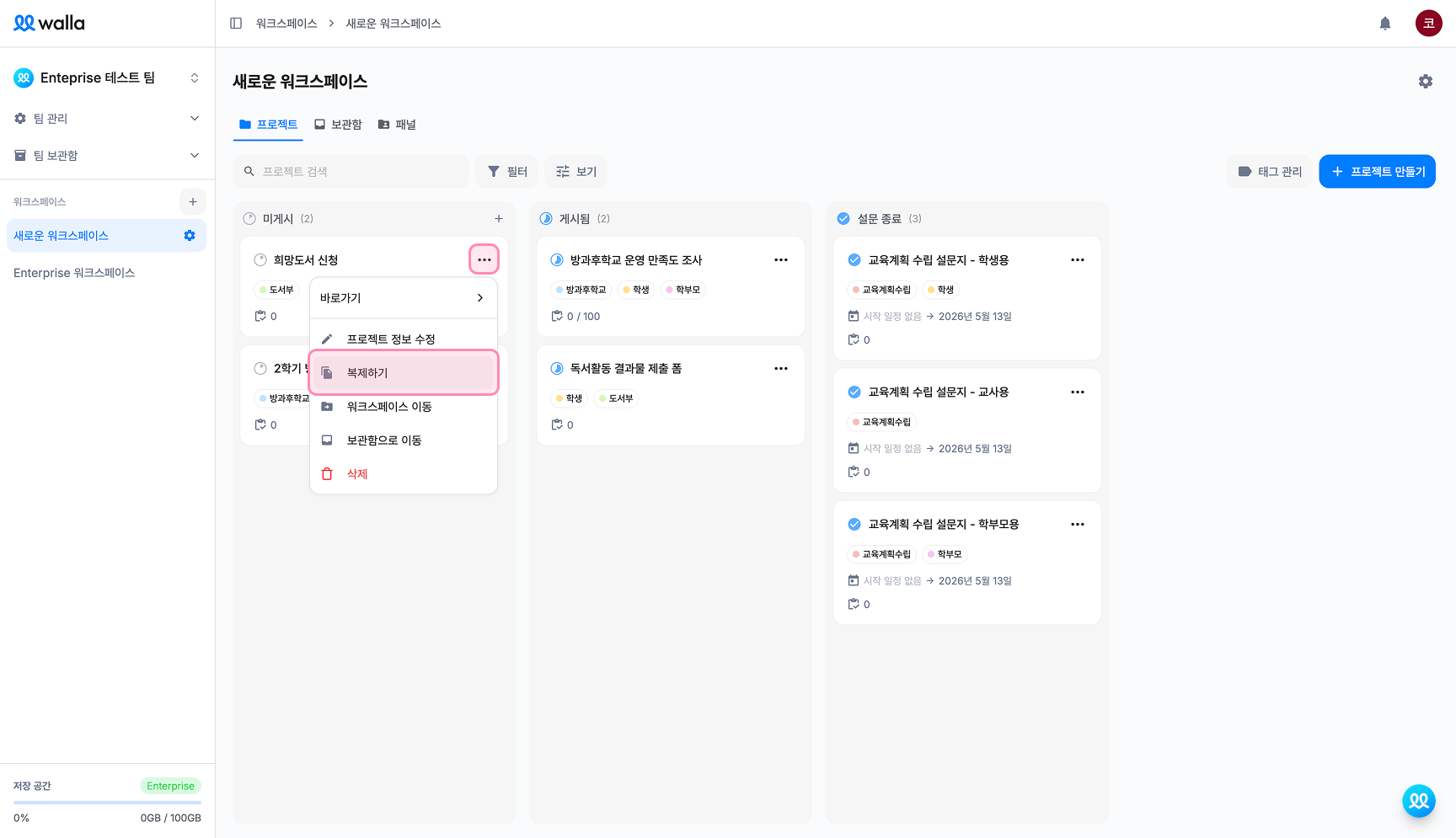
...(더보기) →복제하기를 클릭하면 동일한 구조의 새 프로젝트가 생성됩니다.- 복제된 프로젝트 이름 앞에는 자동으로 (Copy)가 붙습니다.
- 복제된 프로젝트는 미게시 상태이며, 커스텀 URL, 자동화 설정 등 게시 후 항목은 복제되지 않습니다.
프로젝트 정보 수정하기
- 프로젝트 카드의
정보 수정버튼을 클릭하면 프로젝트의 이름, 아이콘, 색상을 변경할 수 있습니다.
팁
실수로 삭제하지 않도록, 삭제 전에는 꼭 보관함으로 이동 → 확인 후 삭제 순서로 진행하는 걸 추천드립니다.