설문 관리하기
프로젝트 태그
워크스페이스에서 프로젝트를 더 효율적으로 관리할 수 있도록 태그, 필터, 보기 모드, 다중 선택 기능이 새롭게 추가되었습니다.
프로젝트 태그
프로젝트에 태그를 붙여 분류하고 관리할 수 있습니다.
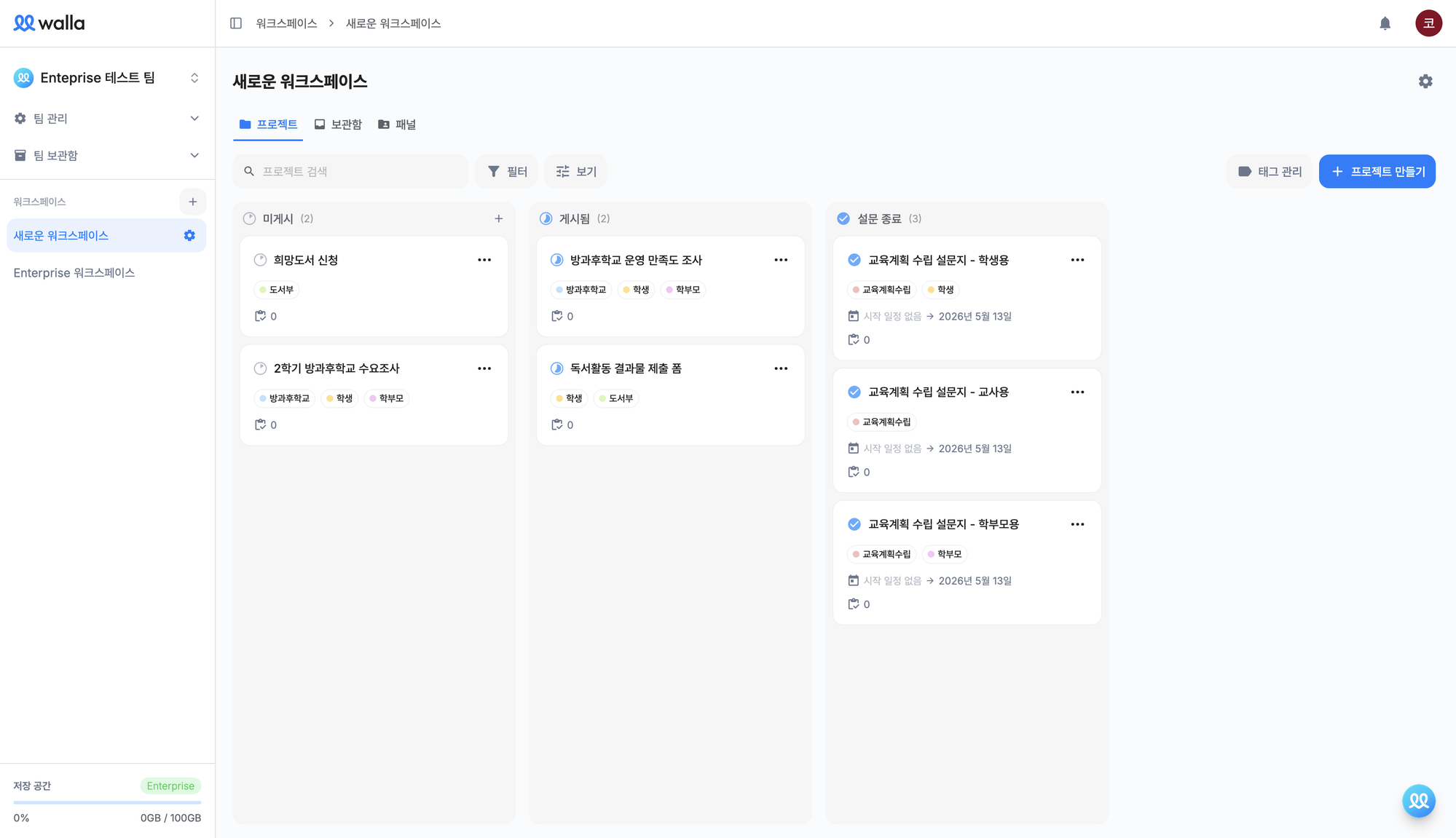
기존 이모지 뱃지에서 변경된 점
- 프로젝트별 이모지 뱃지(이모지 + 배경색)가 태그 시스템으로 대체됩니다
- 업데이트 시 기존 이모지 뱃지는 자동으로 태그로 변환됩니다
- 더 이상 개별 프로젝트에 이모지 뱃지를 설정할 수 없습니다
주의사항
태그 이름은 이모지(emoji) 기준으로 생성됩니다. 같은 이모지를 사용하던 프로젝트는 배경색이 달라도 하나의 태그로 통합됩니다.
태그 만들기
방법 1. 태그 관리에서 생성
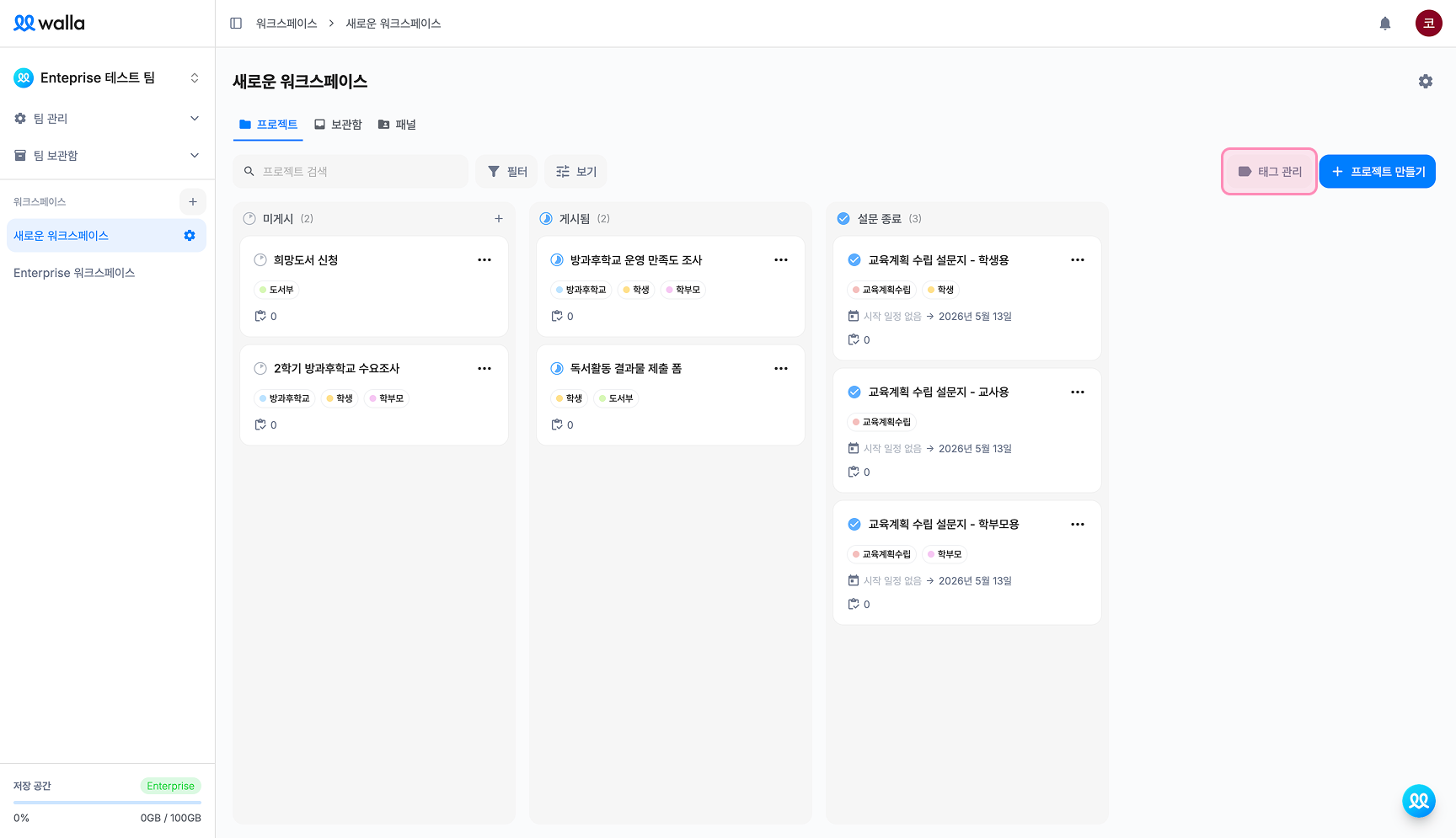
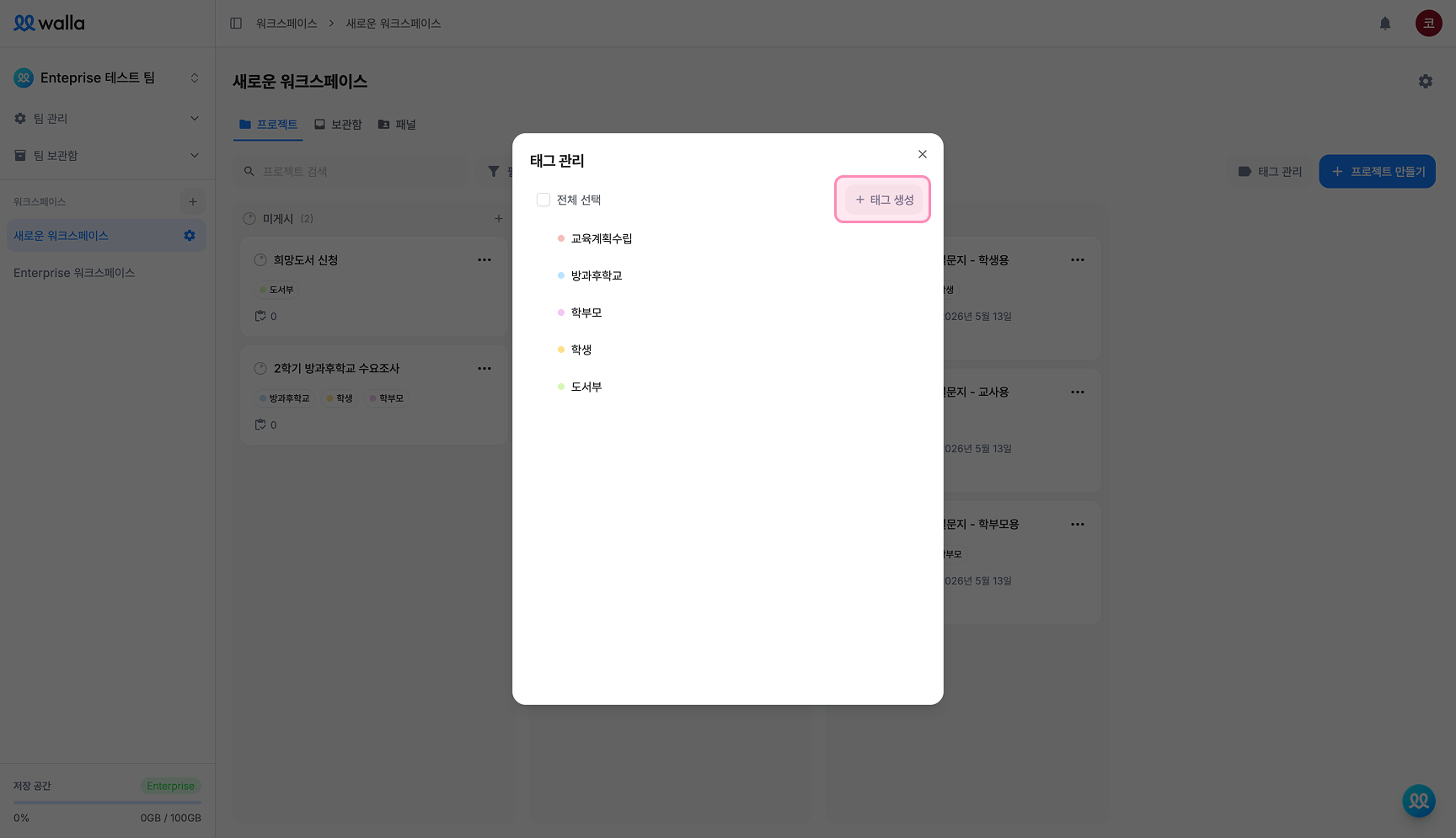
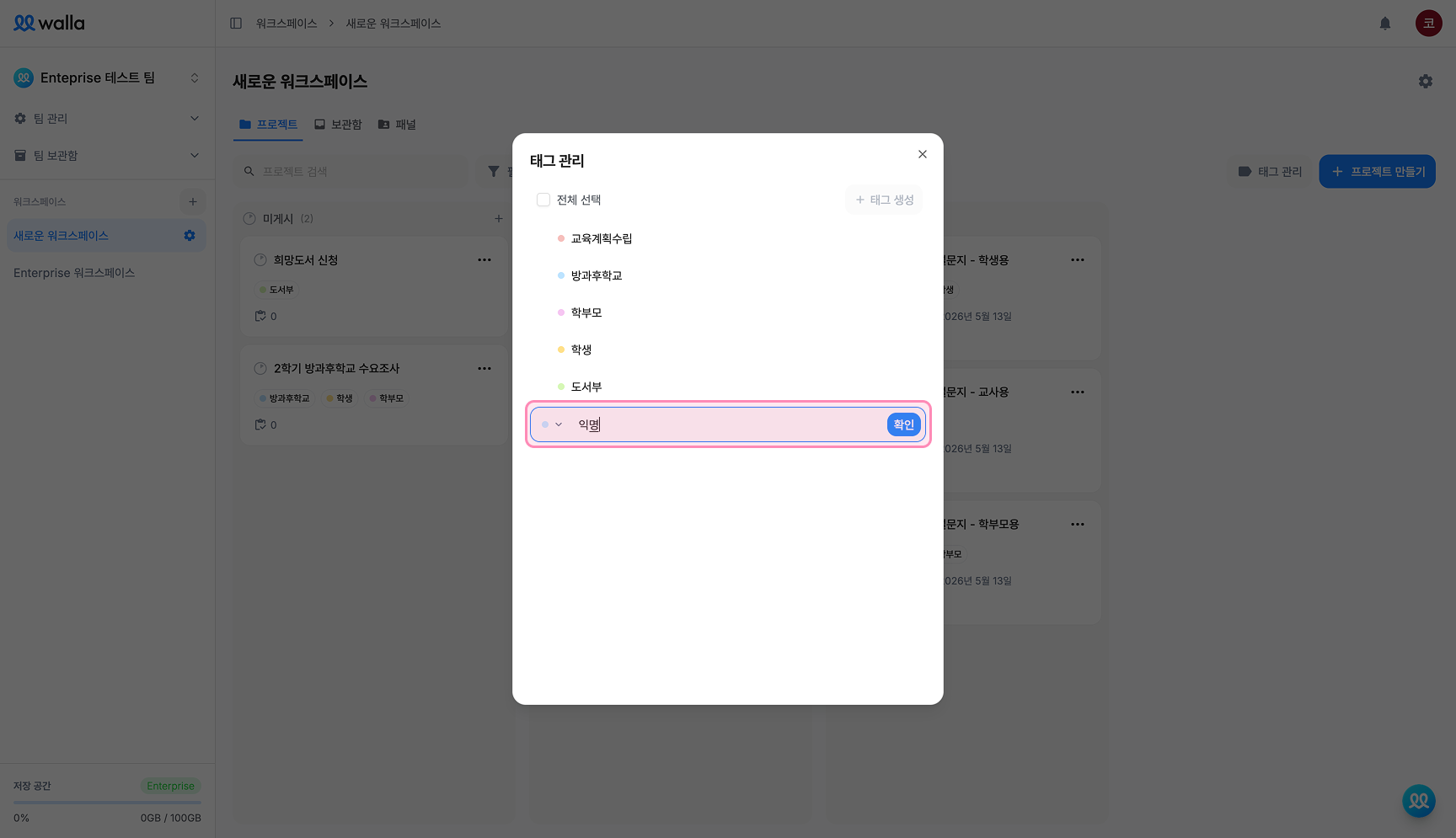
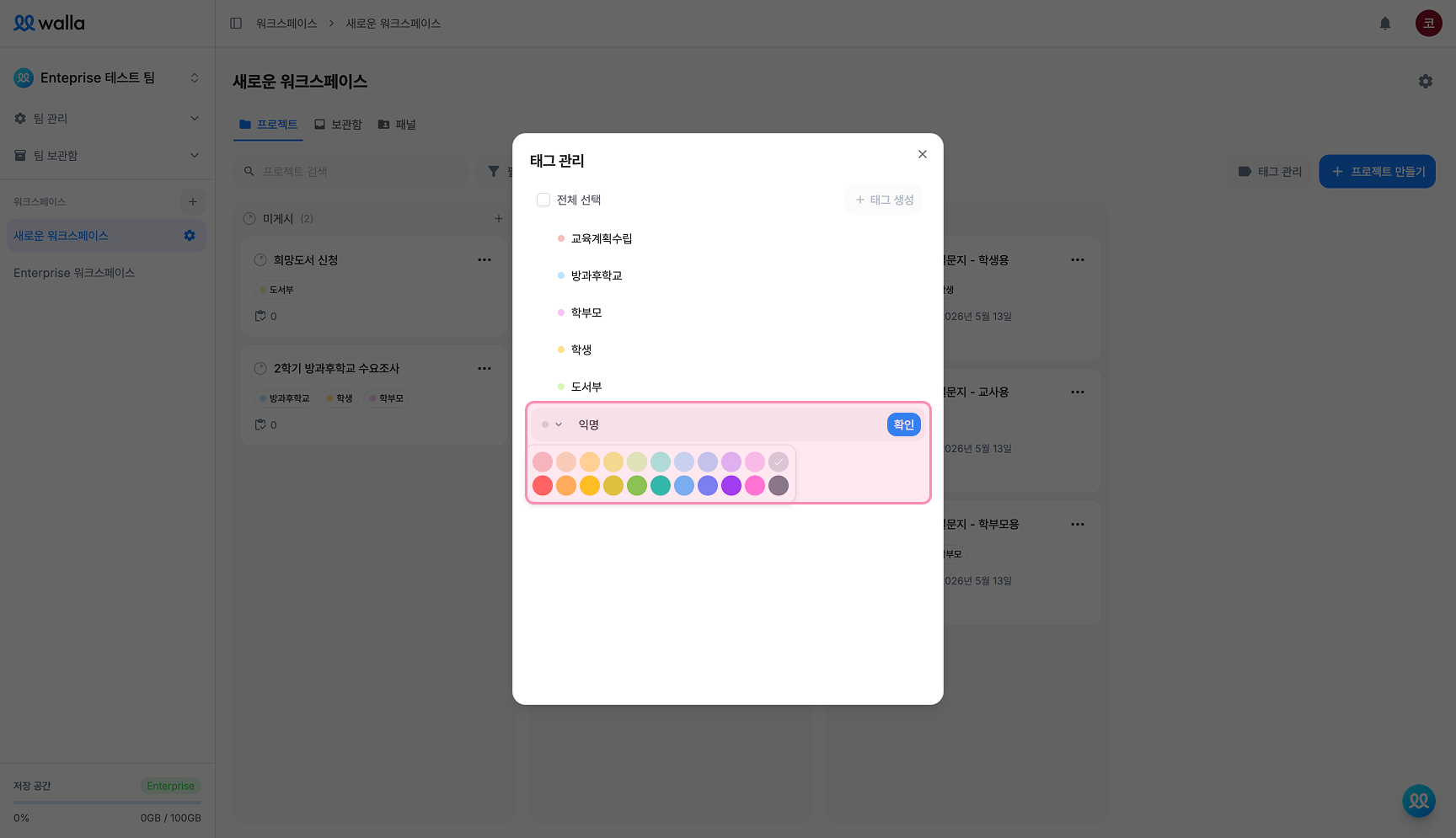
방법 2. 프로젝트에서 바로 생성
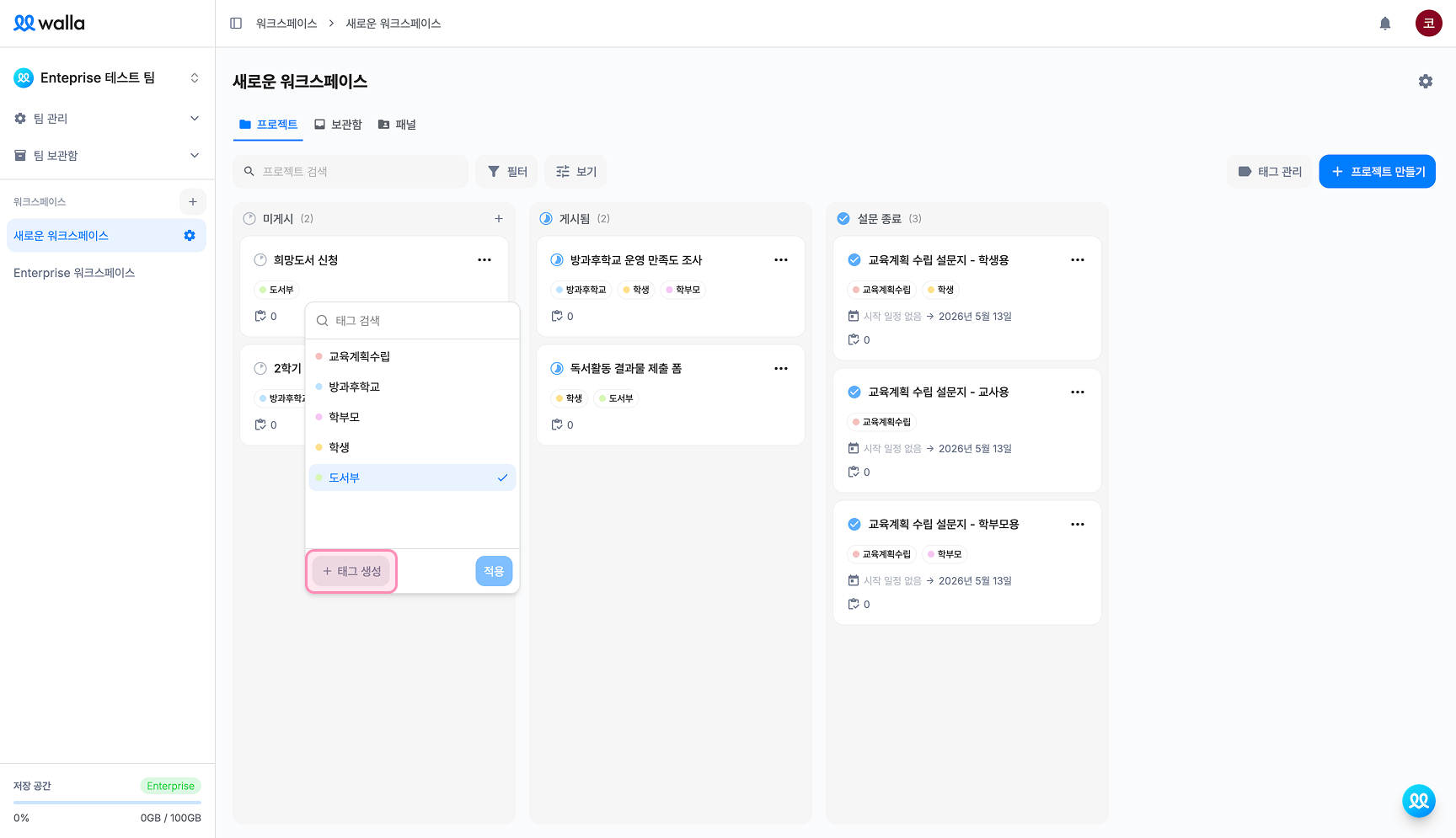
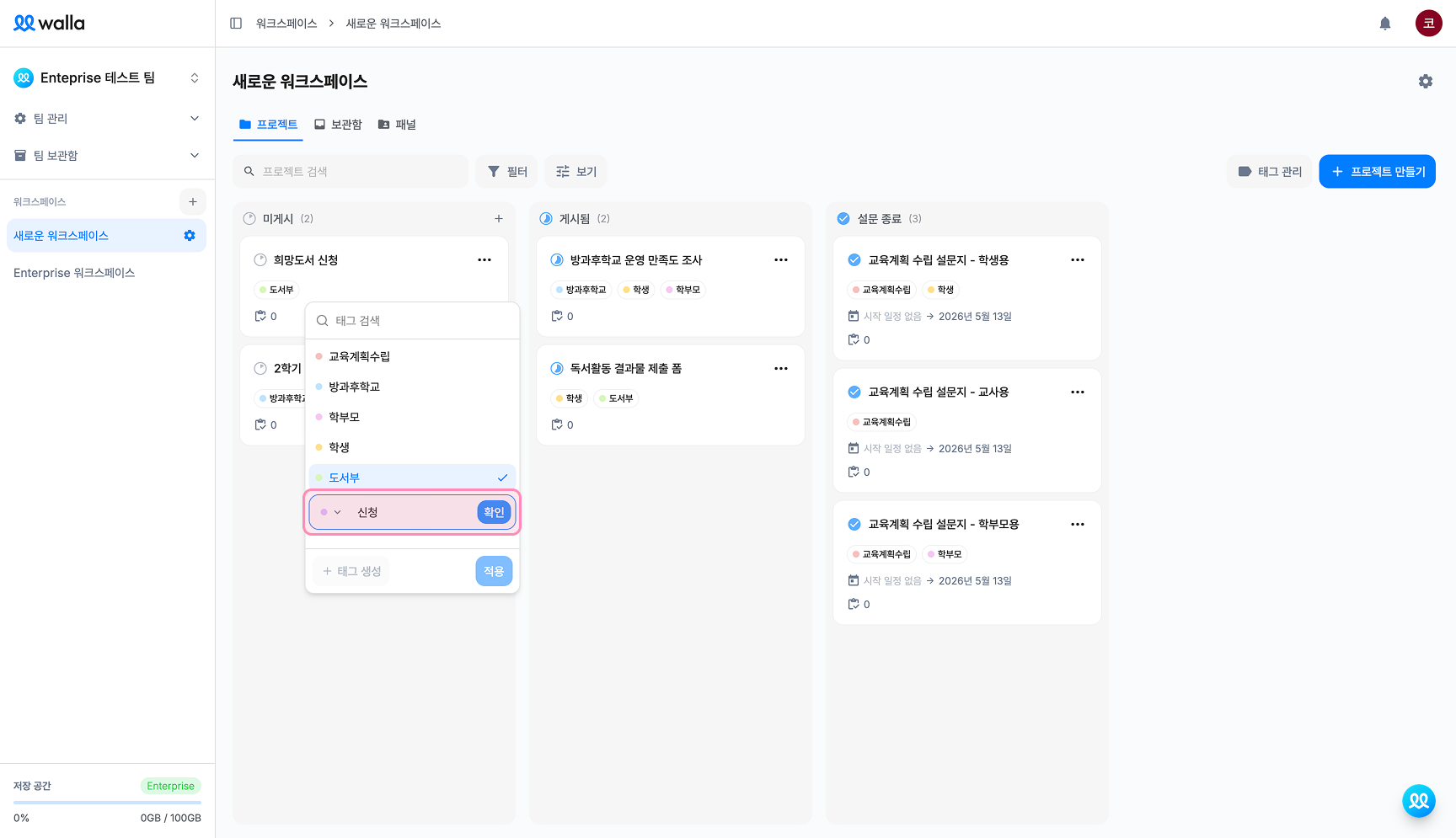
주의사항
태그 이름은 워크스페이스 내에서 중복될 수 없습니다.
프로젝트에 태그 달기
프로젝트 생성 시 추가하기
- 생성 과정에서 태그 선택 가능
- 컬럼 헤더의 추가(+) 버튼으로 빠른 생성 가능
- 상태 컬럼: 미게시 컬럼에서만 생성 가능
- 태그 컬럼: 생성 시 해당 태그가 자동 적용됨
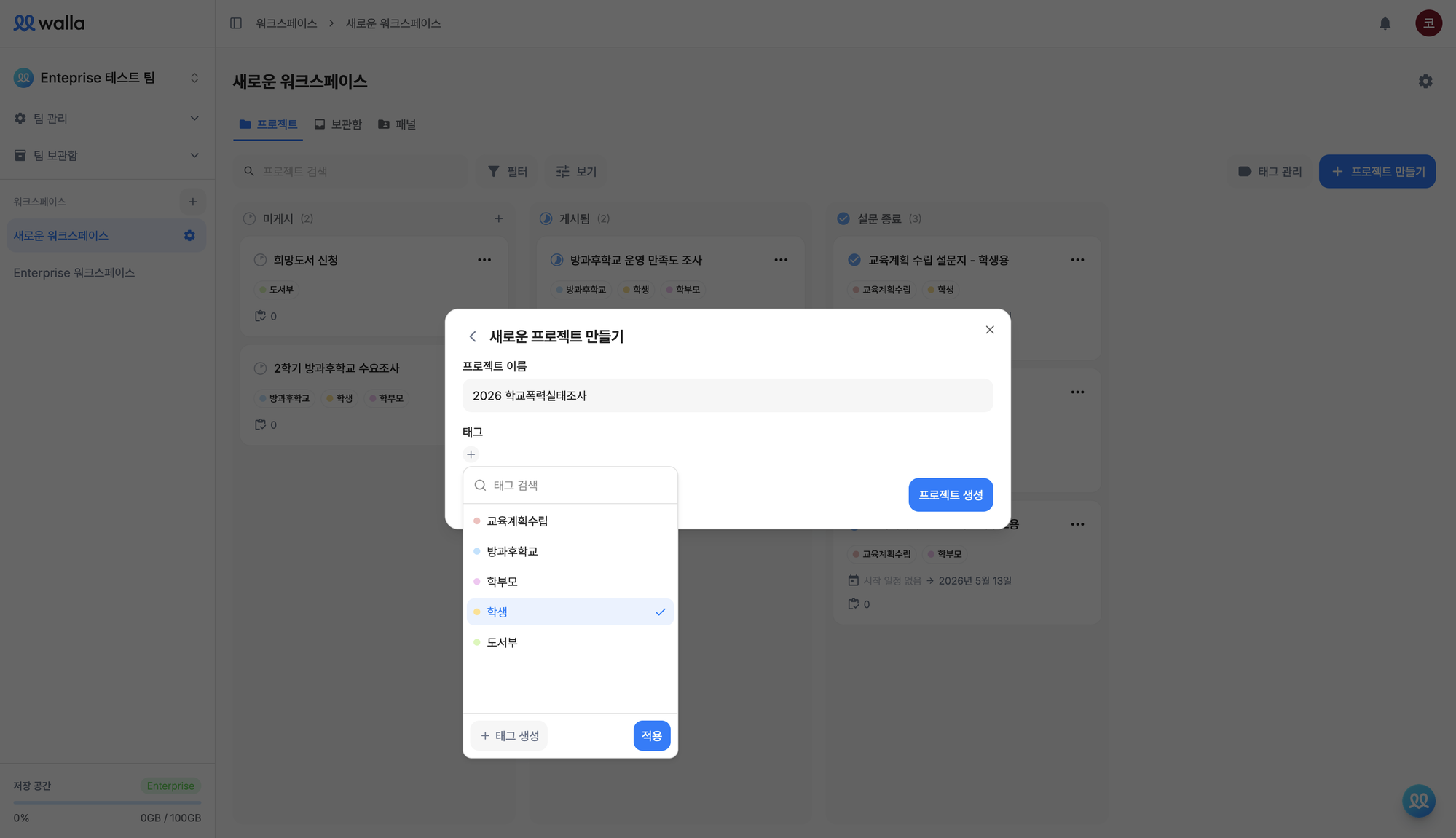
사후에 추가하기 - (1) 개별적으로 추가하기
프로젝트 카드/리스트의 + 태그 추가 버튼 클릭
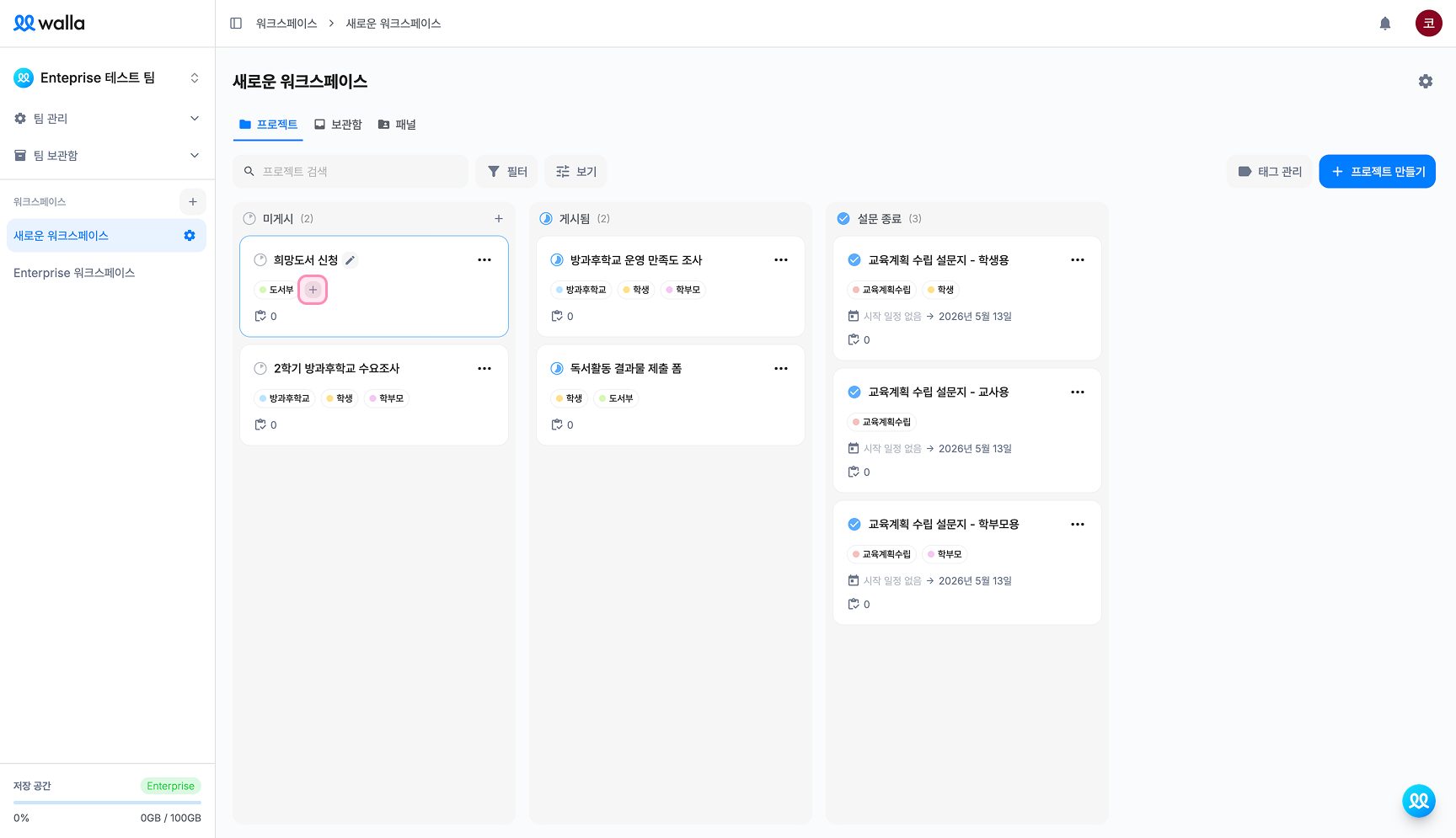
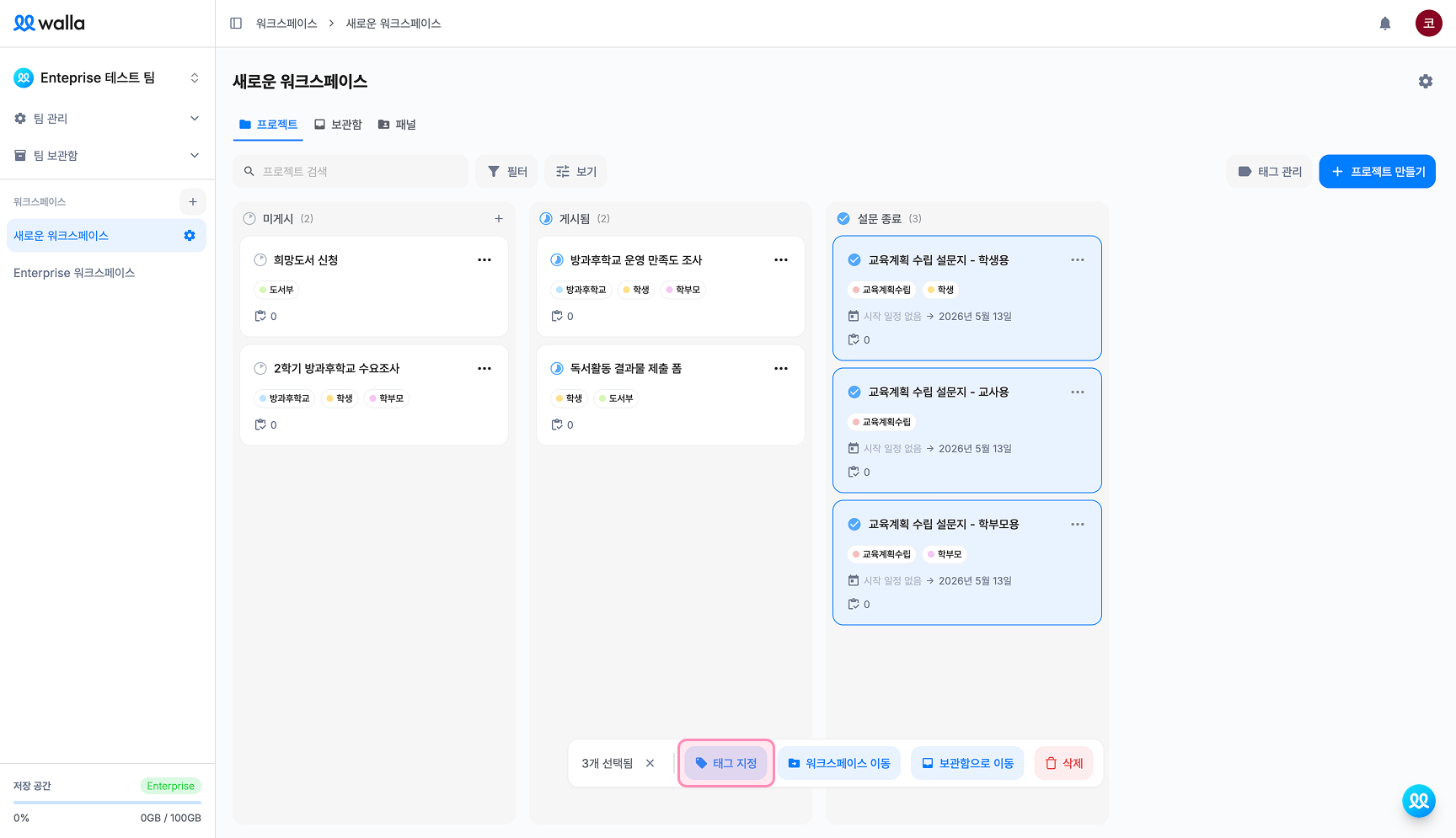
사후에 추가하기 - (2) 복수 프로젝트에 일괄 추가하기
태그 합치기
비슷한 태그를 하나로 정리할 수 있습니다.
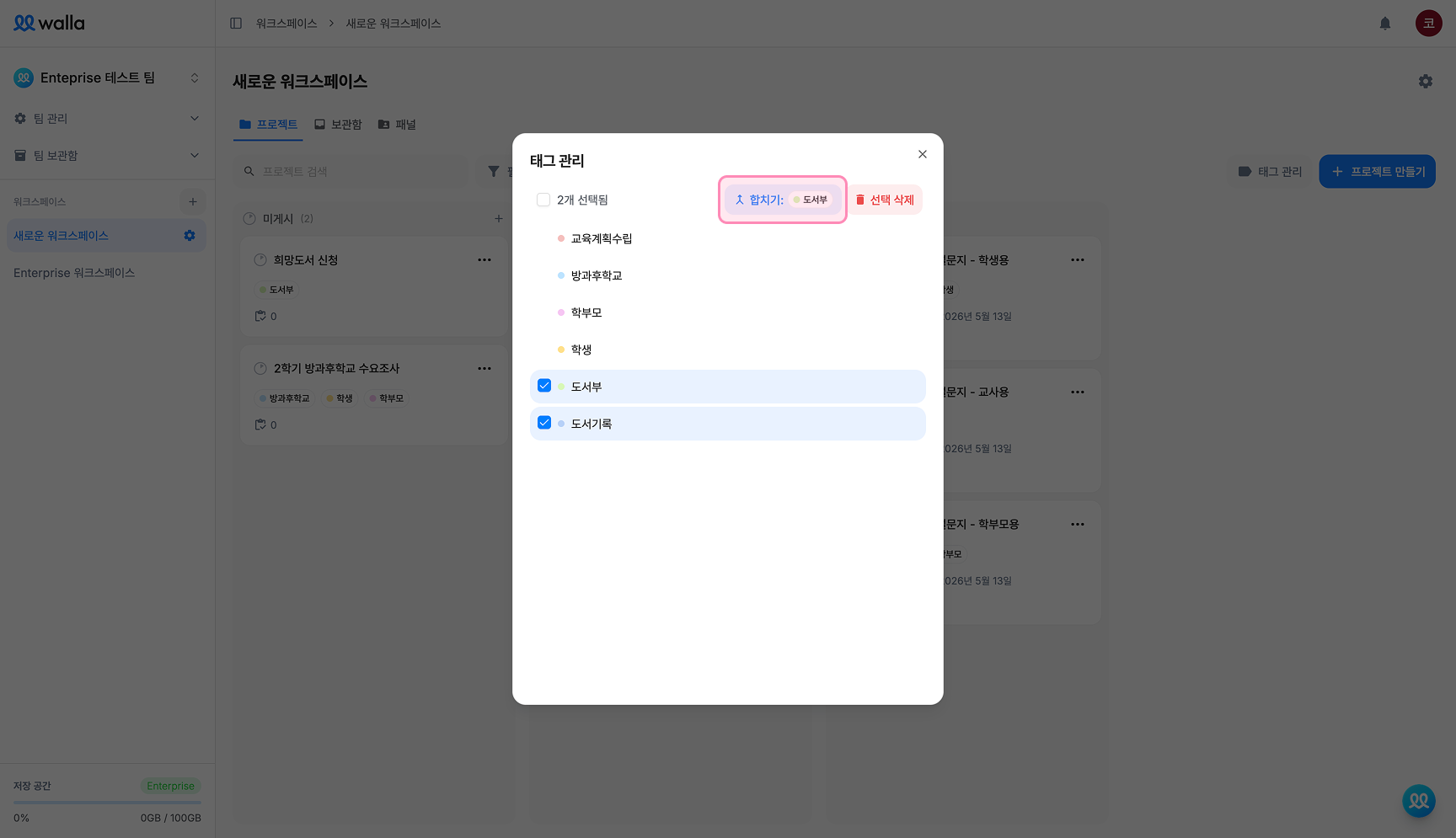
예시: 마케팅 / MKT / 마케팅팀 → 마케팅
프로젝트 필터
상태별 필터
- 미게시: 아직 게시 전
- 게시 중: 응답 수집 중
- 설문 종료: 마감된 프로젝트
태그별 필터
- 여러 태그 선택 시: 하나라도 포함되면 표시
- 태그 없음 선택 시: 태그가 없는 프로젝트만 표시
복합 필터
상태 + 태그를 함께 선택하면 두 조건을 모두 만족하는 프로젝트만 표시됩니다.
- 예시:
게시 중 + 마케팅→ 게시 중이면서 마케팅 태그가 있는 프로젝트
보기 모드
카드 뷰 / 리스트 뷰
| 카드 뷰 | 리스트 뷰 |
|---|---|
| 카드 형태 | 목록 형태 |
| 정보 한눈에 확인 | 더 많은 프로젝트 표시 |
| 기본 설정 | 심플한 구조 |
그룹으로 묶어보기
열(그룹)
- 상태별
- 태그별
행(하위 그룹)
- 그룹핑 없음
- 상태별
- 태그별
정렬 기준
- 수정일
- 생성일
- 응답 수 (오름차순 / 내림차순 전환 가능)
보기 설정 저장
- 워크스페이스별로 자동 저장
- 새로고침 후에도 유지
- 초기화 버튼으로 기본값 복원 가능
활용 예시
- 팀별 관리 (팀 이름 태그 생성 → 필터로 팀별 프로젝트 확인)
- 칸반 보드처럼 사용 (보기 모드: 열 = 상태 → 드래그로 상태 변경)
- 완료 프로젝트 정리 (설문 종료 필터 → 다중 선택 → 보관함 이동)
- 중복 태그 정리 (태그 관리 → 합치기)
주요 용어
| 용어 | 설명 |
|---|---|
| 태그 | 프로젝트 분류용 라벨 |
| 필터 | 조건별 프로젝트 보기 |
| 그룹핑 | 카테고리별 묶기 |
| 일괄 액션 | 여러 프로젝트 동시 작업 |
| 보관함 | 비활성 프로젝트 보관 공간 |