설문 내보내기
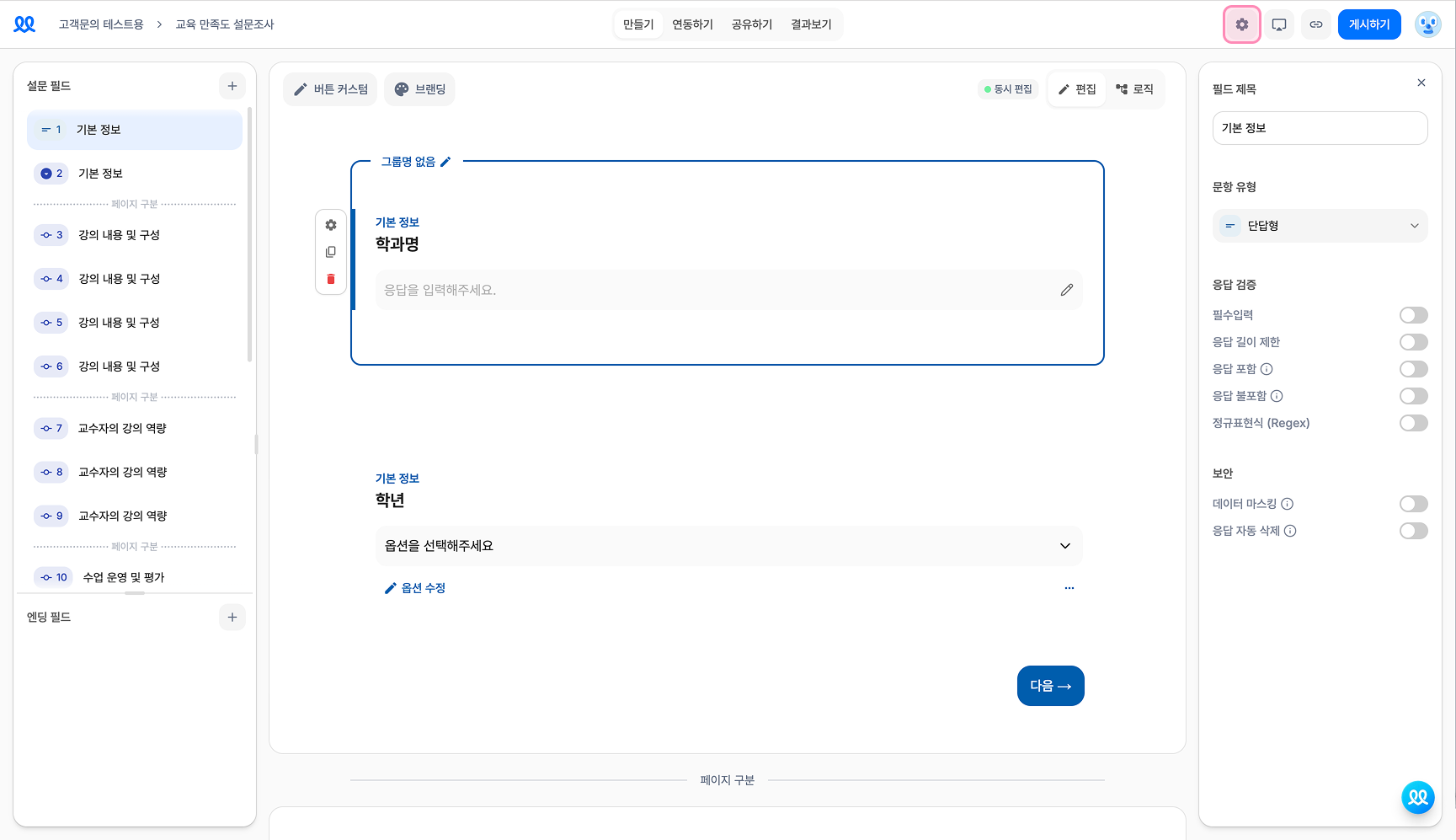
편집 중인 설문을 Word 문서로 내려받아 문항과 이동 조건을 검토하거나 팀원에게 공유할 수 있어요.
설문 내보내기를 사용하면 현재 편집 중인 설문을 수정 가능한 Word 파일(.docx)로 저장할 수 있어요. 설문 문항을 검토하거나 결재용 문서를 준비할 때 활용해 보세요.
Word로 내보내기
보기 방식과 포함할 내용 선택
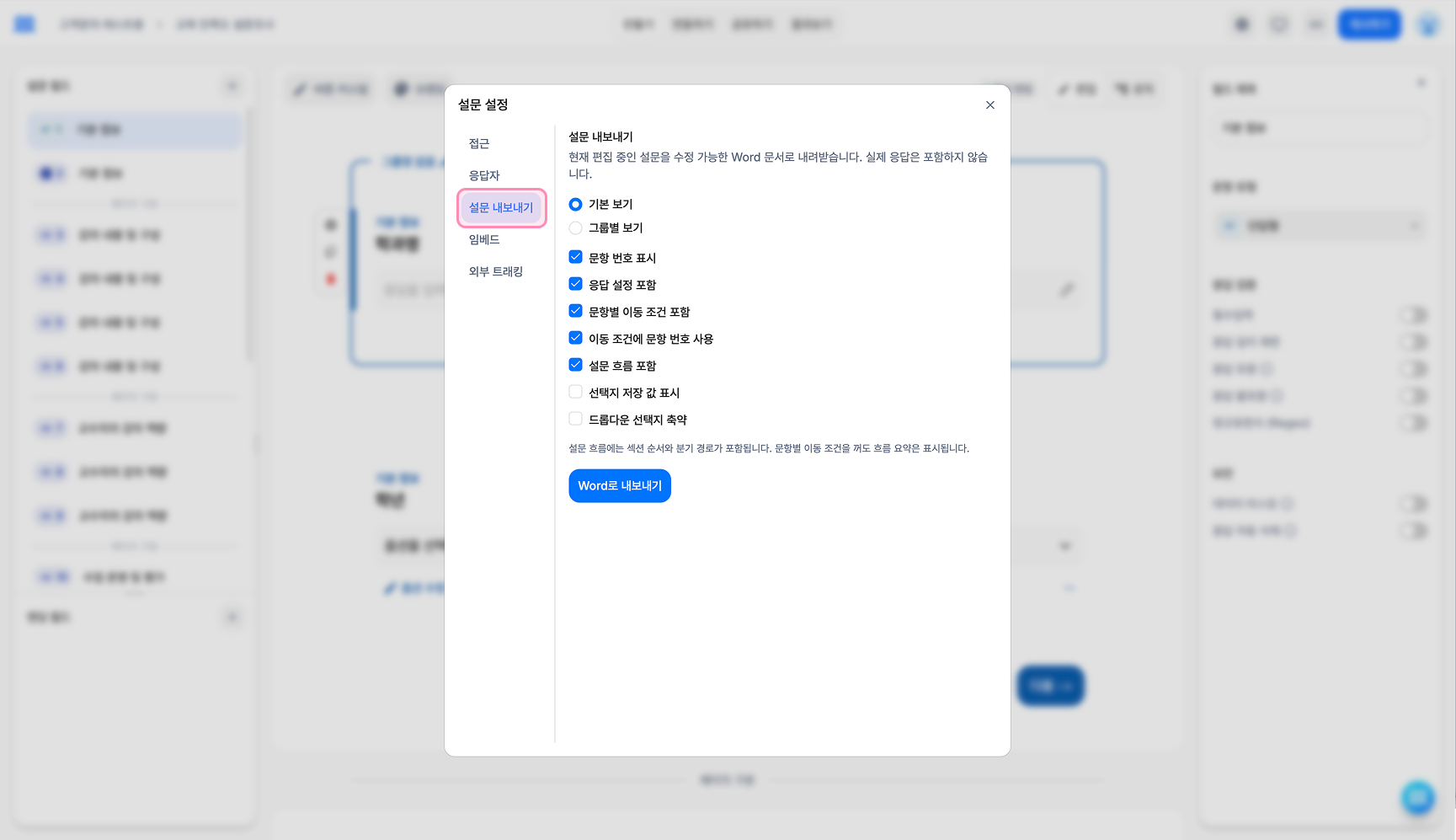
기본 보기 또는 그룹별 보기 중 하나를 선택합니다. 아래 체크박스에서 문항 번호·응답 설정·이동 조건 등 필요한 항목은 켜고, 제외할 항목은 꺼주세요. 각 옵션의 의미는 아래에서 확인할 수 있어요.
보기 방식 선택하기
- 기본 보기: 편집기에서 설정한 페이지 나누기를 기준으로 설문을 구성합니다. 페이지 나누기 사이의 문항들을 이어서 검토할 때 사용해 보세요.
- 그룹별 보기: 편집기의 각 문항 그룹을 별도 페이지로 구분합니다. 그룹마다 내용을 구분해 검토할 때 유용해요.
처음에는 기본 보기가 선택되어 있어요. 여기서 고르는 보기 방식은 내보낼 Word 문서에 적용되며, 응답자에게 공유한 온라인 설문의 보기 방식을 바꾸지는 않습니다. 문항의 양에 따라 Word에서 페이지가 추가로 나뉠 수 있어요.
내보내기 옵션
| 옵션 | 포함되는 내용 | 기본 설정 |
|---|---|---|
| 문항 번호 표시 | 문항에 Q1, Q2와 같은 번호를 표시합니다. | 켜짐 |
| 응답 설정 포함 | 입력 조건, 선택지 무작위 배치 등 문항별 응답 설정을 함께 표시합니다. | 켜짐 |
| 문항별 이동 조건 포함 | 각 문항의 조건에 따른 이동 경로를 표시합니다. | 켜짐 |
| 이동 조건에 문항 번호 사용 | 이동 조건에서 참조하는 문항을 번호로 표시합니다. 문항 번호 표시가 켜져 있어야 선택할 수 있어요. | 켜짐 |
| 설문 흐름 포함 | 문서 앞부분에 섹션 순서와 분기 경로를 요약합니다. | 켜짐 |
| 선택지 저장 값 표시 | 선택지 문구와 함께 실제 저장되는 값을 표시합니다. | 꺼짐 |
| 드롭다운 선택지 축약 | 선택지가 3개 이상인 드롭다운에서 처음과 마지막 선택지만 표시하고 전체 개수를 안내합니다. | 꺼짐 |
이동 조건과 설문 흐름은 별도로 선택해요
문항별 이동 조건 포함을 꺼도 설문 흐름 포함이 켜져 있으면 문서 앞부분의 흐름 요약에는 분기 경로가 표시됩니다. 분기 내용을 문서에서 제외하려면 두 옵션을 모두 꺼주세요.
용도에 맞게 옵션 고르기
- 팀원과 문항·로직을 검토할 때: 기본으로 켜진 문항 번호, 응답 설정, 문항별 이동 조건, 이동 조건의 문항 번호, 설문 흐름을 유지해 보세요. 문항별 조건과 전체 분기를 함께 확인하기 좋아요.
- 인쇄하거나 문항 내용 위주로 공유할 때: 문항 번호는 유지하고, 필요하지 않은 응답 설정·문항별 이동 조건·설문 흐름을 꺼보세요. 내려받은 Word 문서에서 여백과 답변 공간을 조정한 뒤 인쇄할 수 있어요.
- 선택지 문구와 저장 값을 함께 검토할 때:
선택지 저장 값 표시를 켜주세요. 예를 들어 ‘매우 만족’이라는 문구에5를 저장하도록 설정했다면 문구와 값을 함께 확인할 수 있어요. - 드롭다운 선택지가 길 때:
드롭다운 선택지 축약을 켜면 문서 길이를 줄일 수 있어요. 모든 선택지 문구를 검수해야 한다면 꺼두세요.
Word 파일 다운로드
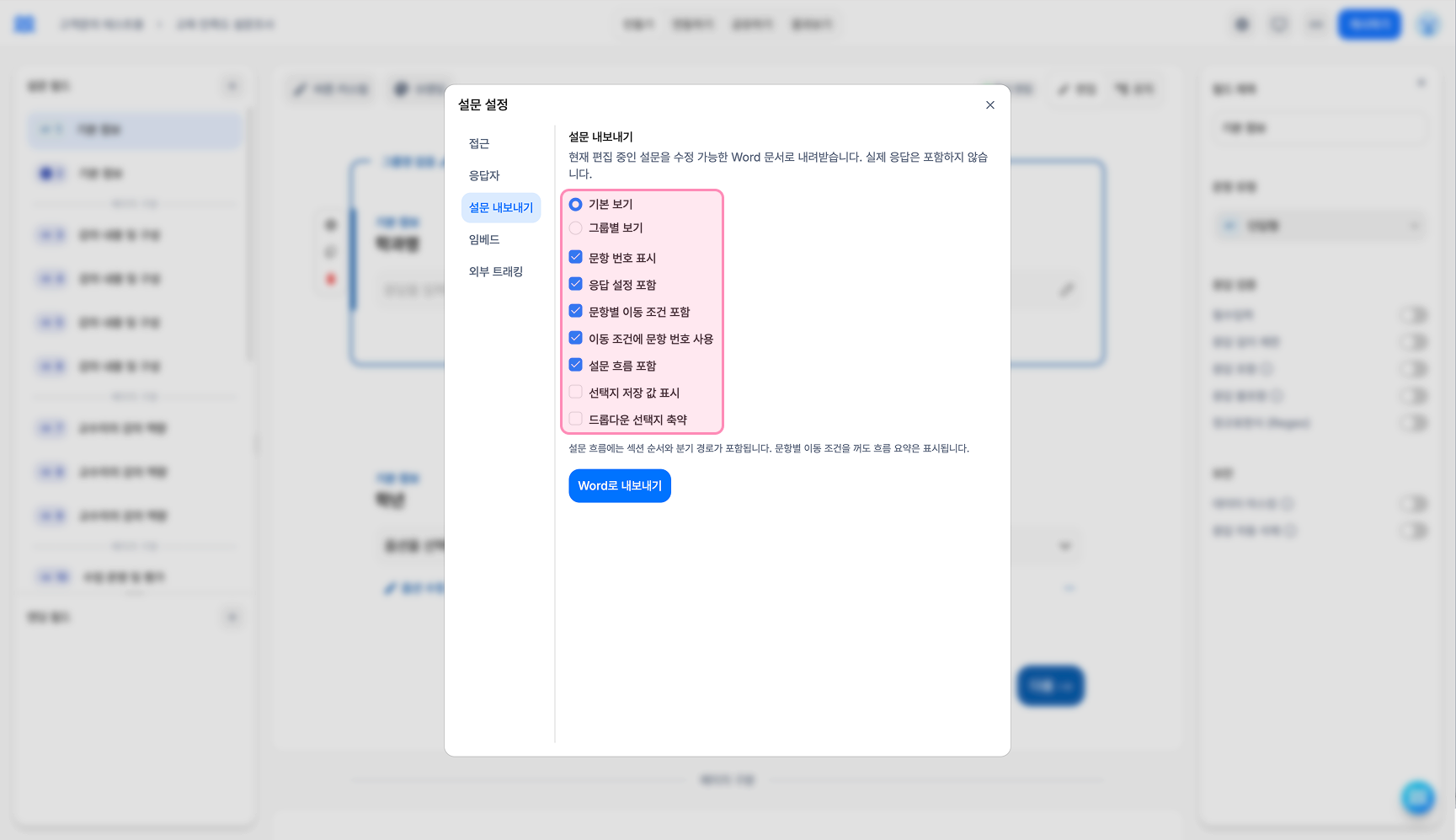
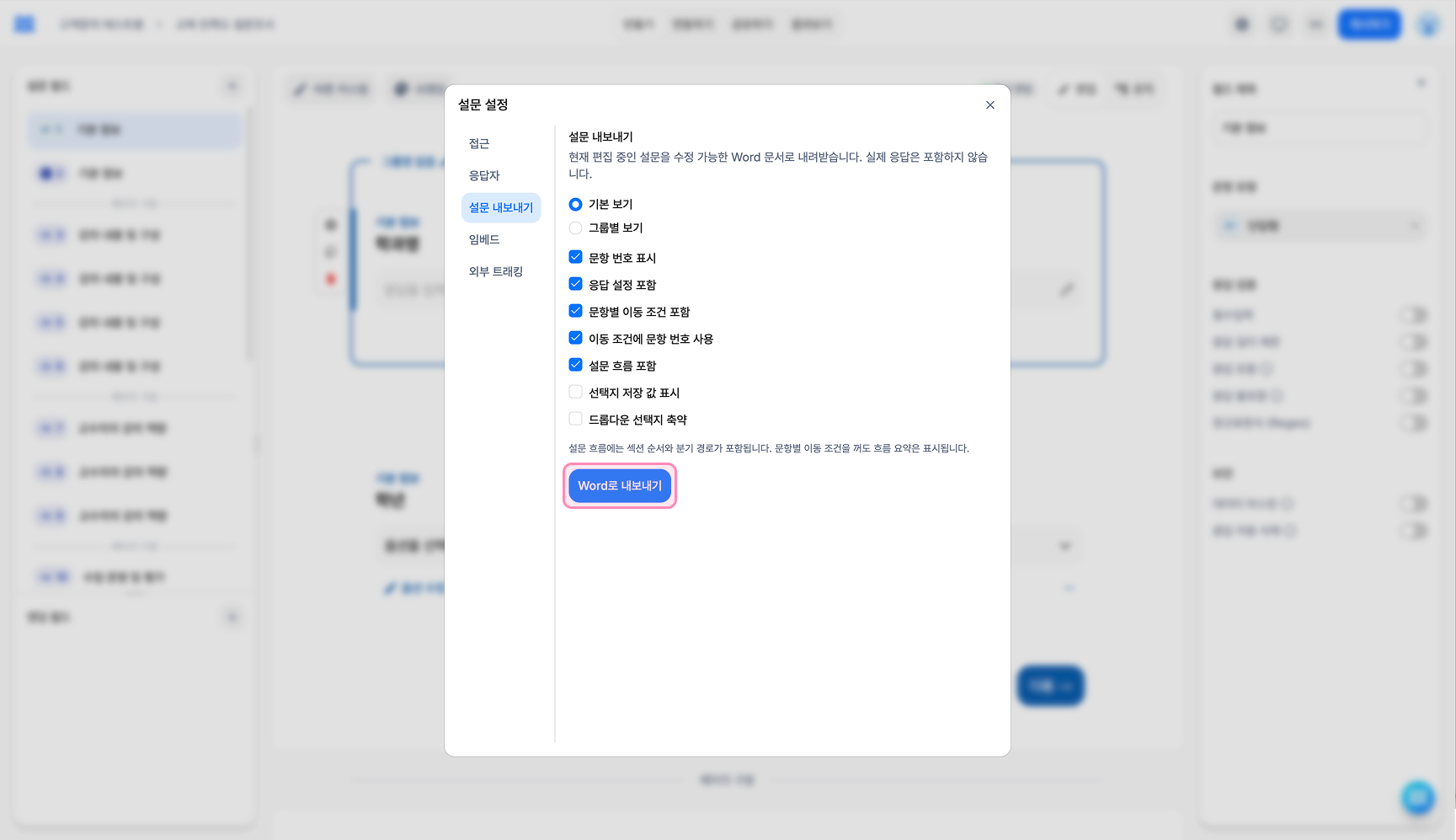
Word로 내보내기를 누르고 파일 생성이 끝날 때까지 기다려주세요. 설문 제목을 파일명으로 한 .docx 파일이 다운로드되면 Word에서 열어 문항 내용과 페이지 구성을 확인하고 편집할 수 있어요.
현재 편집 중인 내용이 담겨요
내보내기를 위해 설문을 먼저 게시할 필요는 없어요. 내보내기를 실행한 시점의 편집 내용을 담으므로, 최신 수정 내용이 동기화된 뒤 내보내주세요. 내보내기 자체로 설문이 게시되지는 않습니다.
내려받은 문서 확인하기
- 문항 내용과 선택지, 응답을 적을 수 있는 영역이 문서로 정리됩니다.
- 이미지는 원본 대신 안내 문구와 링크 등으로 표시되며, 영상·임베드 콘텐츠도 Word 안에서 실행되지 않습니다. 실제 화면은 온라인 설문에서 확인해주세요.
- 결제, 파일 업로드, 본인 확인 등 온라인 입력 기능은 Word 문서에서 작동하지 않습니다.
- 문서를 수정해도 왈라의 원본 설문에는 반영되지 않습니다. 설문 내용을 바꾸려면 왈라의 편집 화면에서 수정해주세요.