설문 만들기
문항 템플릿Enterprise
자주 사용하는 문항 조합을 문항 템플릿으로 저장해 보세요. 설문 제작 시 반복되는 작업을 줄이고, 팀원들과 일관된 문항 형식을 공유할 수 있어요. 문항 템플릿을 사용하면 모든 팀원이 동일한 형식의 설문을 빠르게 만들 수 있어요.
프로젝트 편집에서 문항 템플릿 만들기
현재 제작 중인 설문 내 문항들을 즉시 템플릿으로 저장할 수 있습니다.
-
개별 문항 저장: 설문 필드 목록에서 원하는 문항의
...(더보기) 메뉴를 클릭한 후문항 템플릿으로 저장을 선택합니다.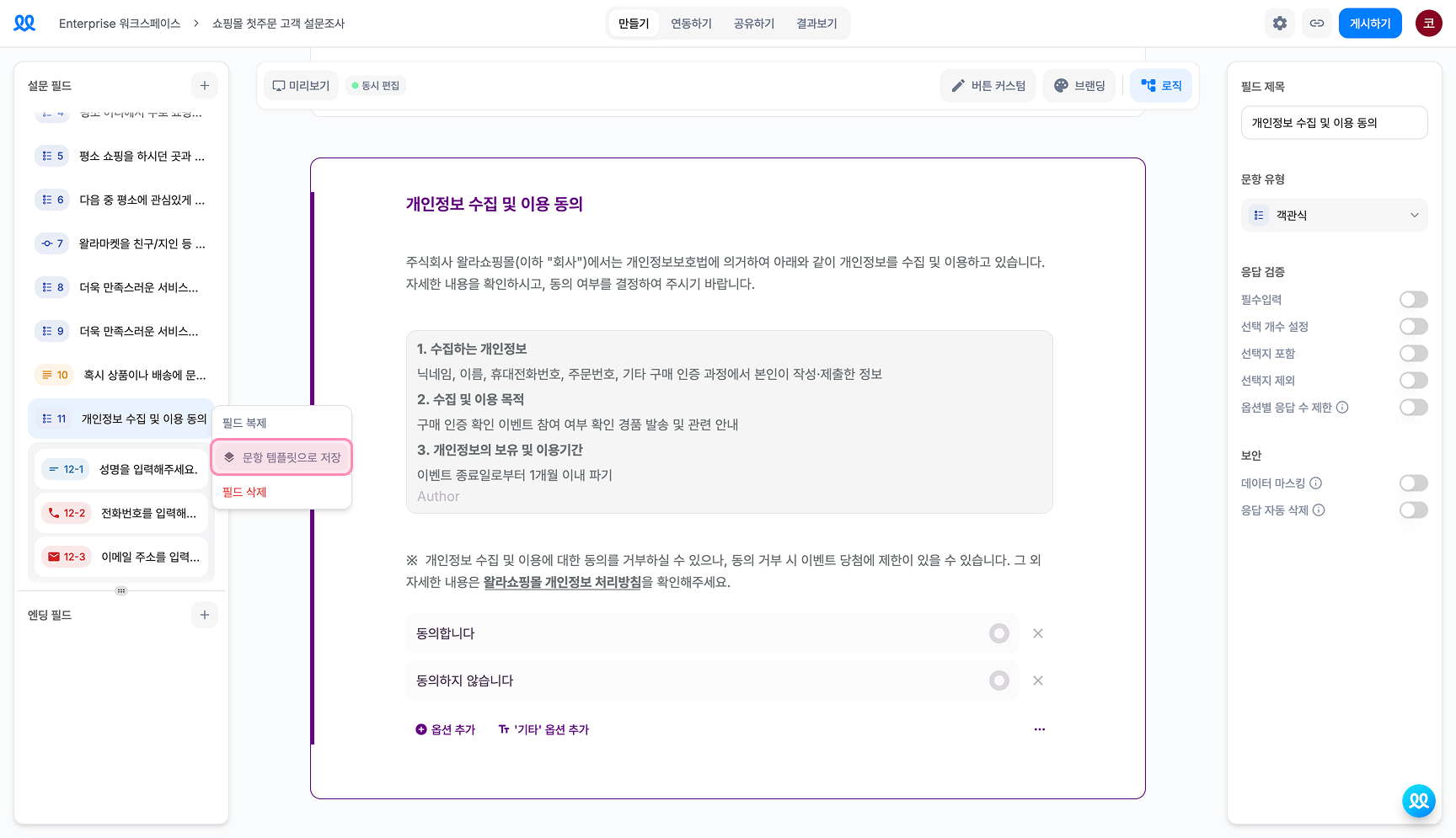
-
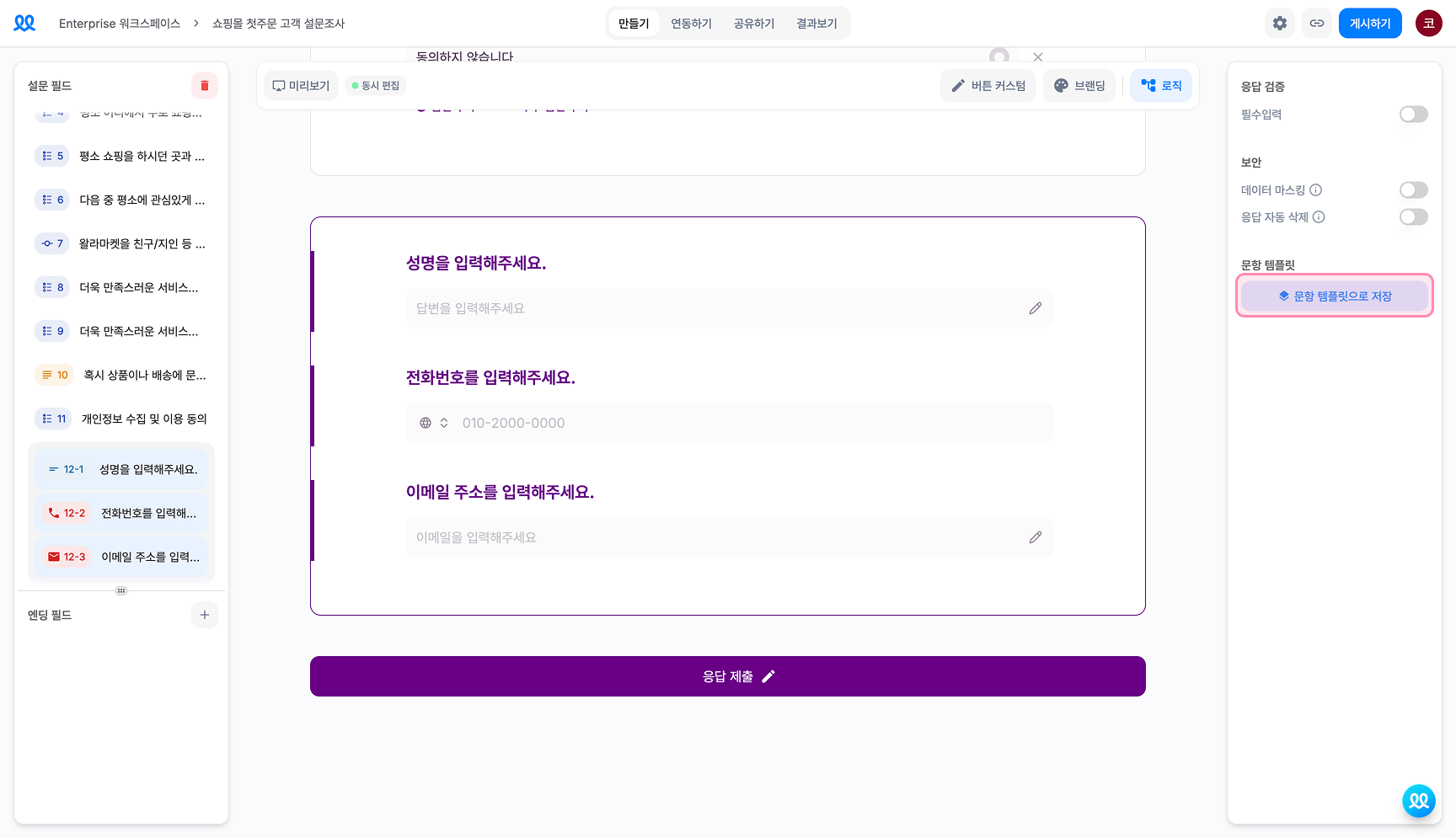
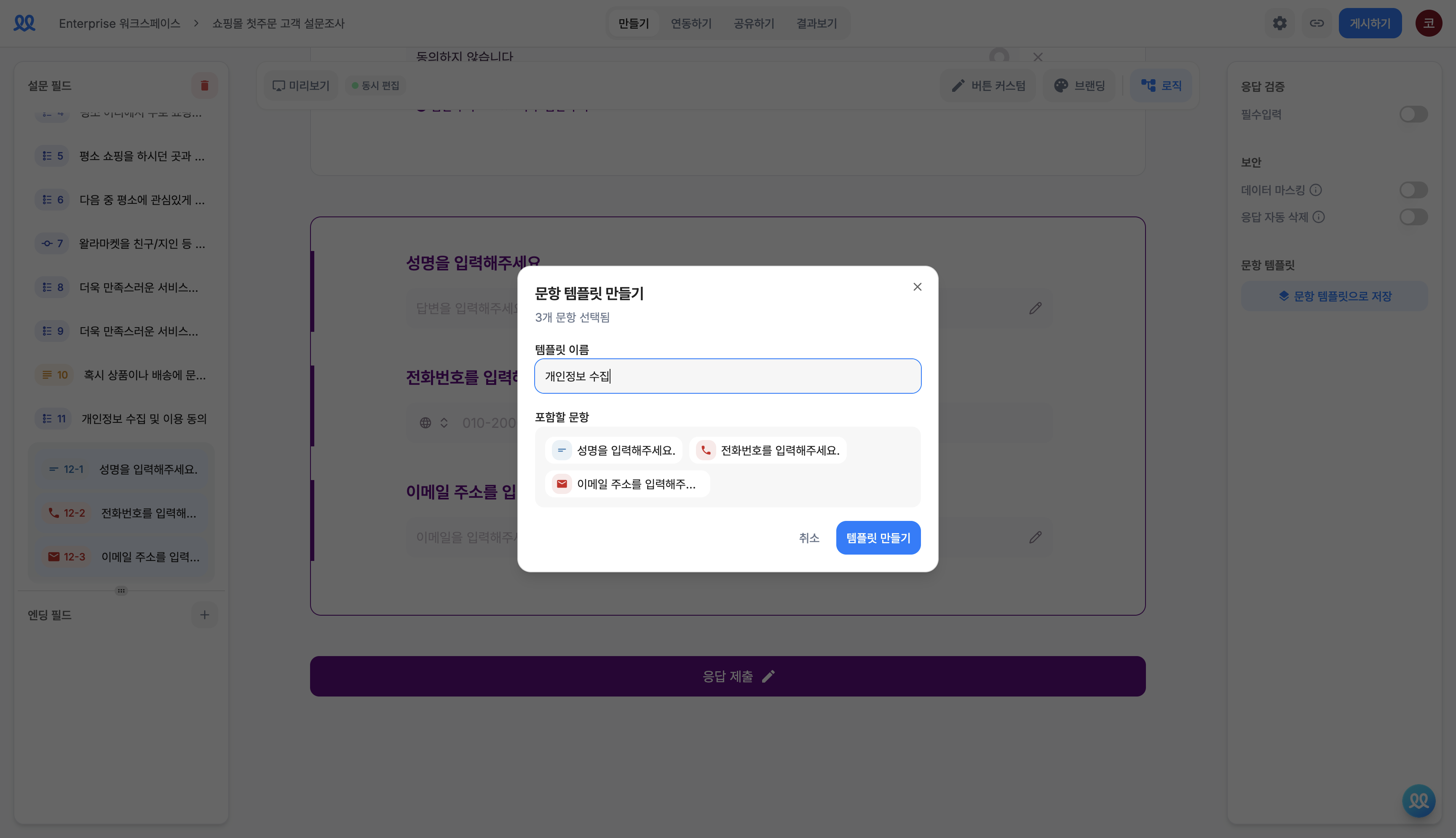
여러 문항 일괄 저장:
주의사항
'토스 페이먼츠' 등 워크스페이스 인증이 필요한 일부 문항은 템플릿 저장이 제한될 수 있습니다.
문항 템플릿 보관함에서 직접 편집하기
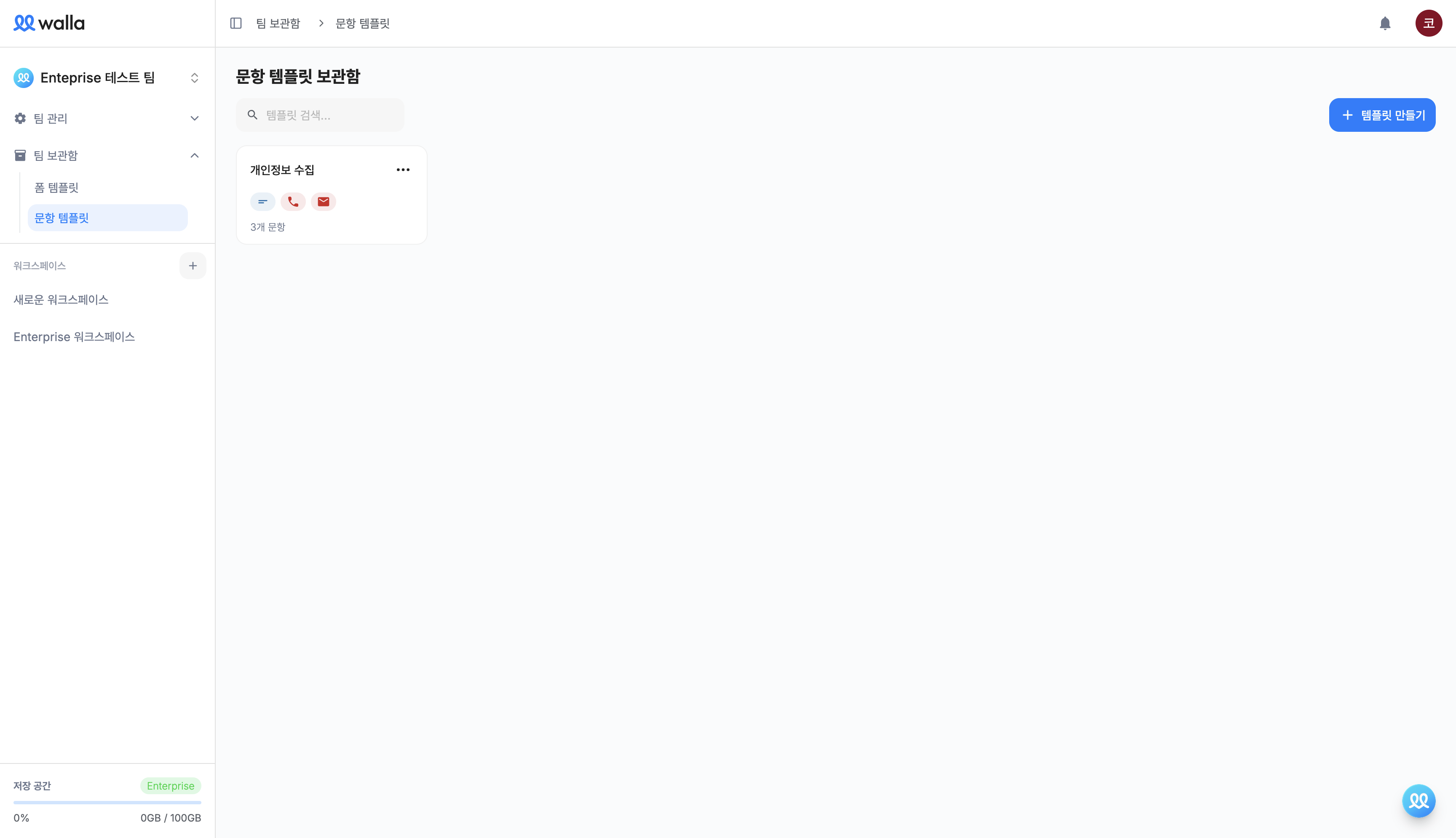
보관함에 저장된 템플릿을 수정하거나, 처음부터 보관함에서 새 템플릿을 구성할 수 있습니다.
-
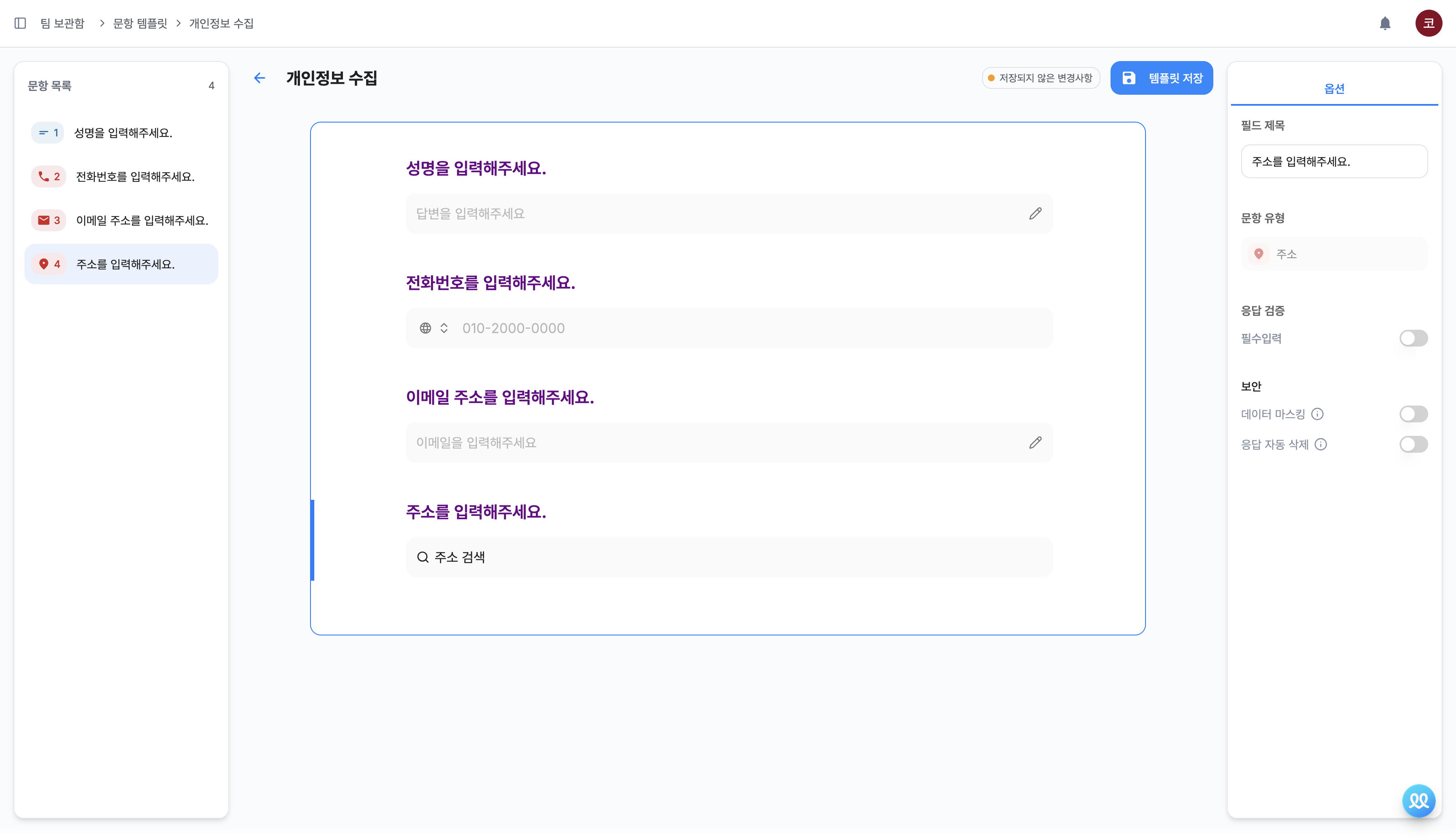
템플릿 접속: 대시보드 왼쪽의 [팀 보관함] > [문항 템플릿] 메뉴로 이동합니다.
-
세부 속성 설정:
문항 클릭
편집할 문항을 클릭하면 오른쪽 옵션 패널에서 필드 제목, 응답 검증(필수 입력 등), 보안 설정을 수정할 수 있습니다.
변경사항 확인
수정 사항이 생기면 상단에 '저장되지 않은 변경사항' 알림이 나타납니다.
저장된 템플릿 불러오기
새로운 프로젝트를 만들 때 클릭 한 번으로 미리 설정한 문항들을 불러오세요.
템플릿 섹션 확인
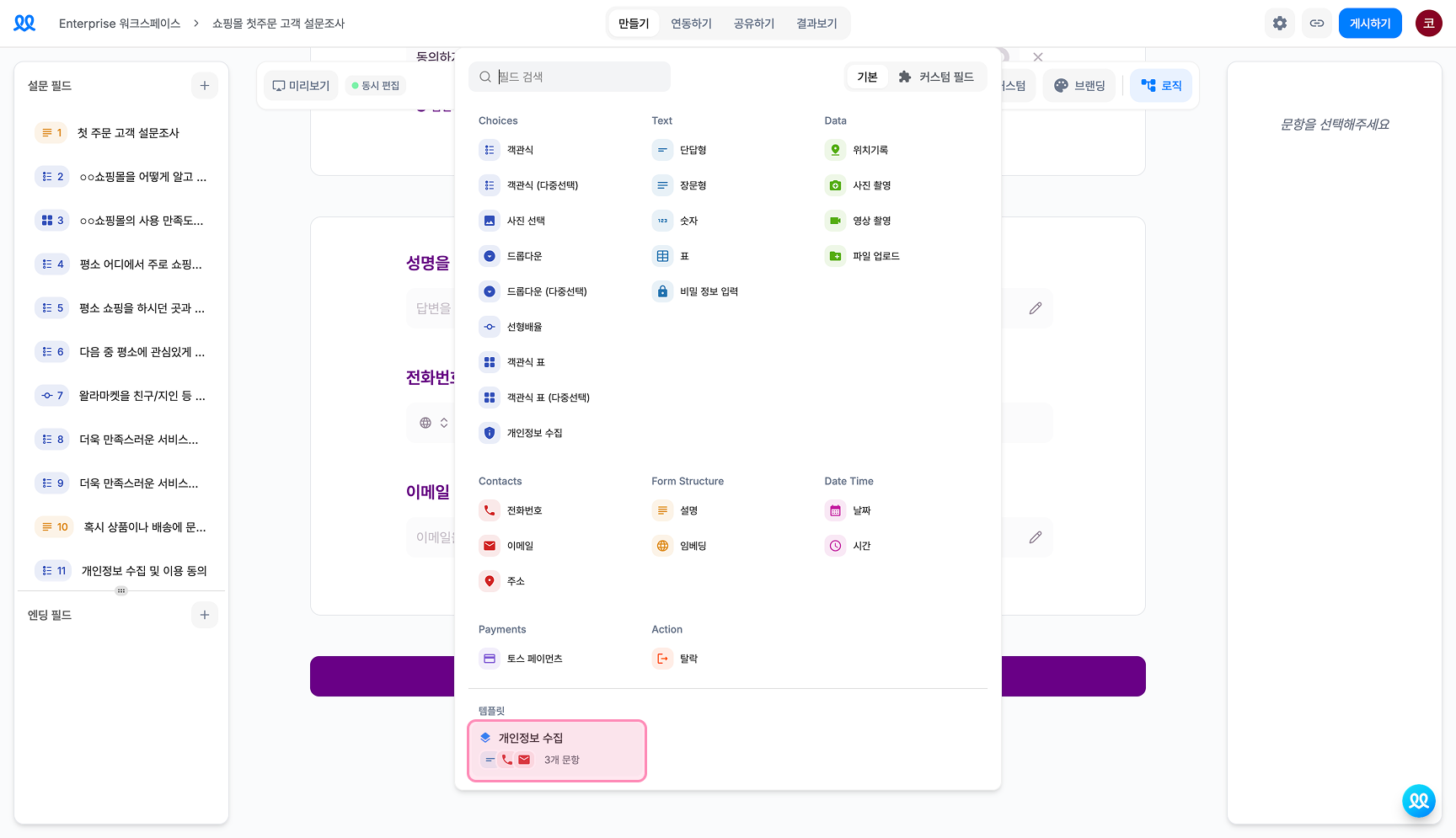
설문 편집기의 필드 추가 화면(중앙 팝업) 하단에 템플릿 섹션이 나타납니다.
템플릿 선택
사용하려는 템플릿(예: '연락처 정보', '예시 2' 등)을 클릭합니다.
적용 완료
해당 템플릿에 포함된 모든 문항과 설정값이 설문에 즉시 적용됩니다.
팁
템플릿을 불러온 후 특정 프로젝트에 맞춰 내용을 수정해도, 보관함의 원본 템플릿은 그대로 유지됩니다.