설문 만들기
객관식, 객관식(다중선택) 필드
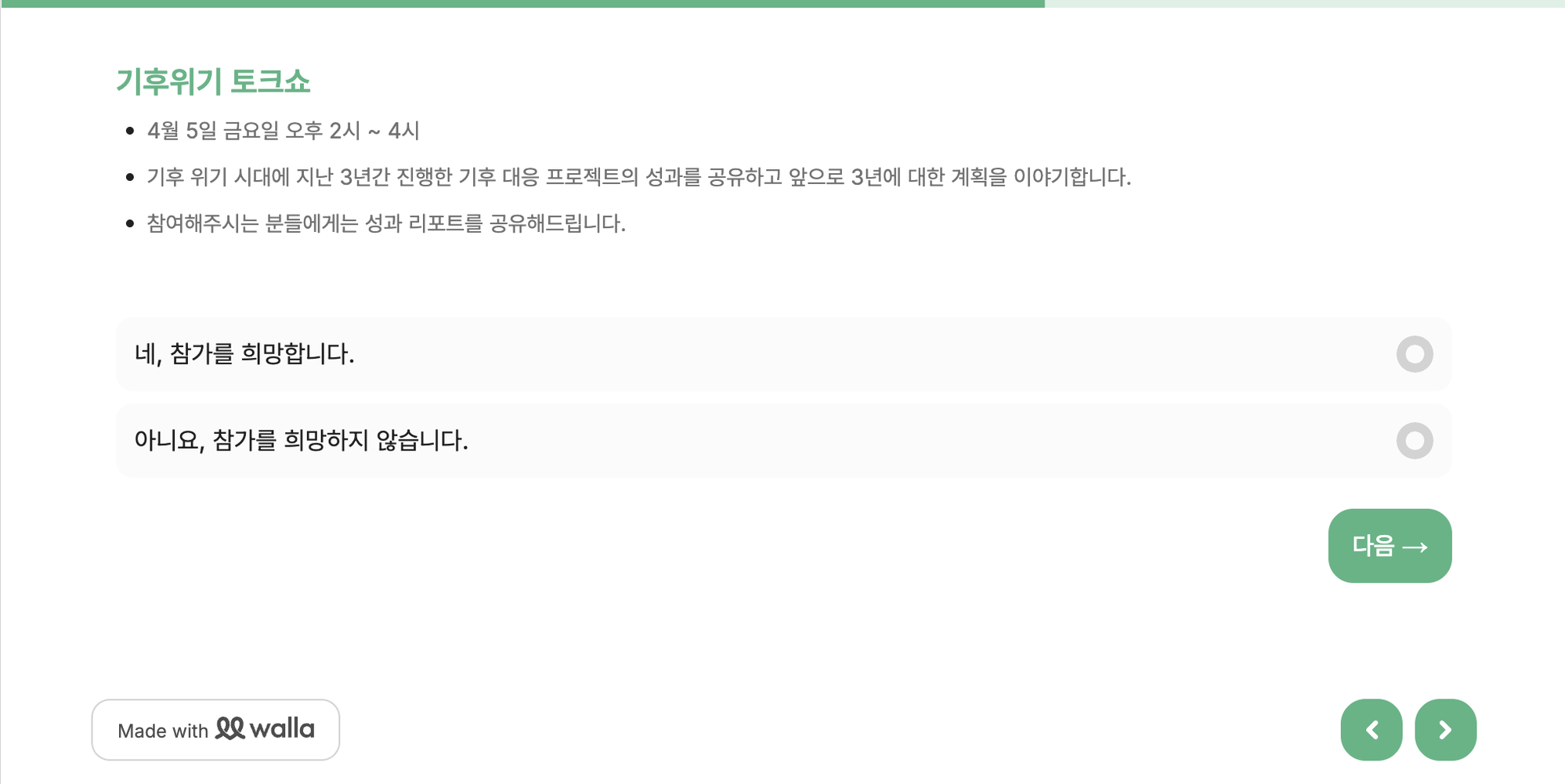
객관식 필드는 응답자가 하나 이상의 선택지 중에서 응답을 선택할 수 있는 필드예요.
객관식 필드
-
응답자가 한 가지 선택지만 선택할 수 있는 기본 객관식 문항이에요.
-
좌측 하단의
옵션 추가버튼을 눌러 선택지를 더 추가하거나, ‘직접 입력란 추가’를 통해 응답자가 기타 의견을 직접 입력하도록 설정할 수도 있습니다. -
텍스트 편집기를 통해 글자 색상, 크기, 굵기 등 다양한 스타일을 적용할 수 있어요.
-
슬래시(/) 명령으로 이미지, 표, 제목 글자 등을 쉽게 삽입할 수도 있습니다.
-
우측 하단의
…(더보기) 버튼을 클릭하면 아래 기능을 사용할 수 있어요.- 옵션 일괄 추가: 여러 선택지를 한 번에 입력할 수 있습니다. (각 옵션은 엔터로 구분)
- 옵션 값 설정: 선택지의 값을 직접 지정할 수 있습니다. (예: 첫 번째 선택지를 ‘1’로 지정 → 응답 시트에 1로 표기됨)
- 선택지 섞기: 응답 시 선택지 순서를 랜덤으로 표시할 수 있습니다.
-
설정 가능한 옵션
- 필수 입력
- 선택 개수 설정
- 선택지 포함
- 선택지 제외
- 옵션별 응답 수 제한
- 데이터 마스킹
- 응답 자동 삭제
객관식(다중선택) 필드
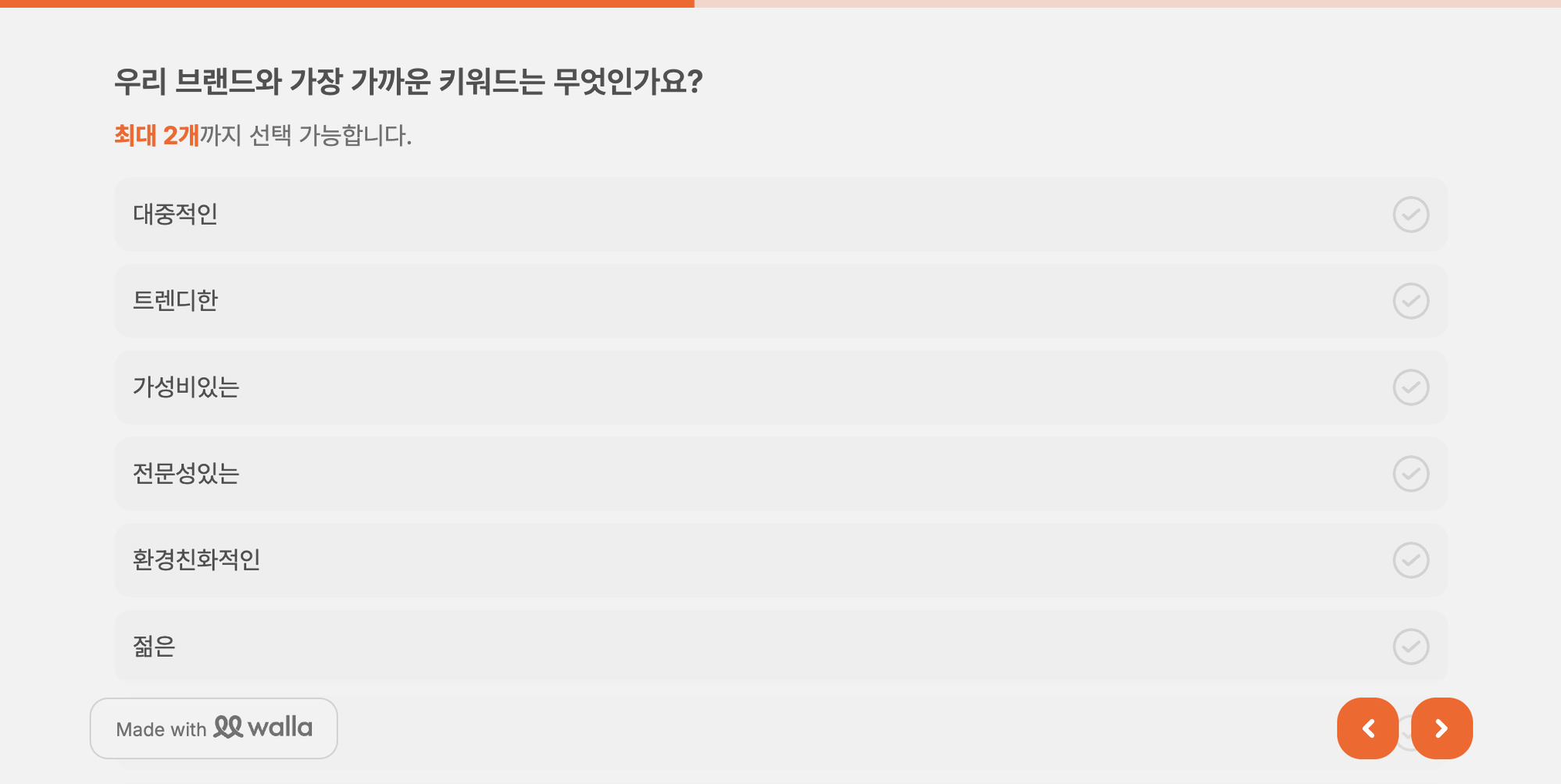
- 응답자가 여러 개의 선택지를 동시에 선택할 수 있는 객관식 문항이에요.
- 마찬가지로
옵션 추가및직접 입력란 추가기능을 사용할 수 있습니다. - 텍스트 편집기를 통해 글자 색상, 크기, 굵기 등 다양한 스타일을 적용할 수 있어요.
- 슬래시(/) 명령으로 이미지, 표, 제목 글자 등을 쉽게 삽입할 수도 있습니다.
- 우측 하단의
…(더보기)버튼을 클릭하면 아래 기능을 사용할 수 있어요.- 옵션 일괄 추가: 여러 선택지를 한 번에 입력할 수 있습니다. (각 옵션은 엔터로 구분)
- 옵션 값 설정: 선택지의 값을 직접 지정할 수 있습니다. (예: 첫 번째 선택지를 ‘1’로 지정 → 응답 시트에 1로 표기됨)
- 선택지 섞기: 응답 시 선택지 순서를 랜덤으로 표시할 수 있습니다.
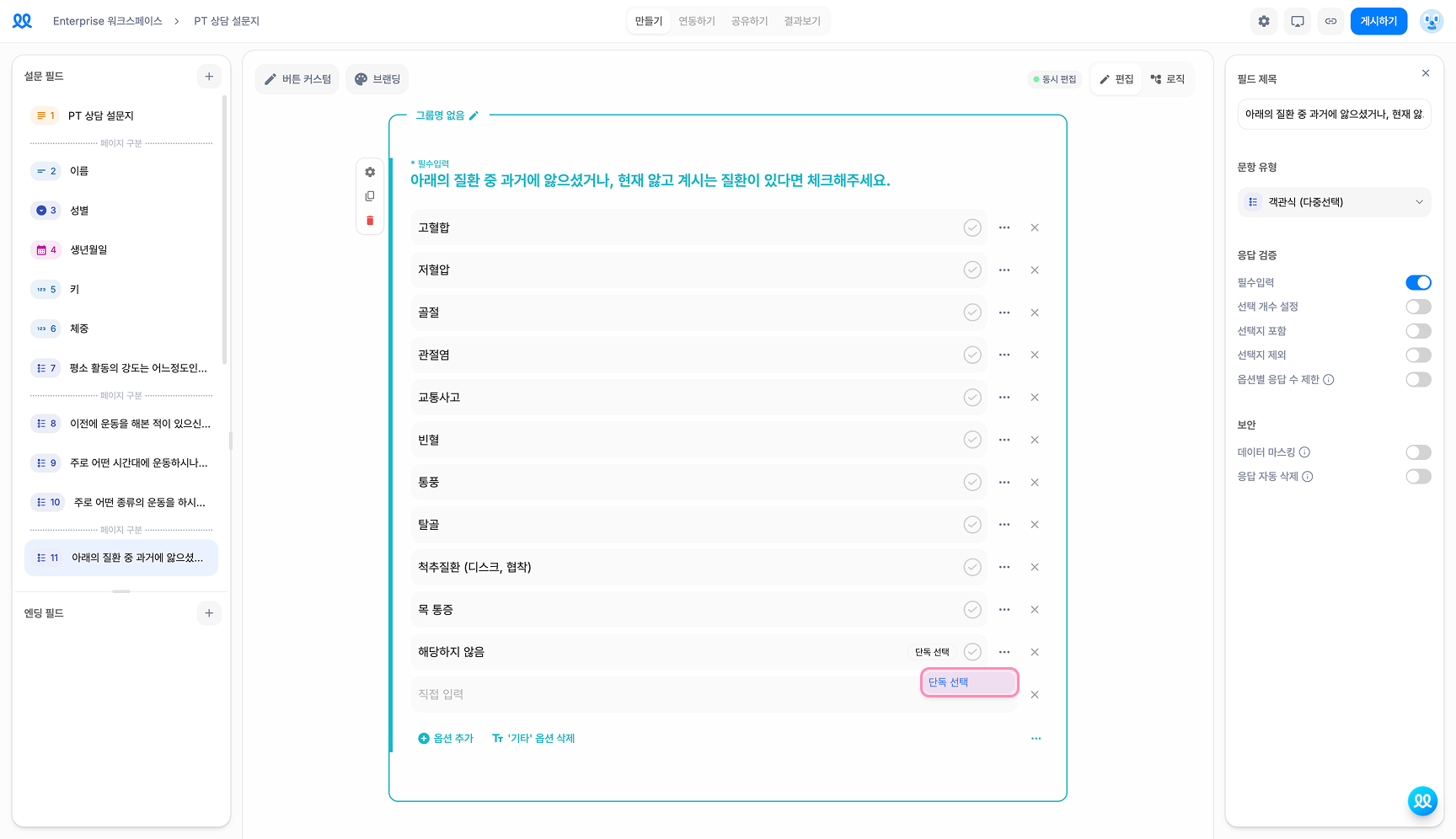
단독 선택
-
‘해당 없음’처럼 다른 선택지와 함께 고를 수 없는 선택지를 지정할 수 있어요.
-
응답자가 단독 선택지를 고르면 같은 문항의 다른 선택은 모두 해제되고, 반대로 다른 선택지를 고르면 단독 선택지가 해제돼요.
-
단독 선택지에는 선택 개수 설정(최소·최대·정확히)이 적용되지 않습니다.
-
선택지 위에 마우스를 올린 뒤
…(더보기) 버튼을 클릭하고 단독 선택을 켜면 됩니다.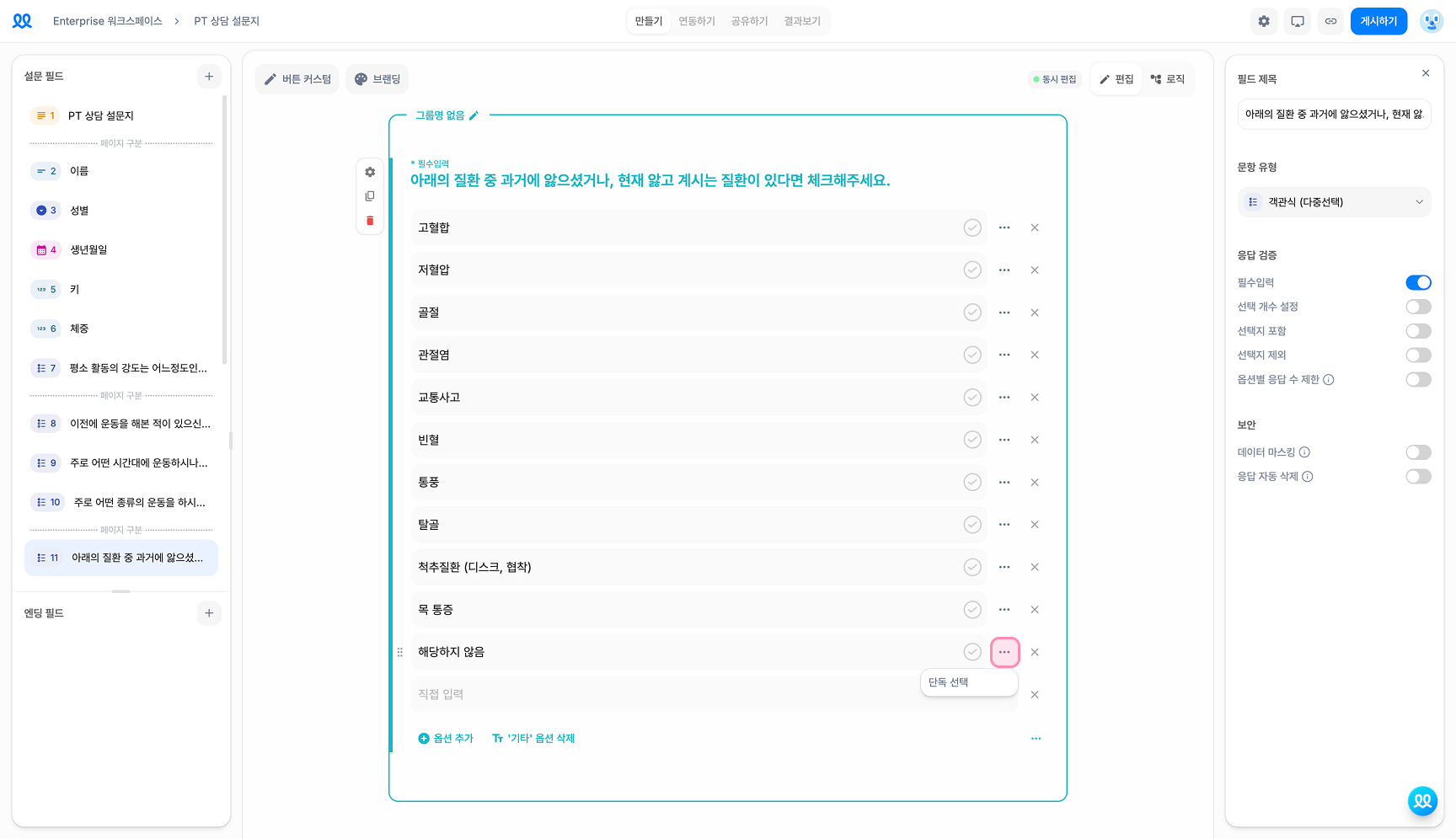
-
단독 선택으로 지정된 선택지에는 ‘단독 선택’ 표시가 붙어요.