설문 만들기
드롭다운, 선형배율 필드
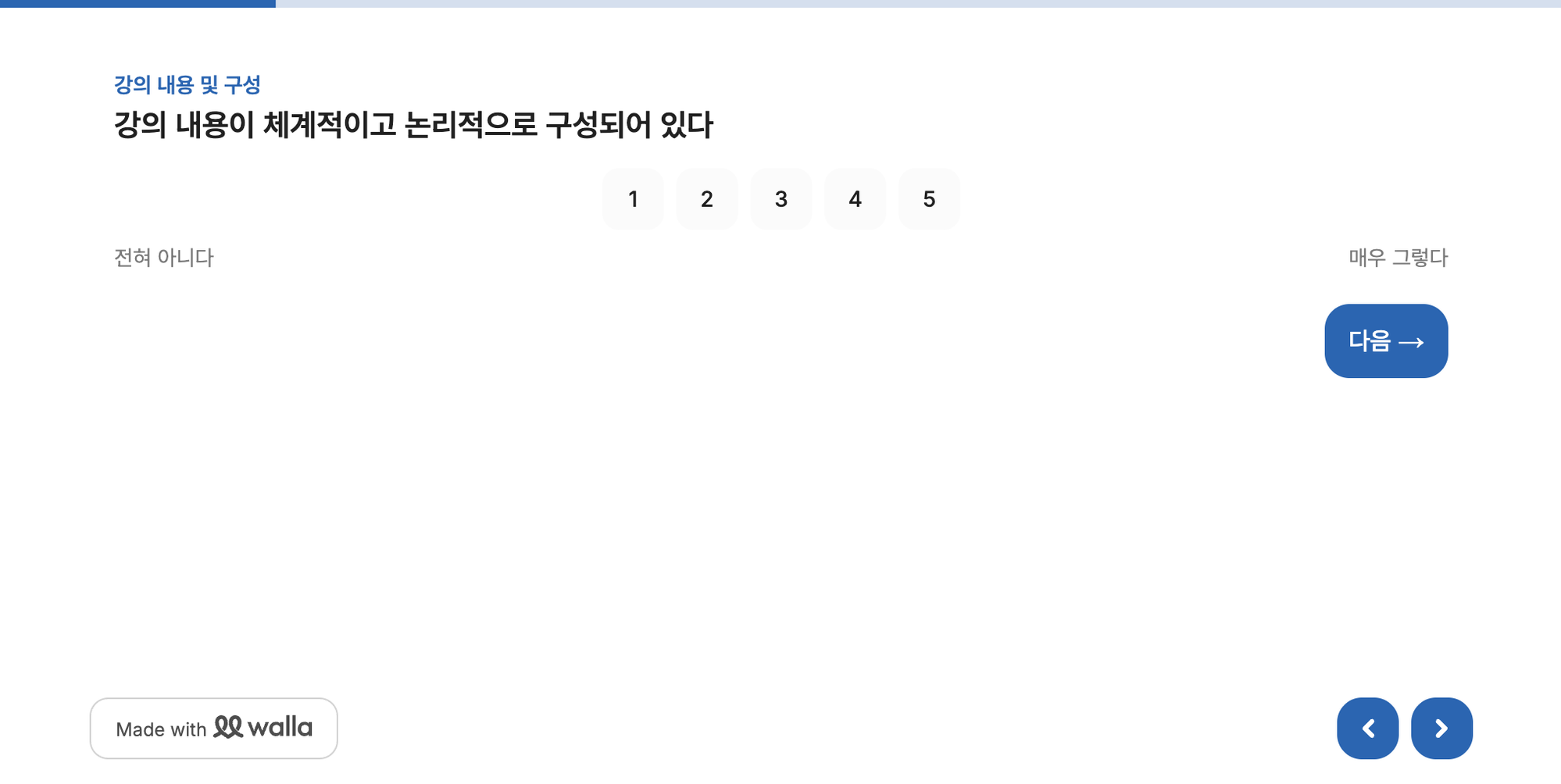
접었다 펼치는 목록에서 하나 또는 여러 선택지를 고르는 드롭다운과, 숫자 척도로 응답하는 선형배율 필드를 사용할 수 있어요.
드롭다운 필드
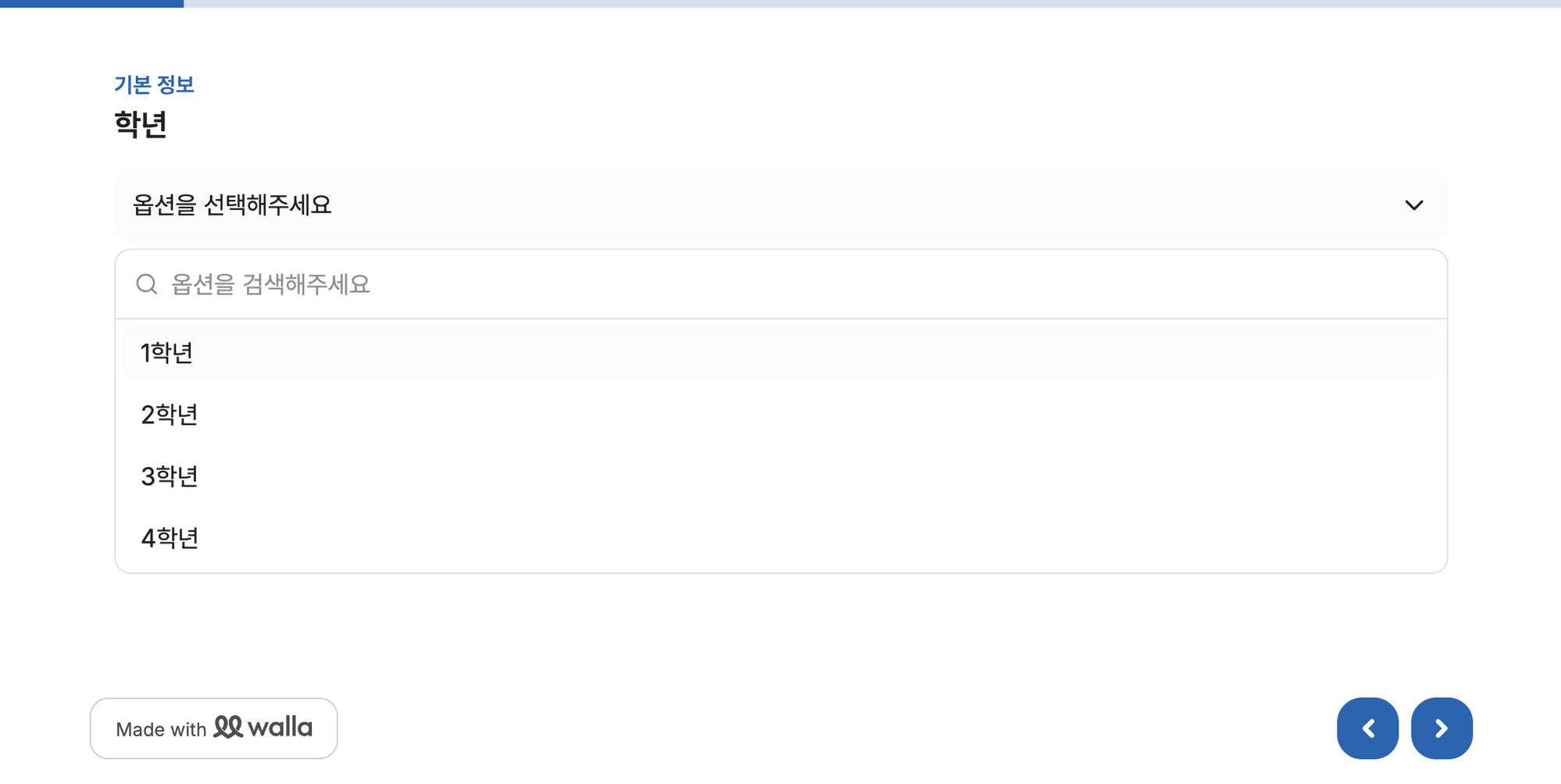
- 옵션 목록을 접었다 펼쳐 한 가지 선택지를 고르는 필드입니다.
- 공간을 효율적으로 쓰고 싶을 때 유용해요.
- 좌측 하단의
옵션 수정버튼을 눌러 새로운 옵션을 추가할 수 있습니다. - 텍스트 편집기를 통해 글자 색상, 크기, 굵기 등 다양한 스타일을 적용할 수 있어요.
- 슬래시(/) 명령으로 이미지, 표, 제목 글자 등을 쉽게 삽입할 수도 있습니다.
- 우측 하단의
…(더보기) 버튼을 클릭하면 아래 기능을 사용할 수 있어요.- 옵션 일괄 추가: 여러 선택지를 한 번에 입력할 수 있습니다. (각 옵션은 엔터로 구분)
- 옵션 값 설정: 선택지의 값을 직접 지정할 수 있습니다. (예: 첫 번째 선택지를 ‘1’로 지정 → 응답 시트에 1로 표기됨)
드롭다운(다중선택) 필드
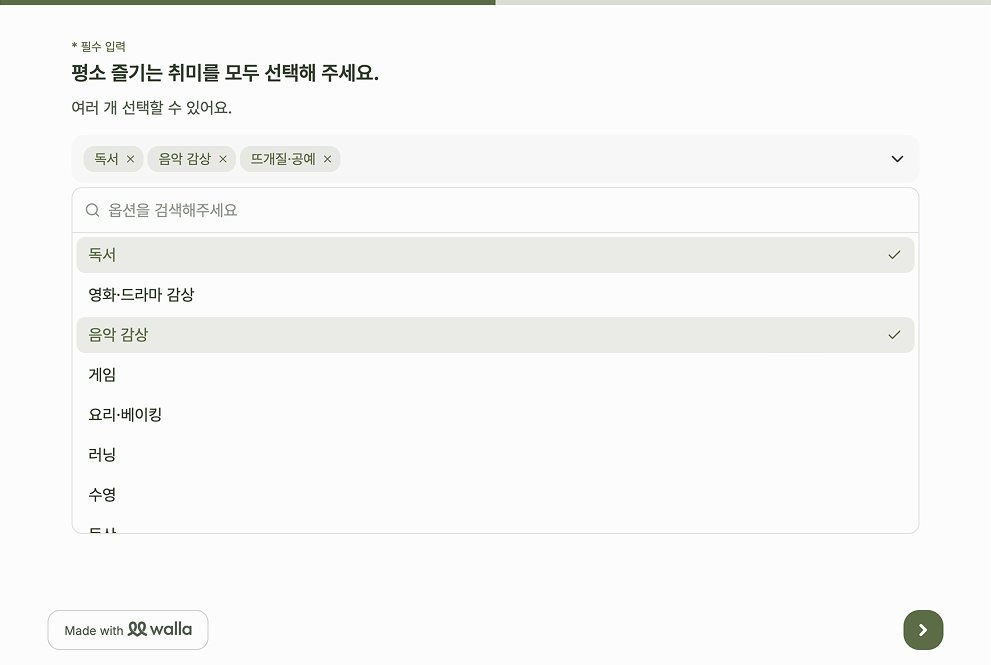
- 응답자가 드롭다운 목록에서 여러 선택지를 함께 고를 수 있는 필드로, 선택지가 많아도 목록을 접어 화면을 간결하게 유지할 수 있습니다.
- 좌측 하단의
옵션 수정버튼을 눌러 새로운 옵션을 추가할 수 있습니다. - 텍스트 편집기를 통해 글자 색상, 크기, 굵기 등 다양한 스타일을 적용할 수 있어요.
- 슬래시(/) 명령으로 이미지, 표, 제목 글자 등을 쉽게 삽입할 수도 있습니다.
- 우측 하단의
…(더보기) 버튼을 클릭하면 아래 기능을 사용할 수 있어요.- 옵션 일괄 추가: 여러 선택지를 한 번에 입력할 수 있습니다. (각 옵션은 엔터로 구분)
- 옵션 값 설정: 선택지의 값을 직접 지정할 수 있습니다. (예: 첫 번째 선택지를 ‘1’로 지정 → 응답 시트에 1로 표기됨)
선형배율 필드