설문 만들기
객관식 표, 객관식 표(다중선택) 필드
행과 열로 구성된 표 형태의 선택형 문항이에요. 응답자가 여러 항목을 한눈에 비교하며 선택할 수 있어, 만족도 조사나 순위형 설문에 자주 사용됩니다.
객관식 표 필드
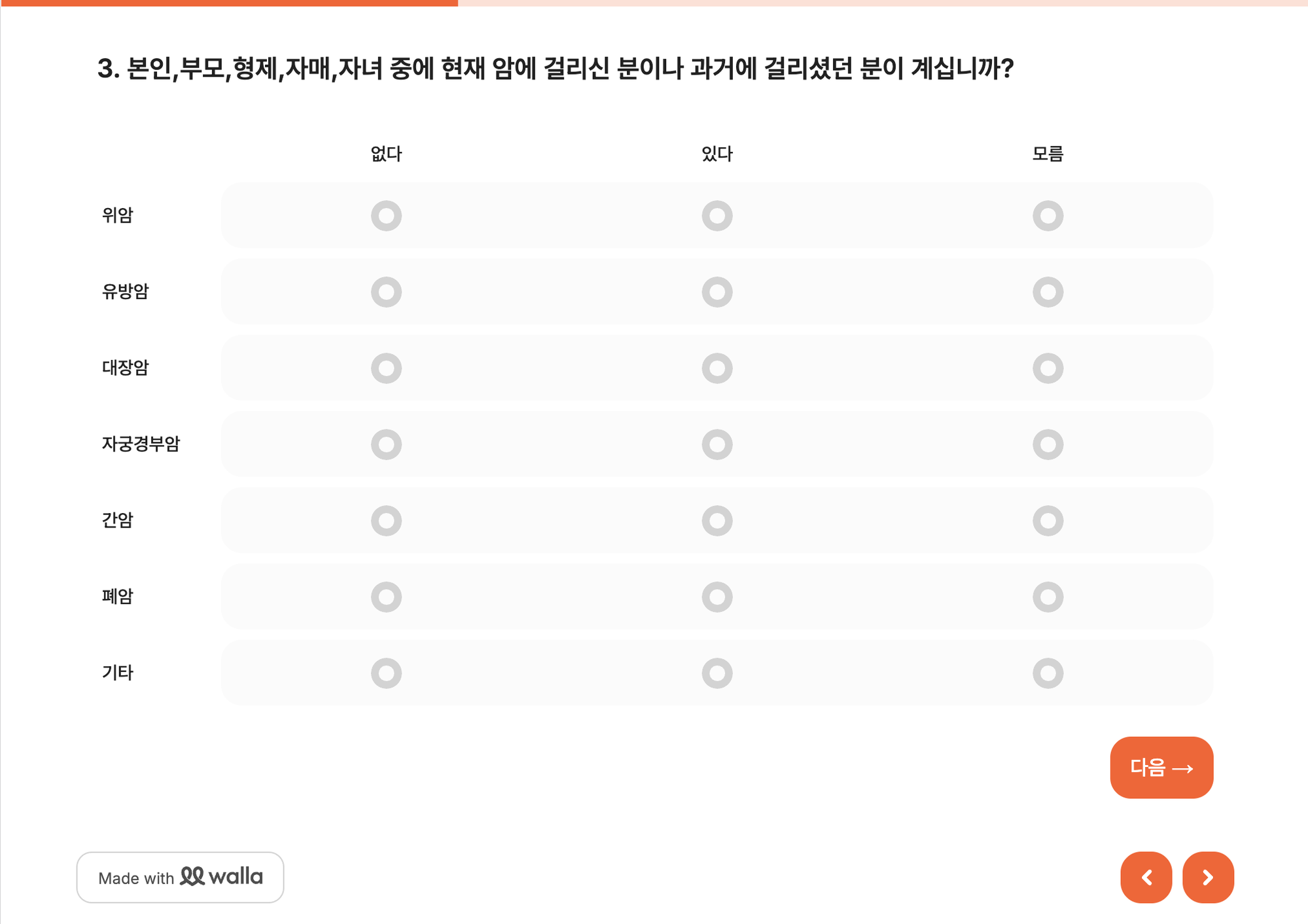
- 행(Row) 과 열(Column) 을 자유롭게 추가할 수 있습니다.
- 표 아래쪽의 점선 영역을 클릭하면 행이, 오른쪽의 점선 영역을 클릭하면 열이 추가돼요.
- 행과 열의 제목은 표 안에서 바로 입력하면 됩니다.
- 행·열 제목 옆의
::로 순서를 바꾸거나 메뉴를 열 수 있어요.- 끌어서 놓으면 행·열 순서가 바뀝니다.
- 클릭하면
행 복제,행 삭제(열은열 복제,열 삭제) 메뉴가 열려요.
- 좌측 하단의
옵션 값 설정에서 각 선택지의 값을 지정할 수 있어요. (예: 첫 번째 선택지를 값 1로 설정) - 텍스트 편집기를 통해 글자 색상, 크기, 굵기 등 다양한 스타일을 적용할 수 있어요.
- 슬래시(/) 명령으로 이미지, 표, 제목 글자 등을 쉽게 삽입할 수도 있습니다.
- 우측 하단의
…(더보기) 버튼을 클릭하면 아래 기능을 사용할 수 있어요.- 중복 열 제한: 중복 열 제한 기능을 통해 한 응답자가 같은 열을 중복 선택하지 못하게 설정할 수 있습니다. 이 기능을 이용하면 1순위, 2순위 같은 순위형 설문 설계가 가능해요.
객관식 표(다중선택) 필드
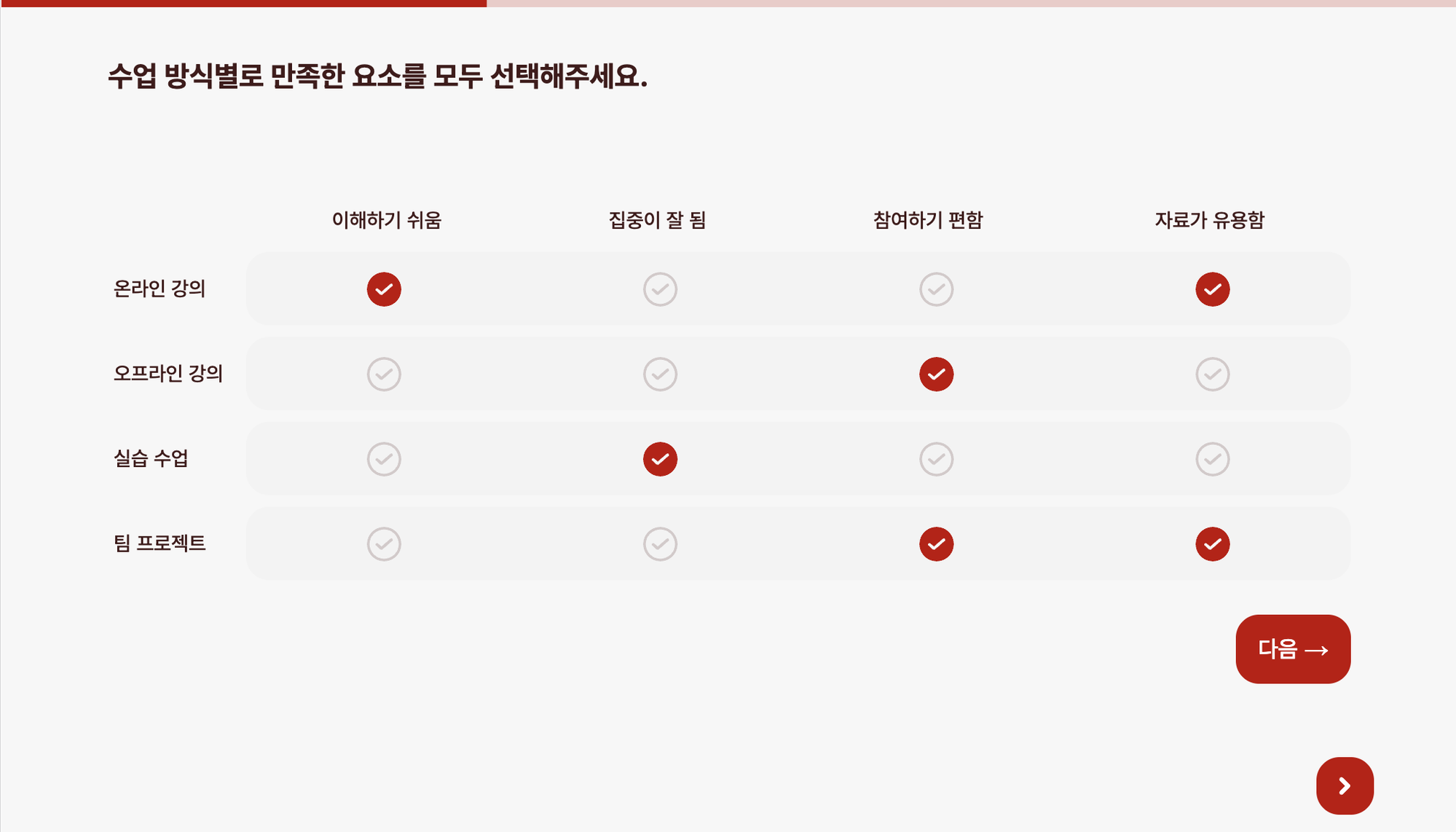
- 기본 객관식 표와 마찬가지로 행과 열을 추가하고, 표 안에서 바로 제목을 입력할 수 있습니다.
- 각 선택지에 옵션 값 지정도 가능해요.
- 차이점은 일반 객관식 표가 행 하나당 한 개의 열만 선택 가능했다면, 다중선택 표는 제한 없이 여러 개의 열을 선택할 수 있다는 점이에요.
팁
객관식 표는 순위나 우선순위를 묻는 설문에 적합하고, 객관식 표(다중선택) 은 복수 응답을 허용하는 비교·평가형 설문에 유용합니다.