설문 만들기
Google Forms에서 가져오기
Google Forms에서 만든 설문을 왈라로 가져와 그대로 사용할 수 있어요.
Google Forms 설문 가져오기
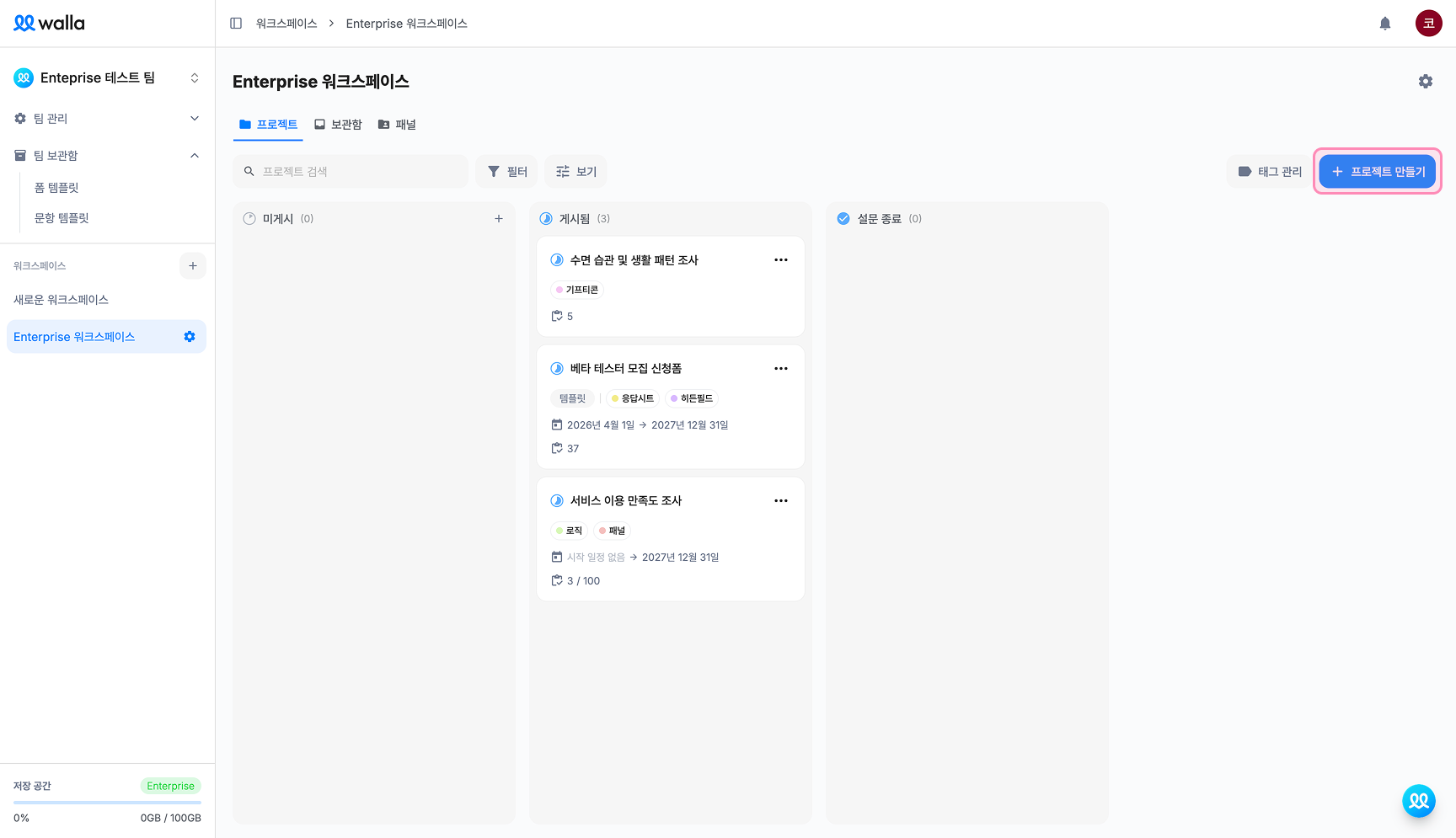
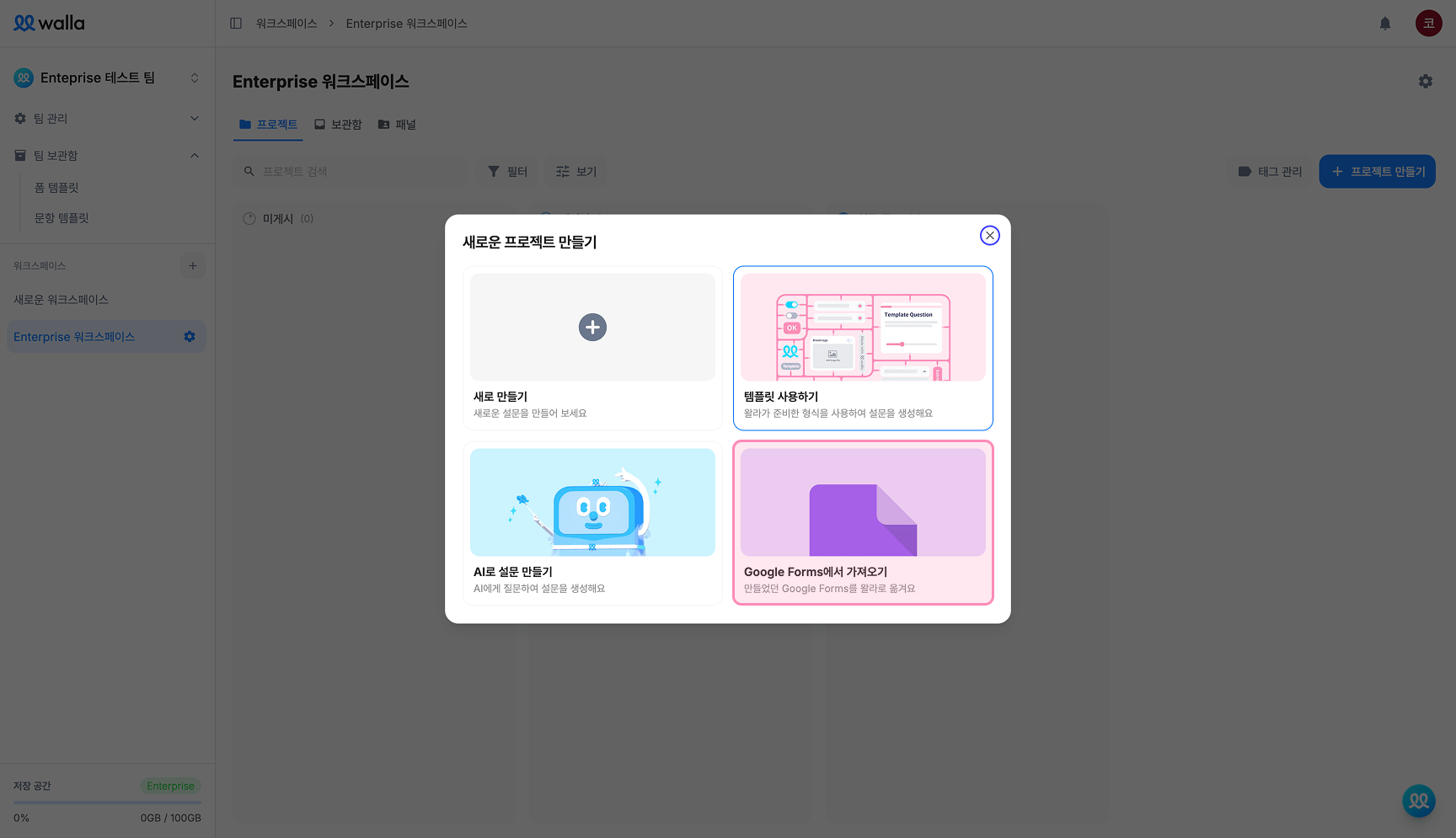
Google Forms 응답자 링크 입력 후 가져오기
Google Forms의 응답자 링크(https://docs.google.com/forms/d/...)를 입력란에 붙여넣고 가져오기 버튼을 클릭합니다.
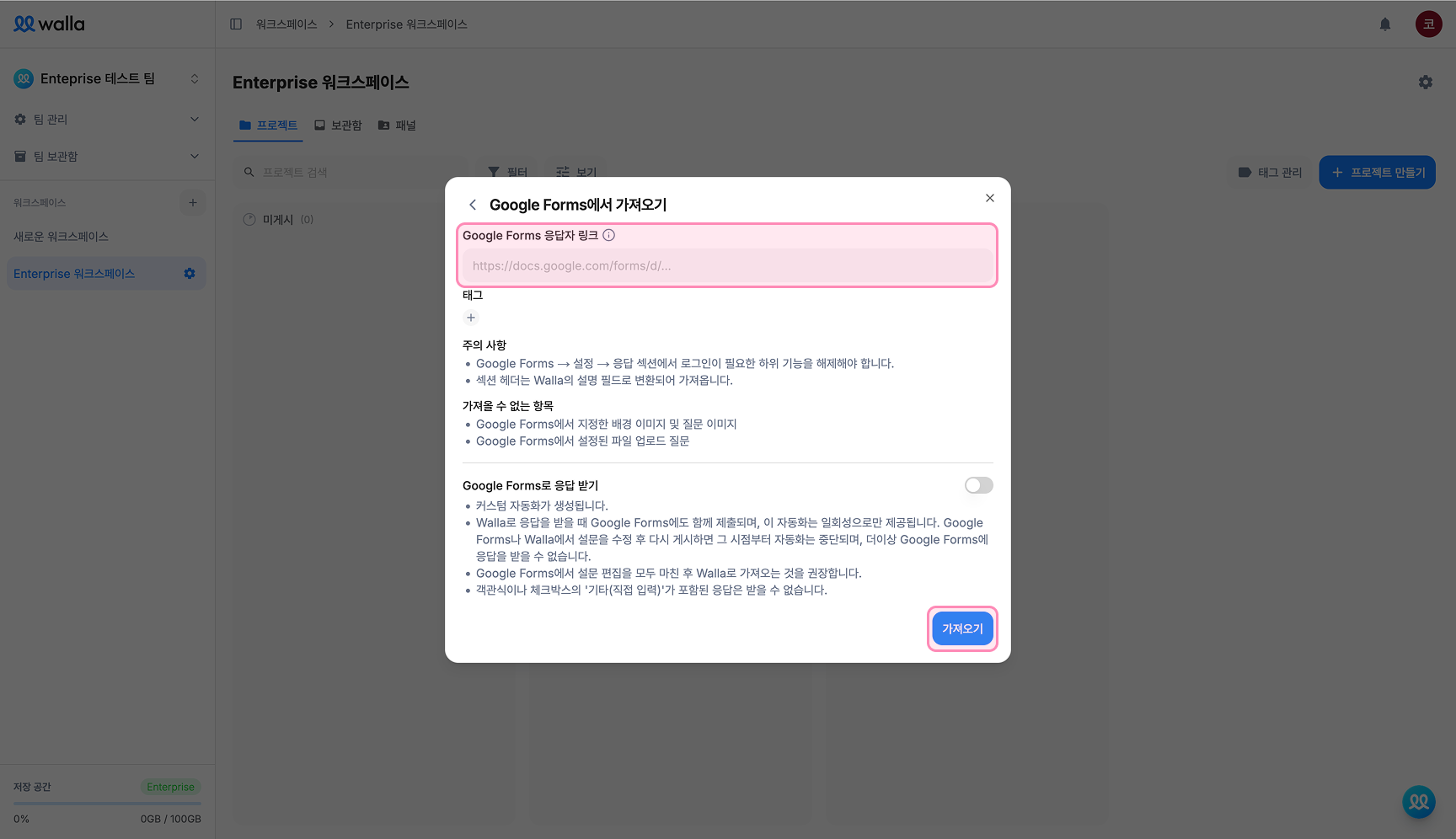
주의사항
Google Forms → 설정 → 응답 섹션에서 로그인이 필요한 하위 기능을 해제해야 합니다. 섹션 헤더는 왈라의 설명 필드로 변환되어 가져옵니다.
가져올 수 없는 항목
- Google Forms에서 지정한 배경 이미지 및 질문 이미지
- Google Forms에서 설정된 파일 업로드 질문
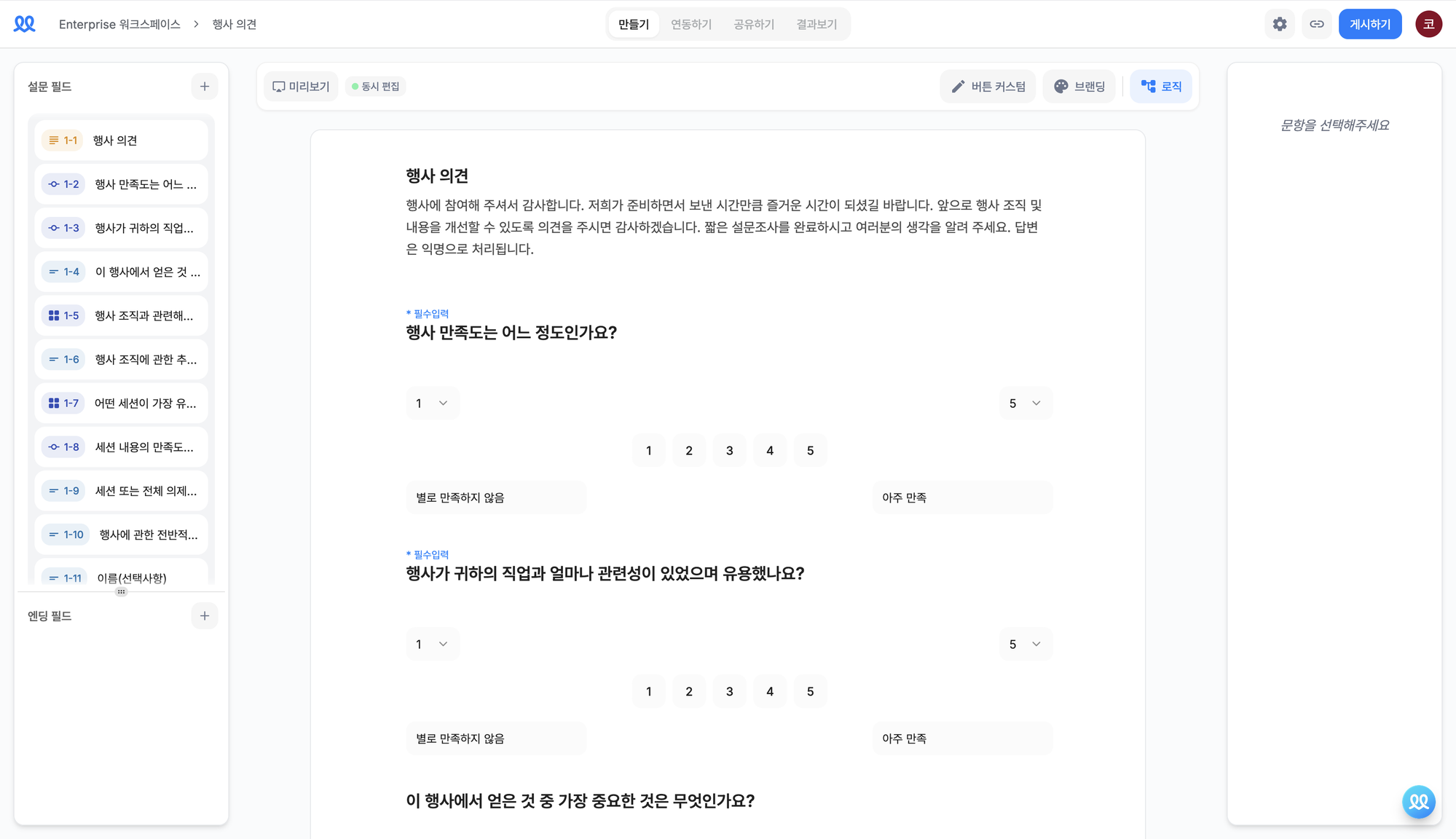
Google Forms로 응답 받기
Google Forms로 응답 받기선택 시 커스텀 자동화가 생성됩니다.- 왈라로 응답을 받을 때 Google Forms에도 함께 제출되며, 이 자동화는 일회성으로만 제공됩니다. Google Forms나 왈라에서 설문을 수정 후 다시 게시하면 그 시점부터 자동화는 중단되며, 더이상 Google Forms에 응답을 받을 수 없습니다.
- Google Forms에서 설문 편집을 모두 마친 후 왈라로 가져오는 것을 권장합니다.
- 객관식이나 체크박스의 '기타(직접 입력)'가 포함된 응답은 받을 수 없습니다.