간편결제 필드
응답자가 폼에서 바로 결제할 수 있도록 상품과 금액을 설정하고, 거래와 정산까지 관리할 수 있는 필드예요.
간편결제 필드를 사용하면 별도의 토스페이먼츠 상점 정보를 입력하지 않고도 폼에서 카드와 간편결제를 받을 수 있어요. 결제 대금은 등록한 정산 계좌로 지급됩니다.
셀러 등록하기
셀러는 한 팀에만 등록할 수 있어요
동일한 본인인증 정보로 한 팀에 셀러 등록을 완료하면 다른 팀에는 중복으로 등록할 수 없습니다. 간편결제를 운영할 팀을 확인한 뒤 등록해주세요.
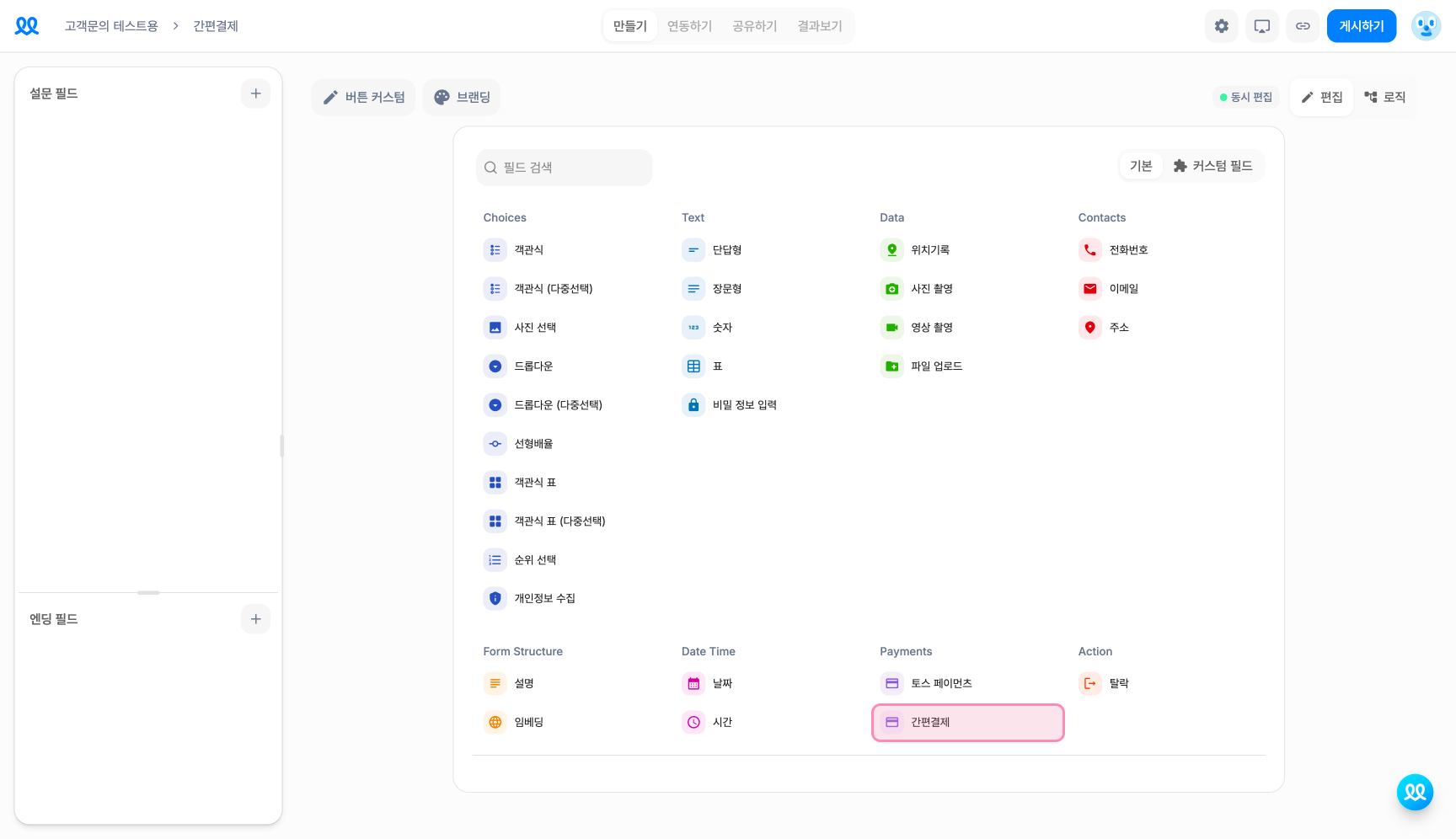
셀러 등록 화면 열기
간편결제 셀러가 등록되지 않은 팀에서는 필드에 등록 안내가 표시됩니다. 등록하기를 누르면 팀 관리 → 간편결제 화면으로 이동해요.
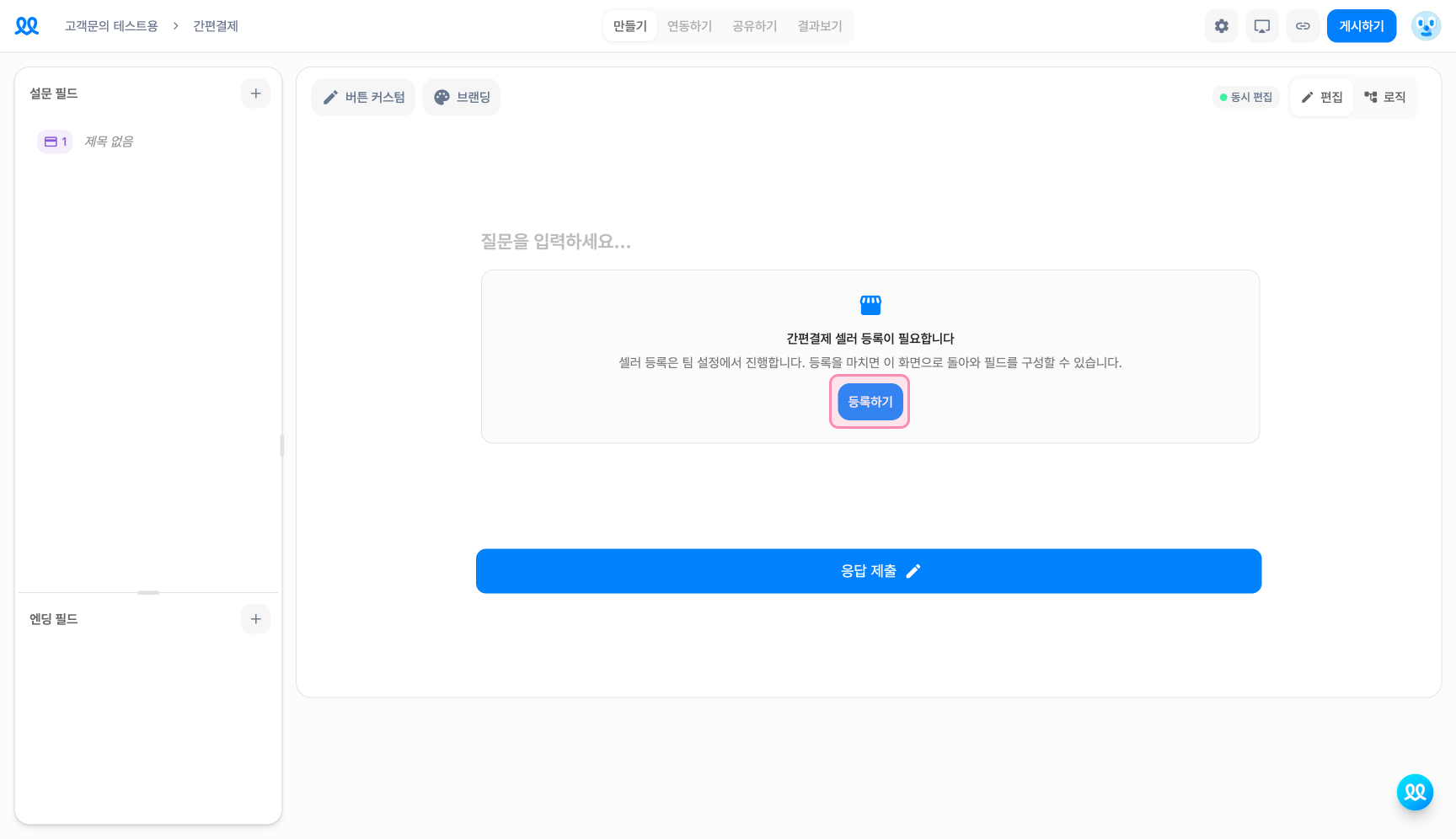
셀러 등록과 간편결제 필드 설정은 팀 소유자 또는 관리자만 진행할 수 있습니다.
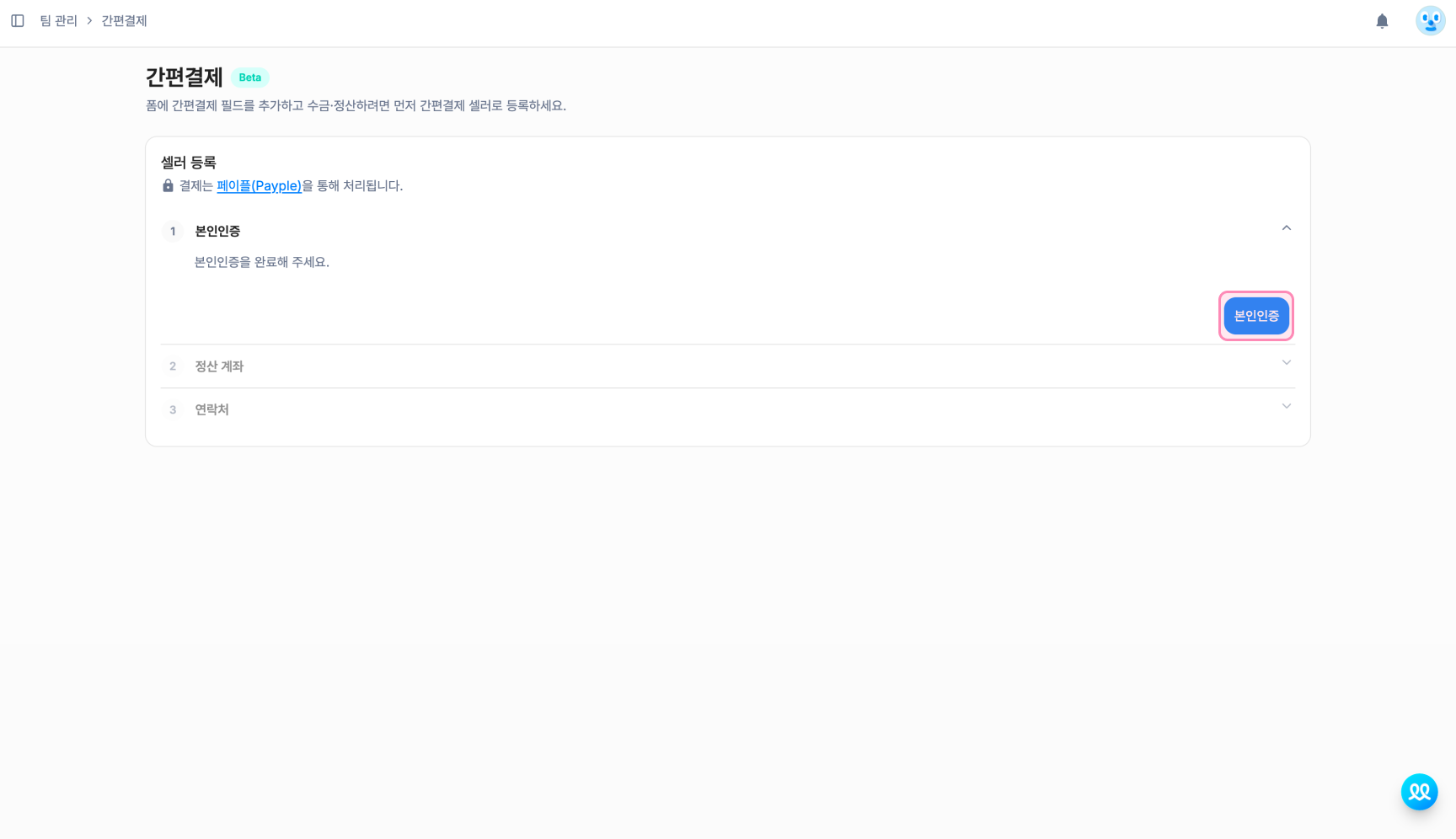
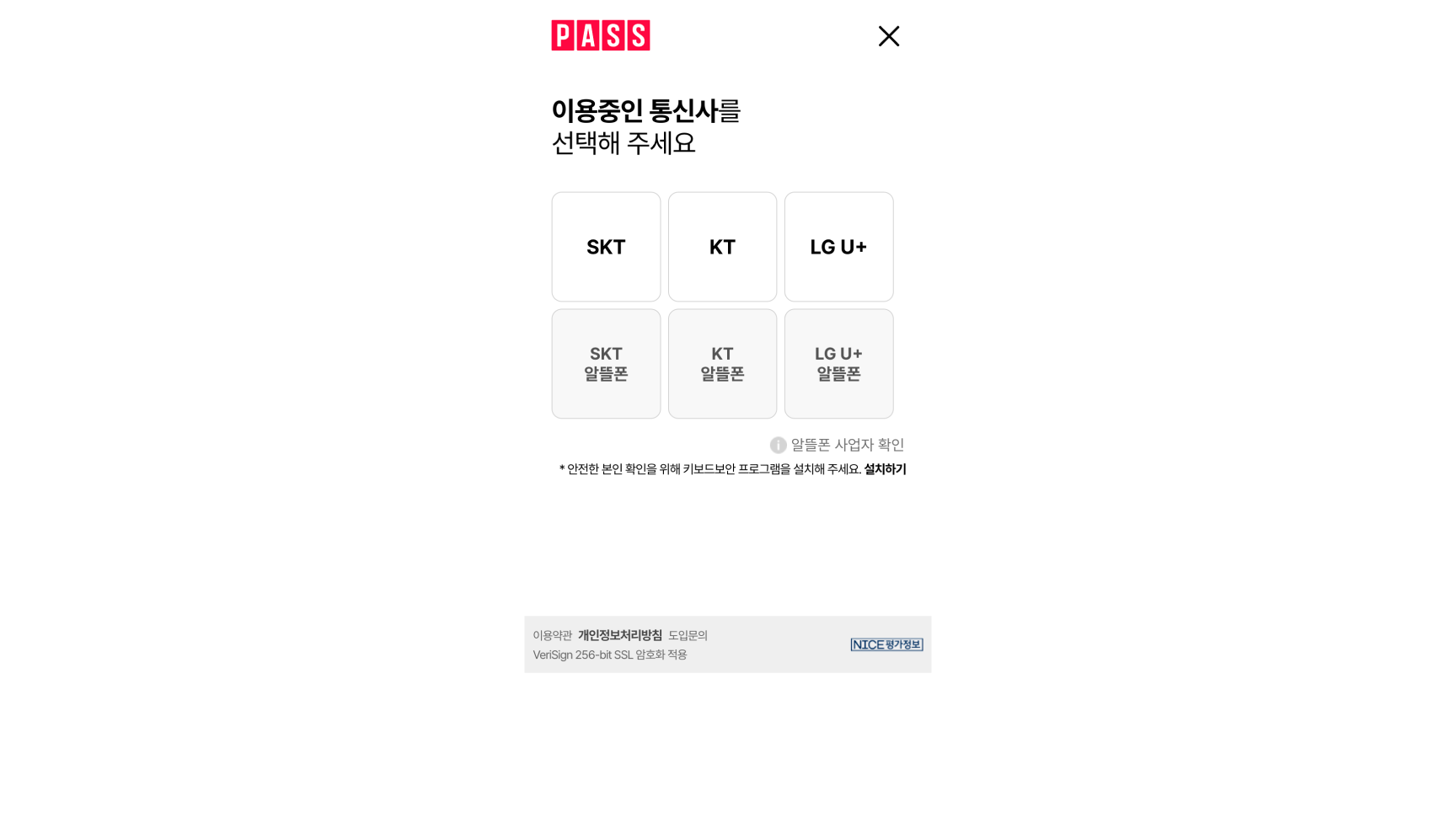
정산 계좌 등록
본인인증이 끝나면 셀러 구분을 선택하고 정산받을 계좌를 등록해주세요.
- 사업자: 사업자등록번호, 상호, 업종, 은행, 계좌번호를 입력합니다.
- 개인: 은행과 본인 명의의 계좌번호를 입력합니다.
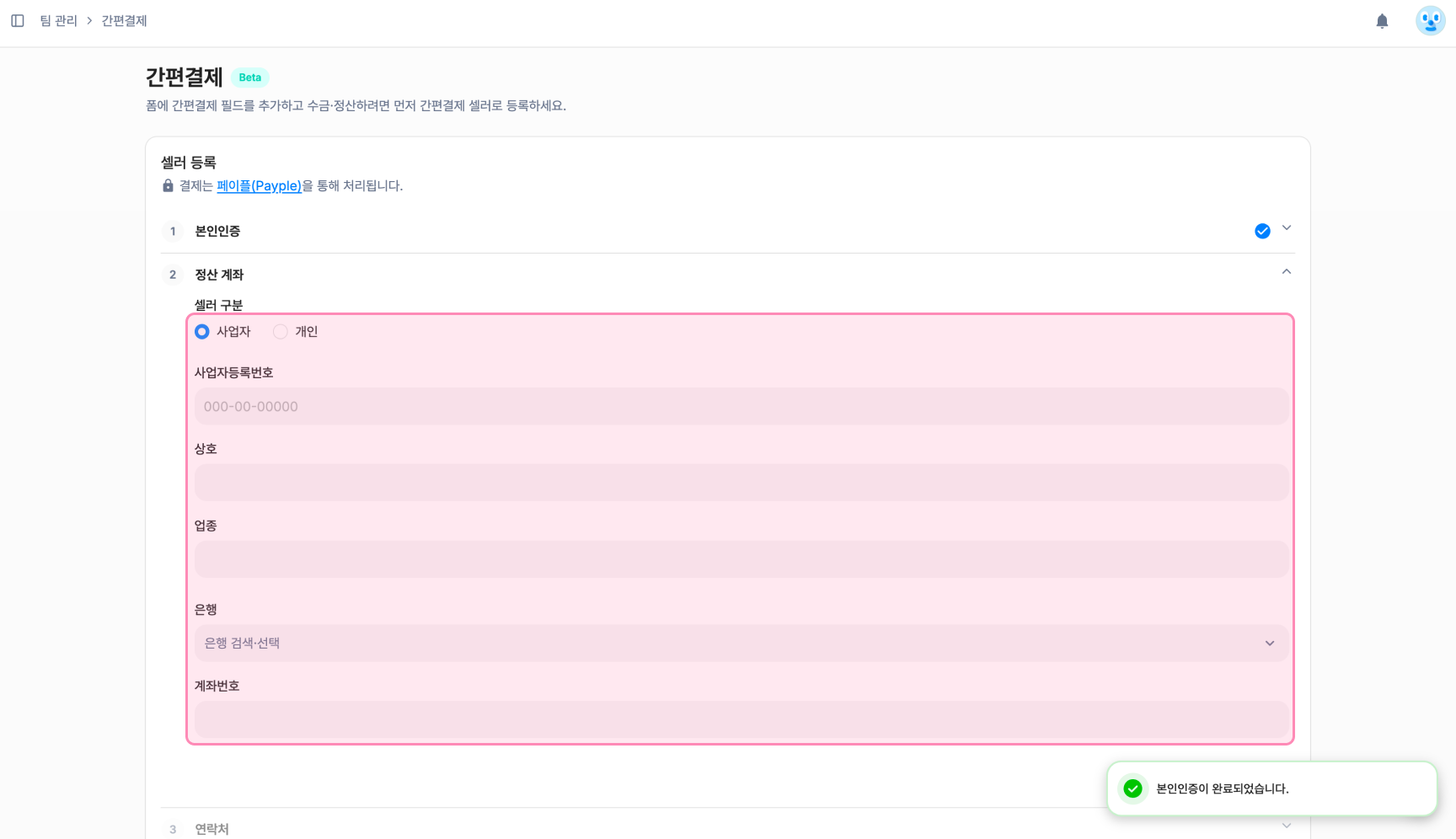
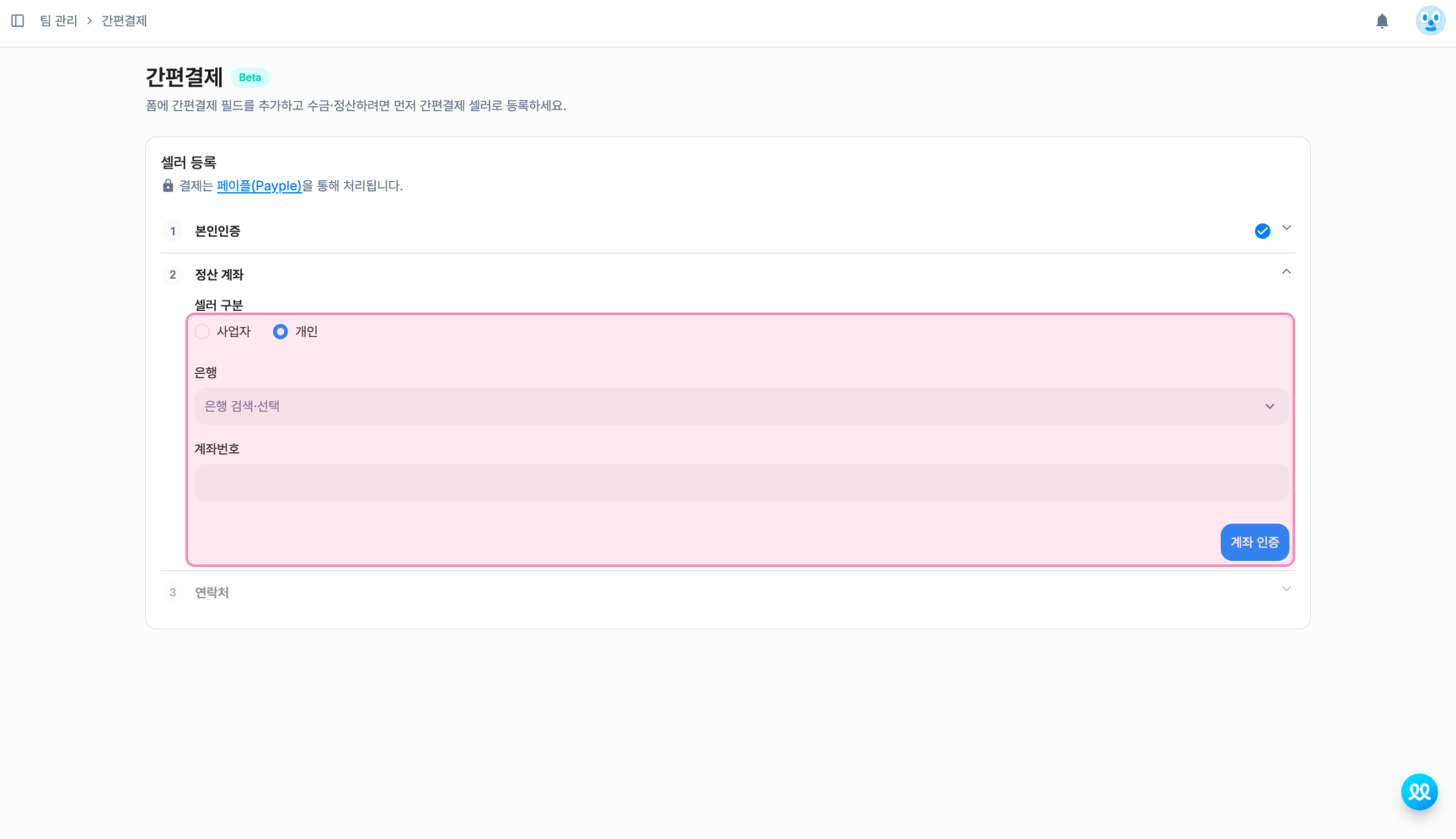
정보를 입력한 뒤 계좌 인증을 눌러 예금주를 확인해주세요.
연락처 등록
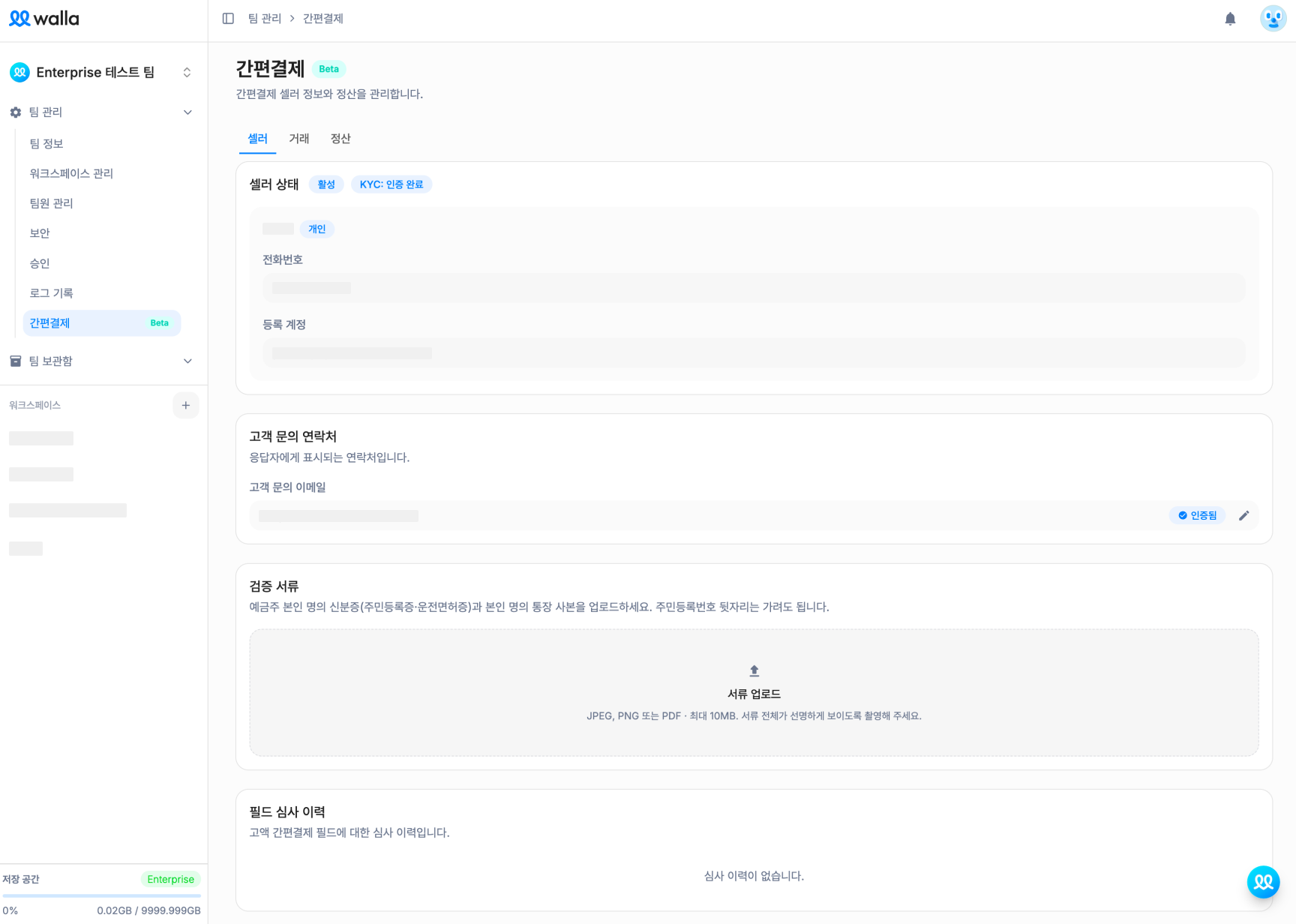
등록 계정을 확인하고, 결제 화면에서 구매자에게 공개할 고객 문의 이메일을 입력할 수 있어요.
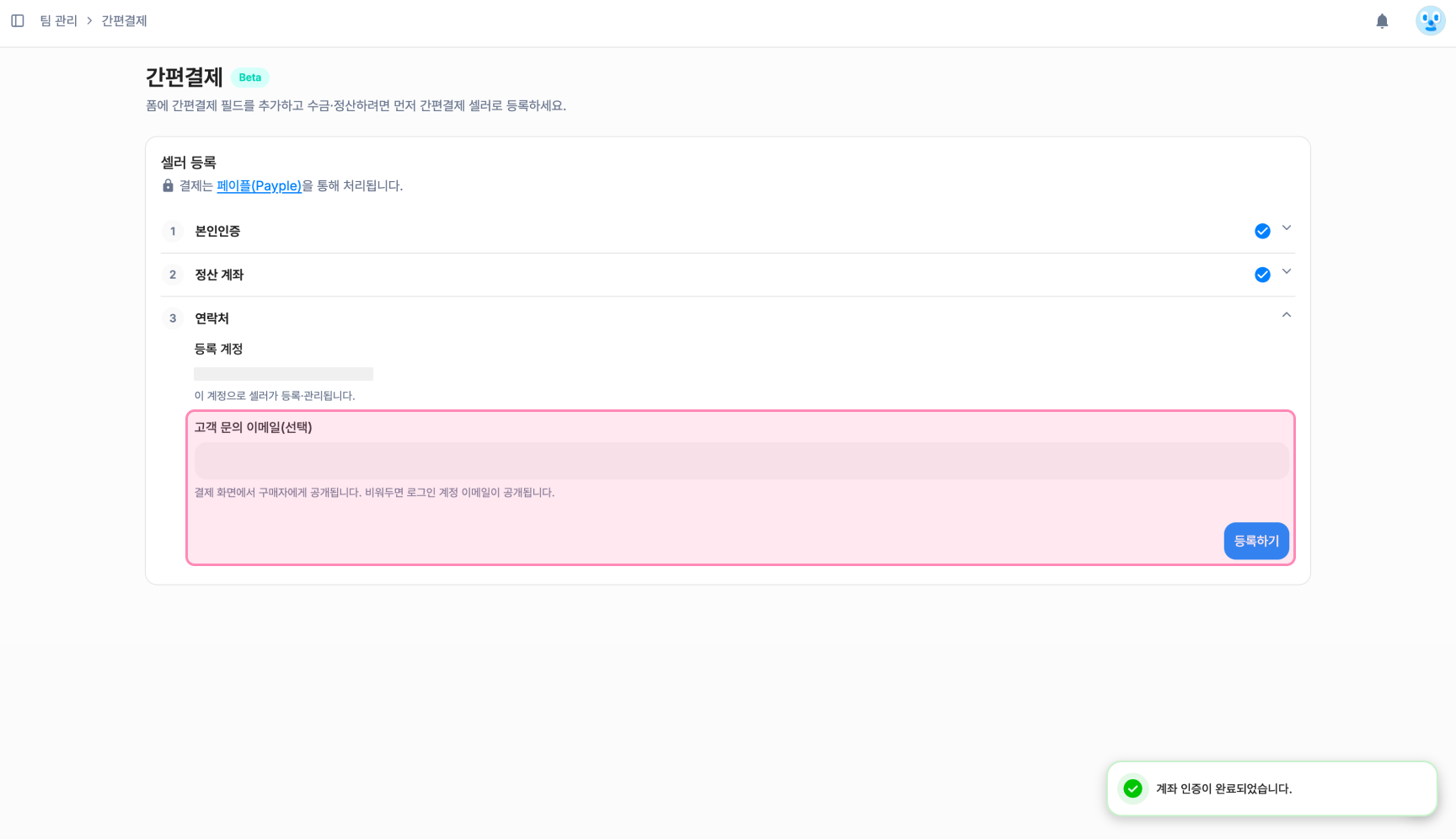
고객 문의 이메일을 입력했다면 인증하기를 누른 뒤, 이메일로 전송된 인증코드를 입력하고 인증번호 확인을 눌러주세요. 인증코드의 유효시간은 5분입니다. 이메일을 비워두면 로그인 계정 이메일이 구매자에게 표시됩니다.
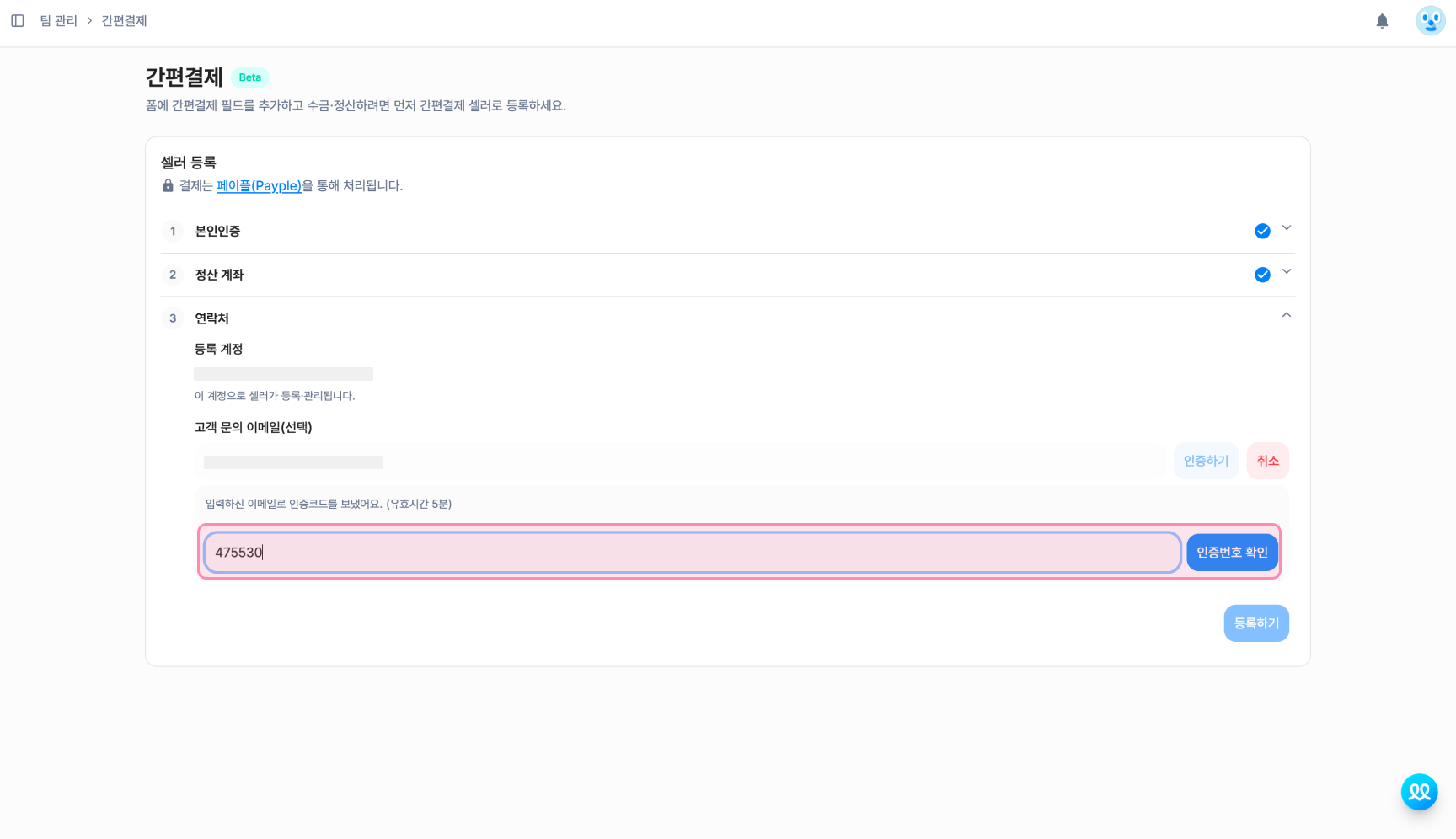
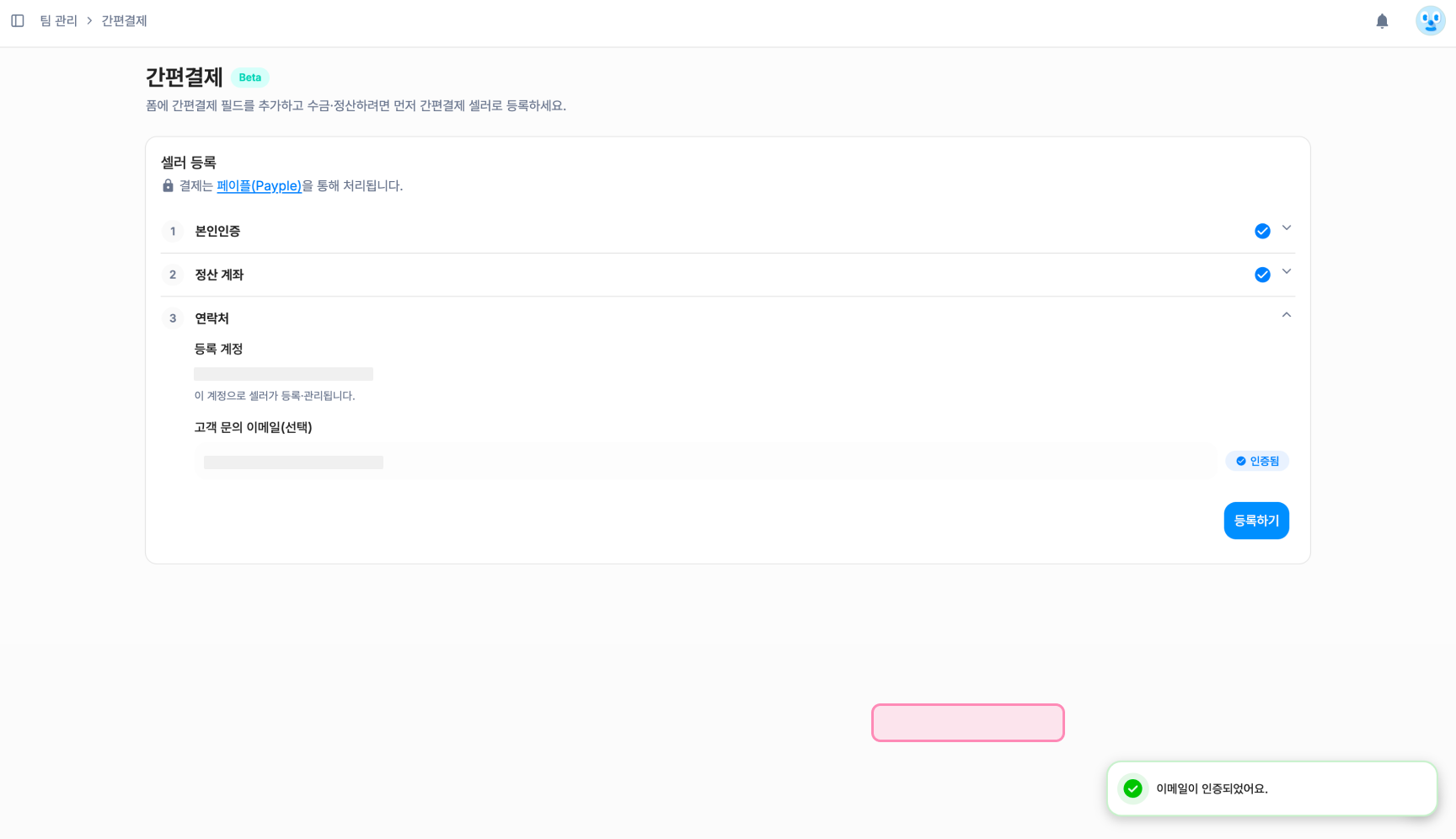
마지막으로 등록하기를 누르면 셀러 등록이 완료됩니다.
간편결제 필드 설정하기
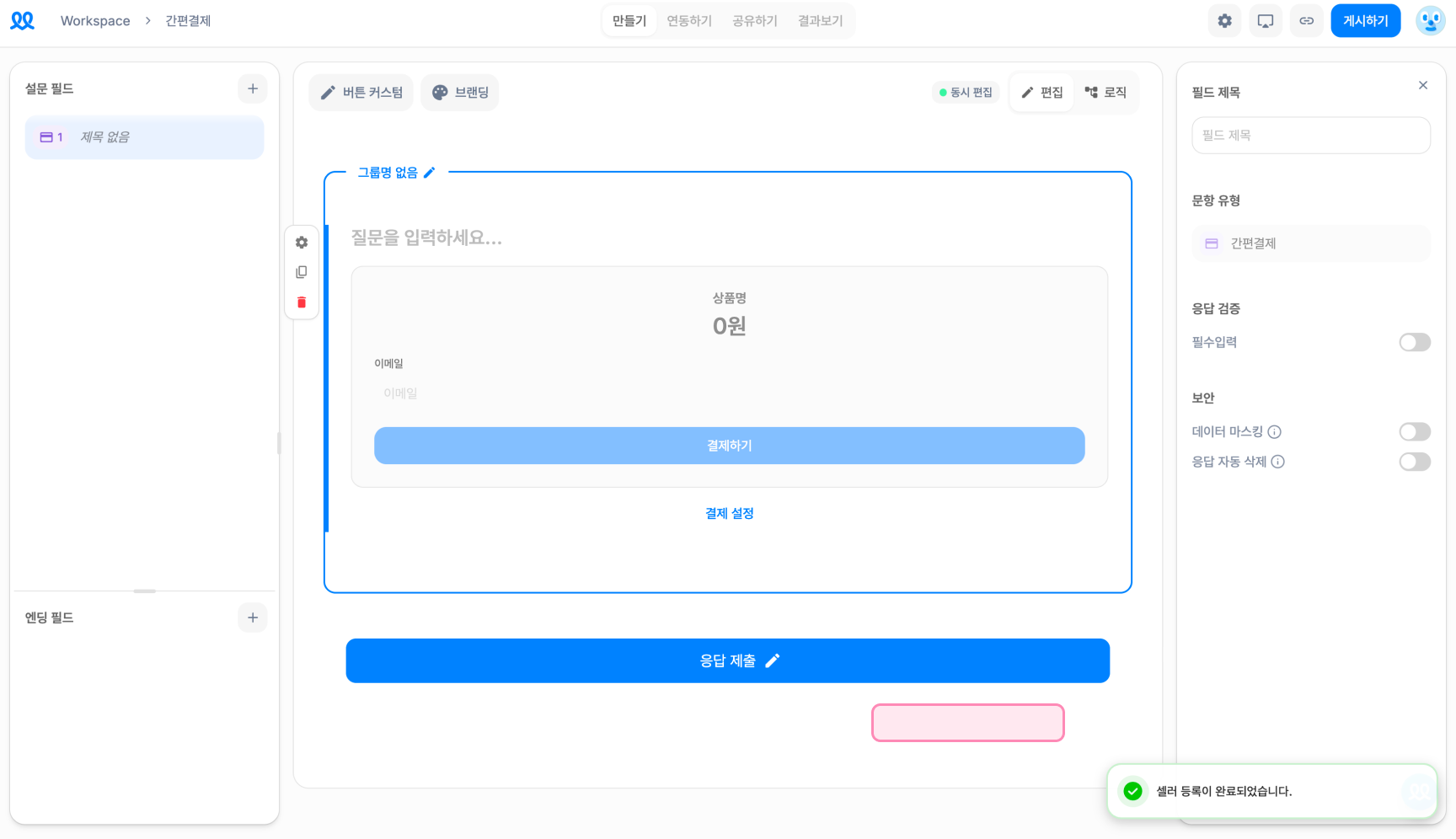
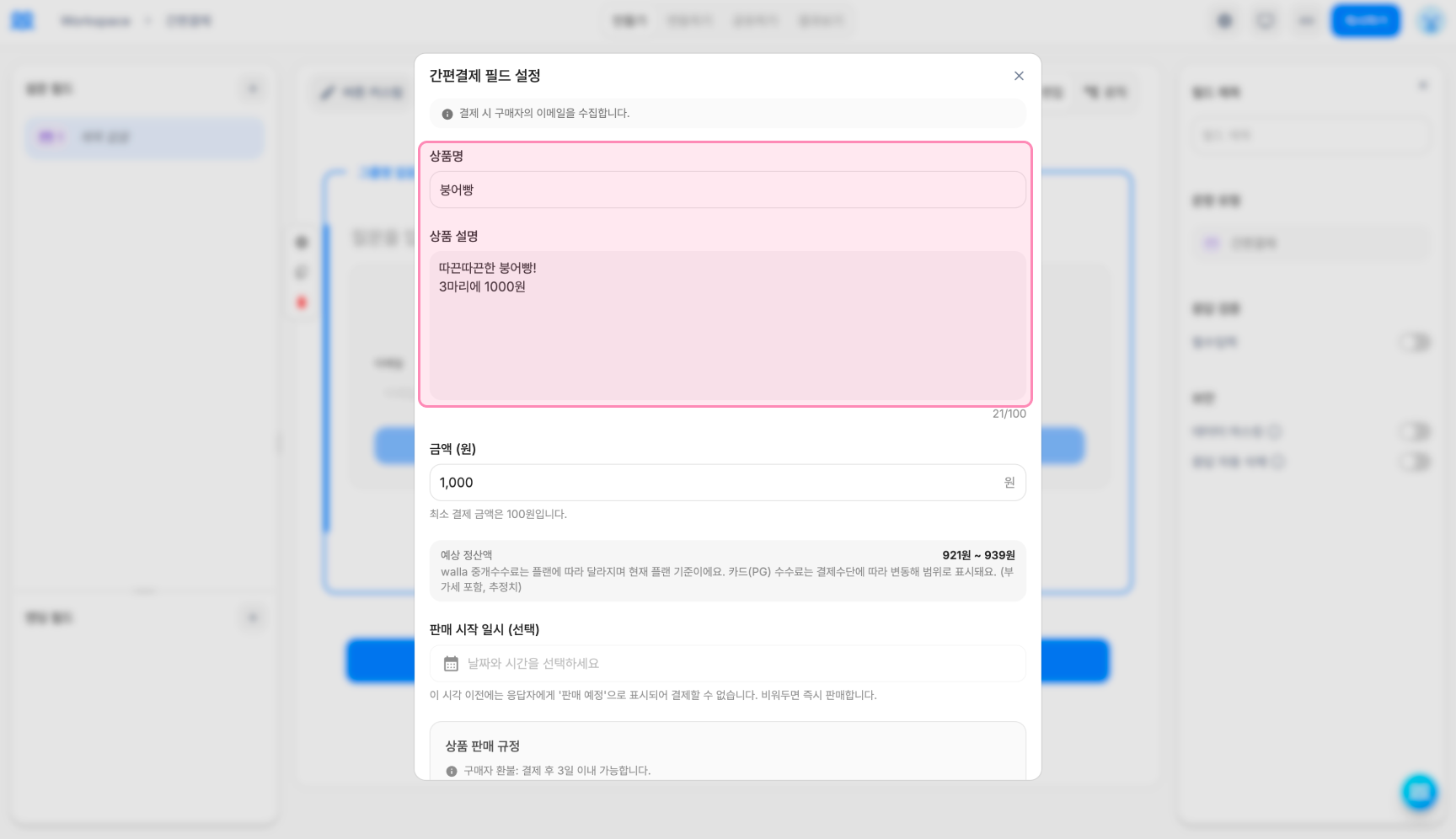
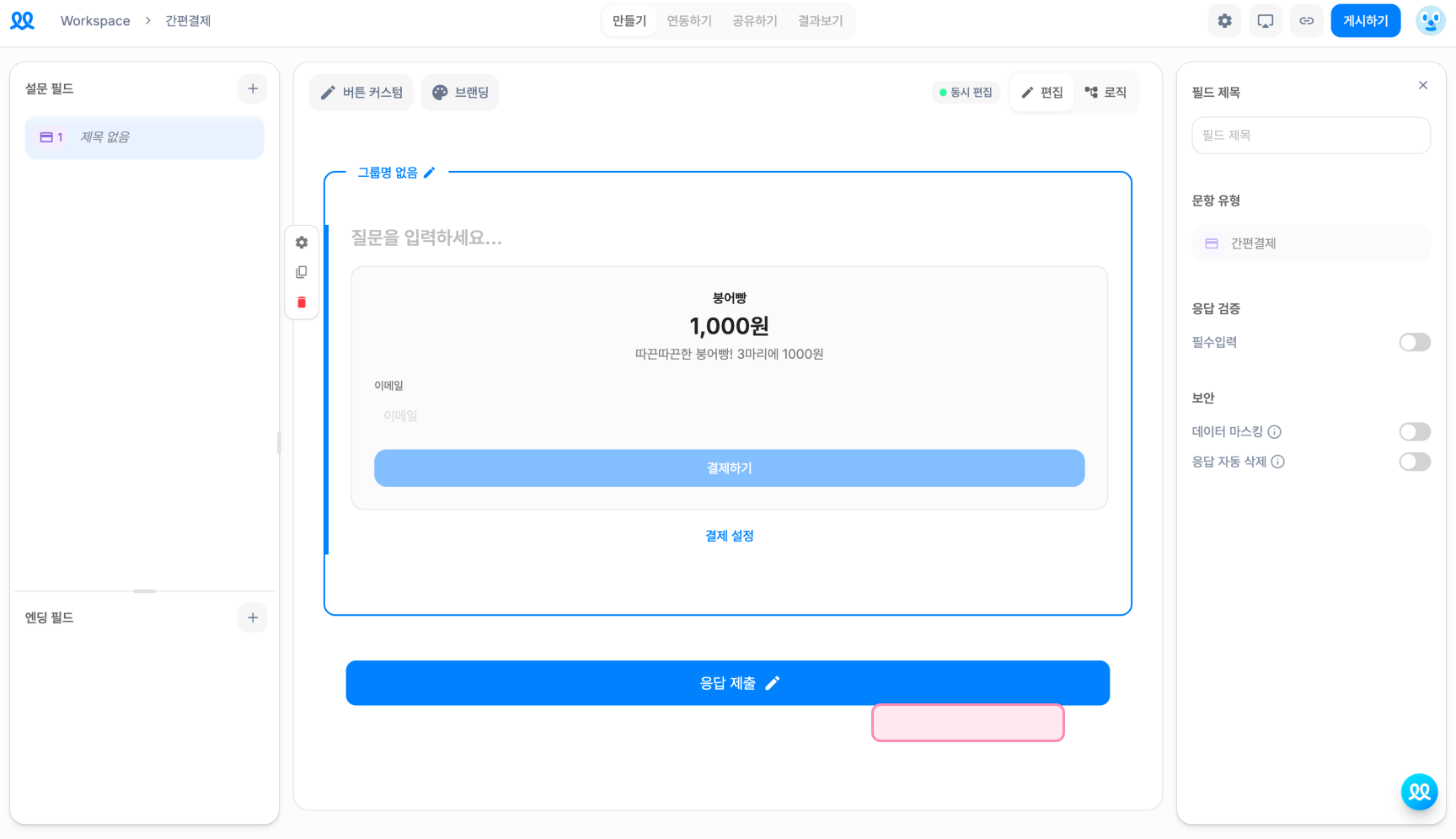
상품 정보 입력
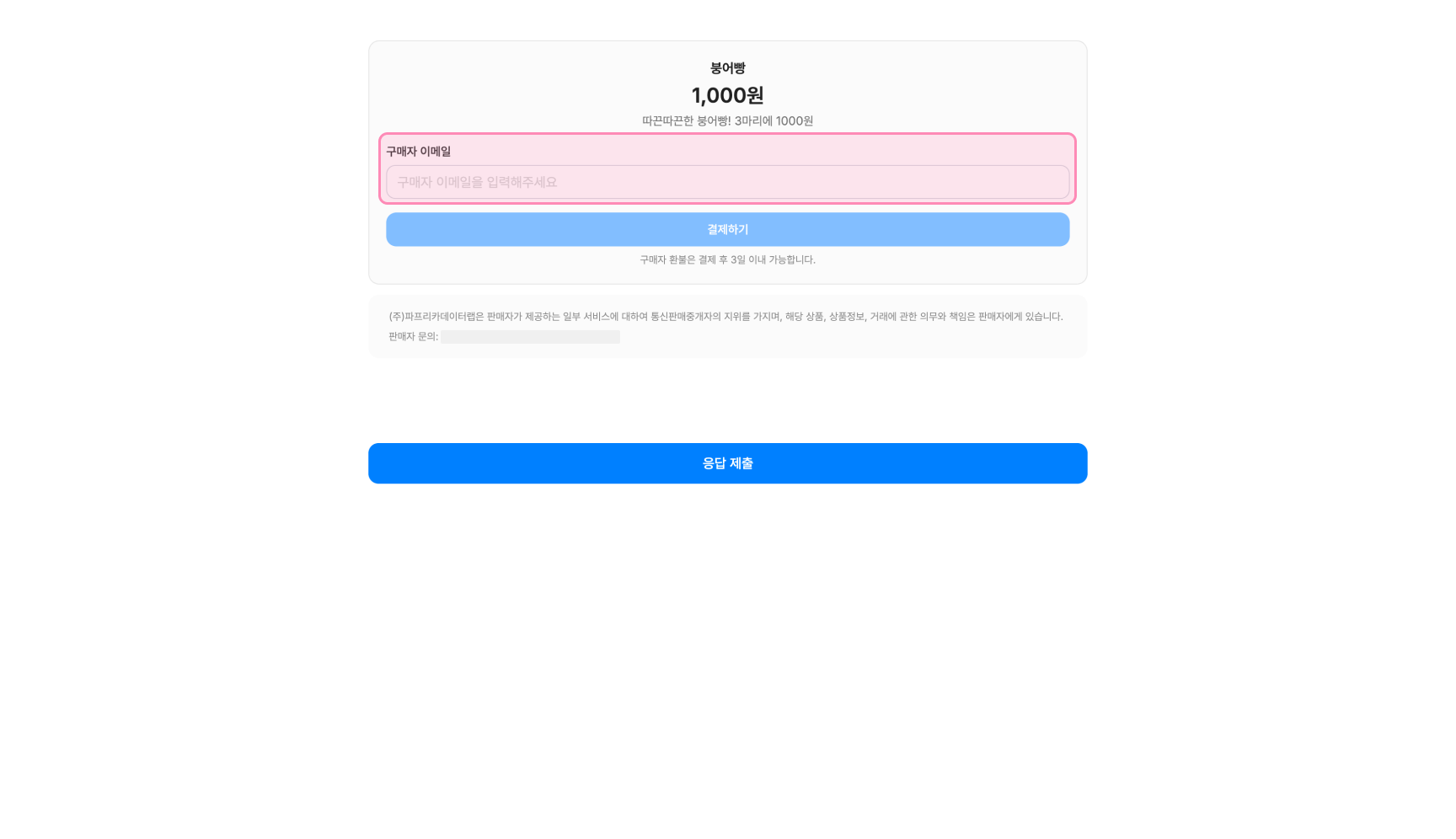
상품명과 구매자에게 보여줄 상품 설명을 입력해주세요. 결제 시 구매자의 이메일이 함께 수집됩니다.
판매할 수 없는 상품
불법·위법 물품, 위조상품, 마약·향정신성물질, 무기·모의총포, 음란물, 주류·담배 등 청소년유해품목, 처방 의약품, 도박, 타인의 개인정보 등 관계 법령을 위반하는 상품은 판매할 수 없습니다.
금액과 판매 시작 일시 설정
결제 금액을 입력하고, 필요한 경우 판매 시작 일시를 지정해주세요.
- 최소 결제 금액은 100원입니다.
- 설정 화면에서 왈라 수수료와 카드(PG) 수수료를 반영한 예상 정산액을 확인할 수 있어요.
- 판매 시작 일시 전에는 응답자에게
판매 예정으로 표시되어 결제할 수 없습니다. - 판매 시작 일시를 비워두면 저장 후 바로 판매할 수 있어요.
- 폼을 게시한 뒤에는 판매 시작 일시를 변경할 수 없습니다.
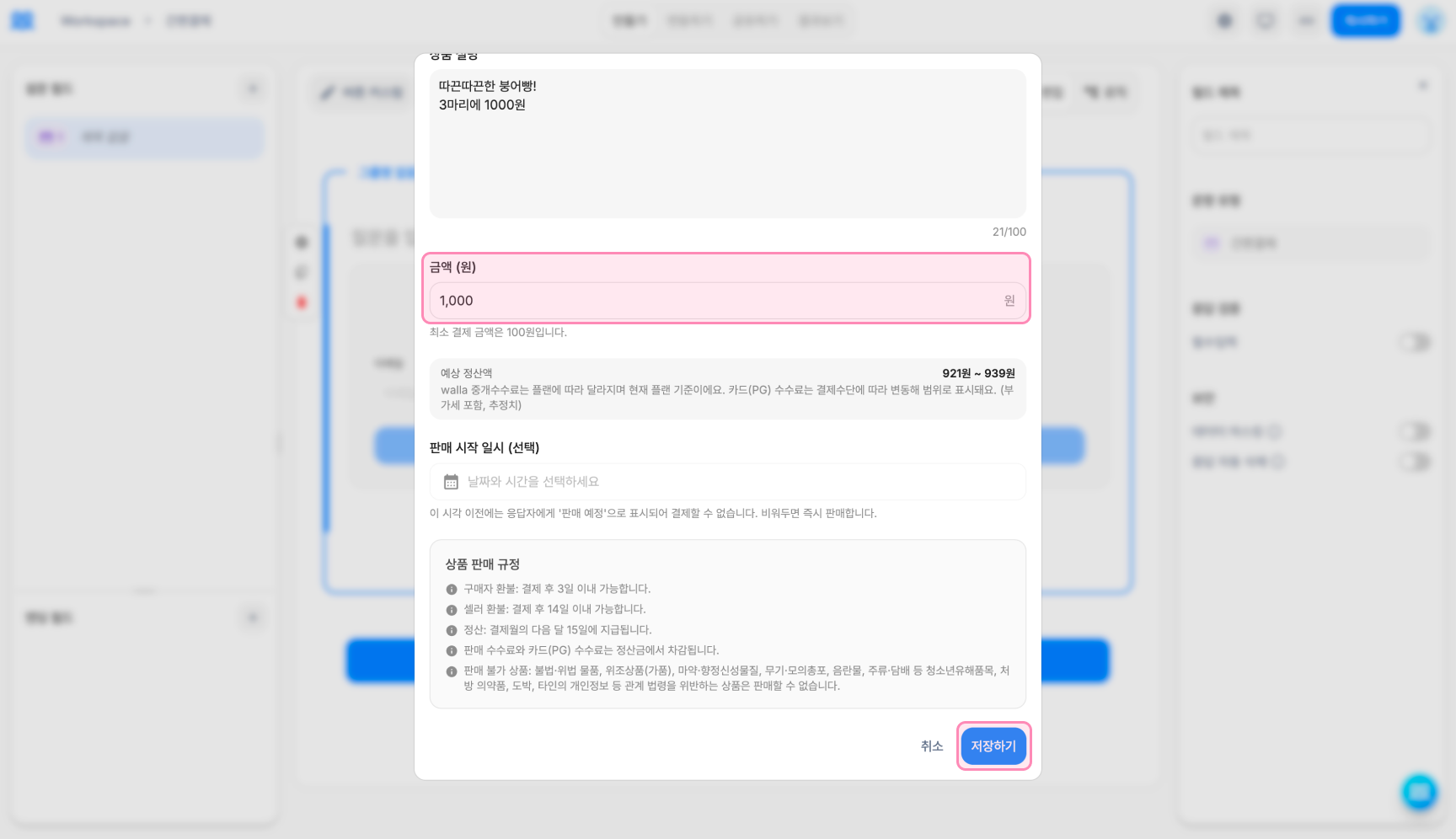
상품 판매 규정을 확인한 뒤 저장하기를 눌러주세요.
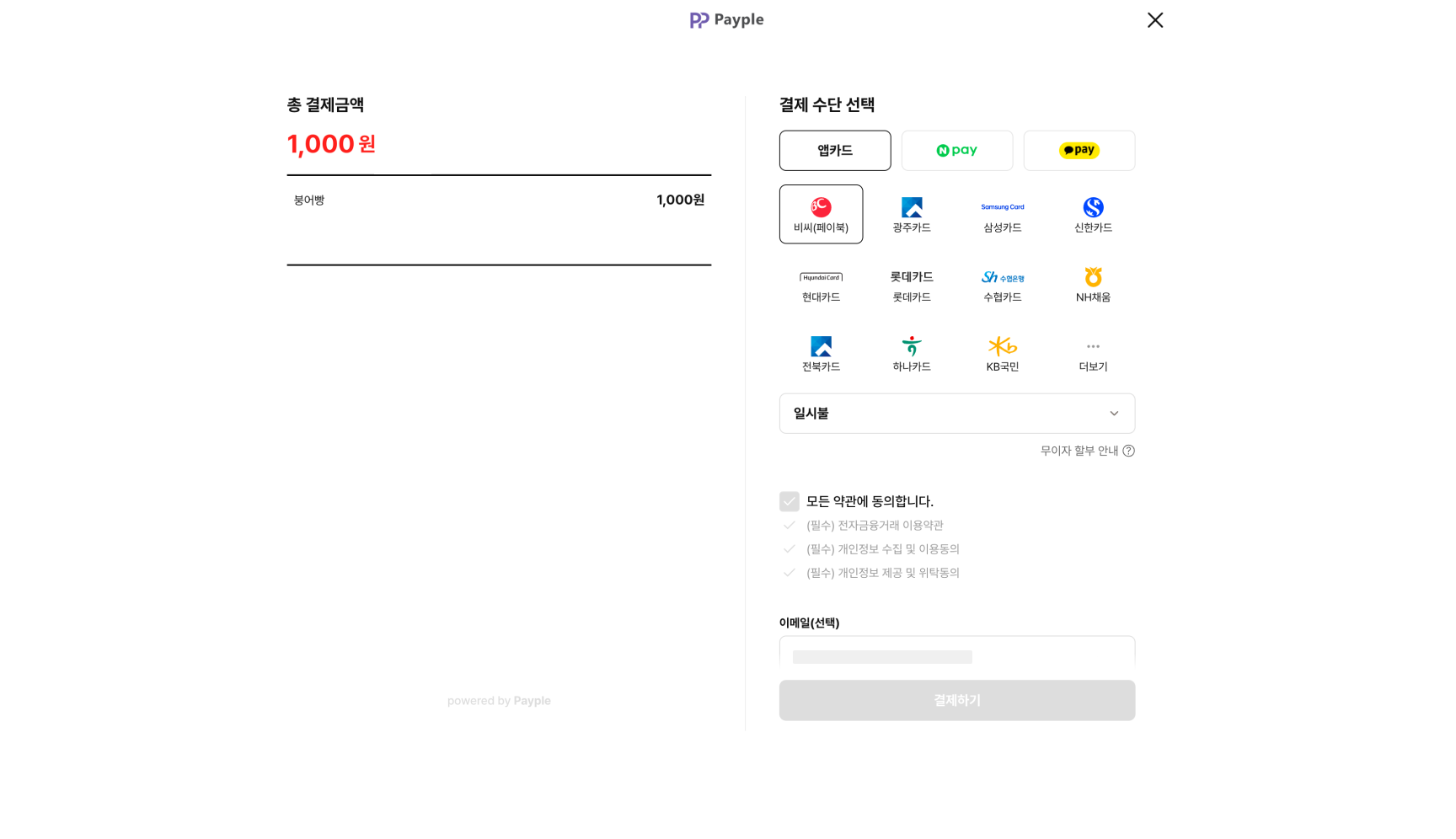
응답자 결제 과정
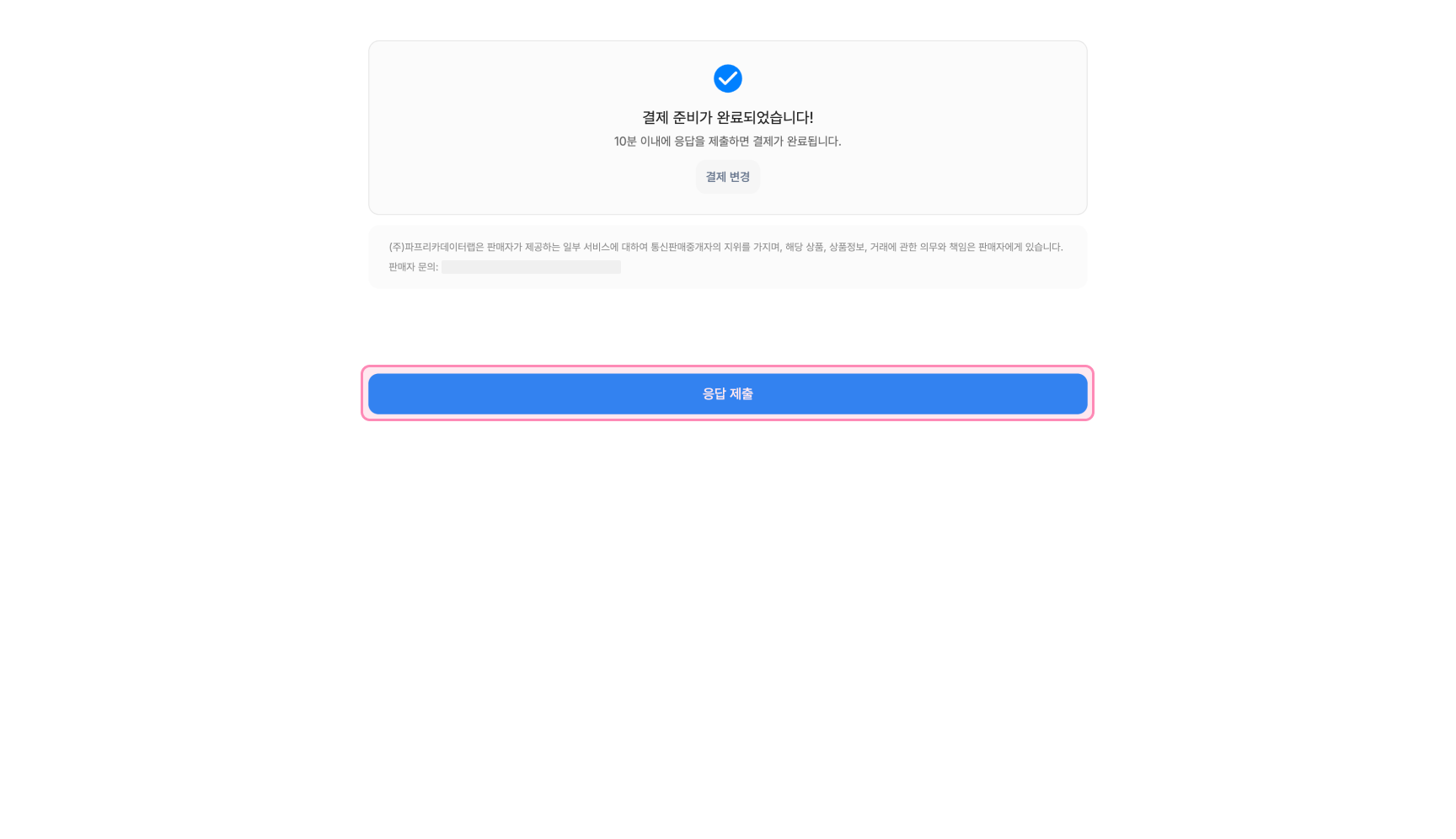
응답 제출
10분 이내에 폼의 응답 제출을 눌러야 결제가 완료됩니다.
결제 후 응답 제출
결제창에서 인증을 마친 것만으로는 결제가 완료되지 않습니다. 반드시 10분 이내에 폼의 응답 제출 버튼을 눌러주세요.
셀러 페이지 보기
워크스페이스 왼쪽 메뉴에서 팀 관리 → 간편결제를 누르면 셀러 페이지로 이동할 수 있습니다.
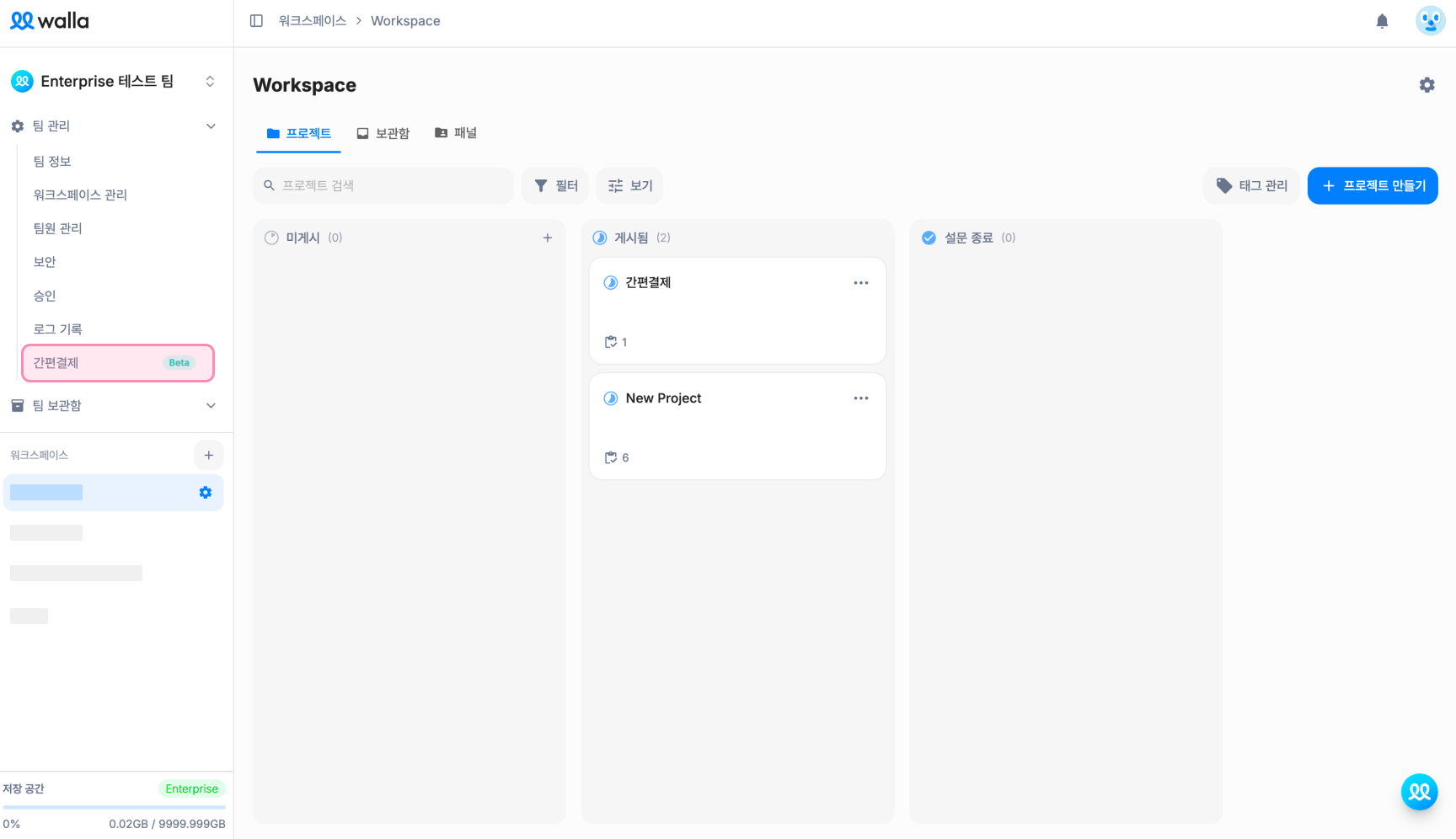
셀러 페이지는 셀러, 거래, 정산 탭으로 구성됩니다.
셀러 탭
셀러 상태와 KYC 인증 상태, 등록 계정, 고객 문의 이메일을 확인하거나 수정할 수 있습니다. 필요한 경우 검증 서류를 업로드하고 필드 심사 이력을 확인할 수도 있어요.
거래 탭
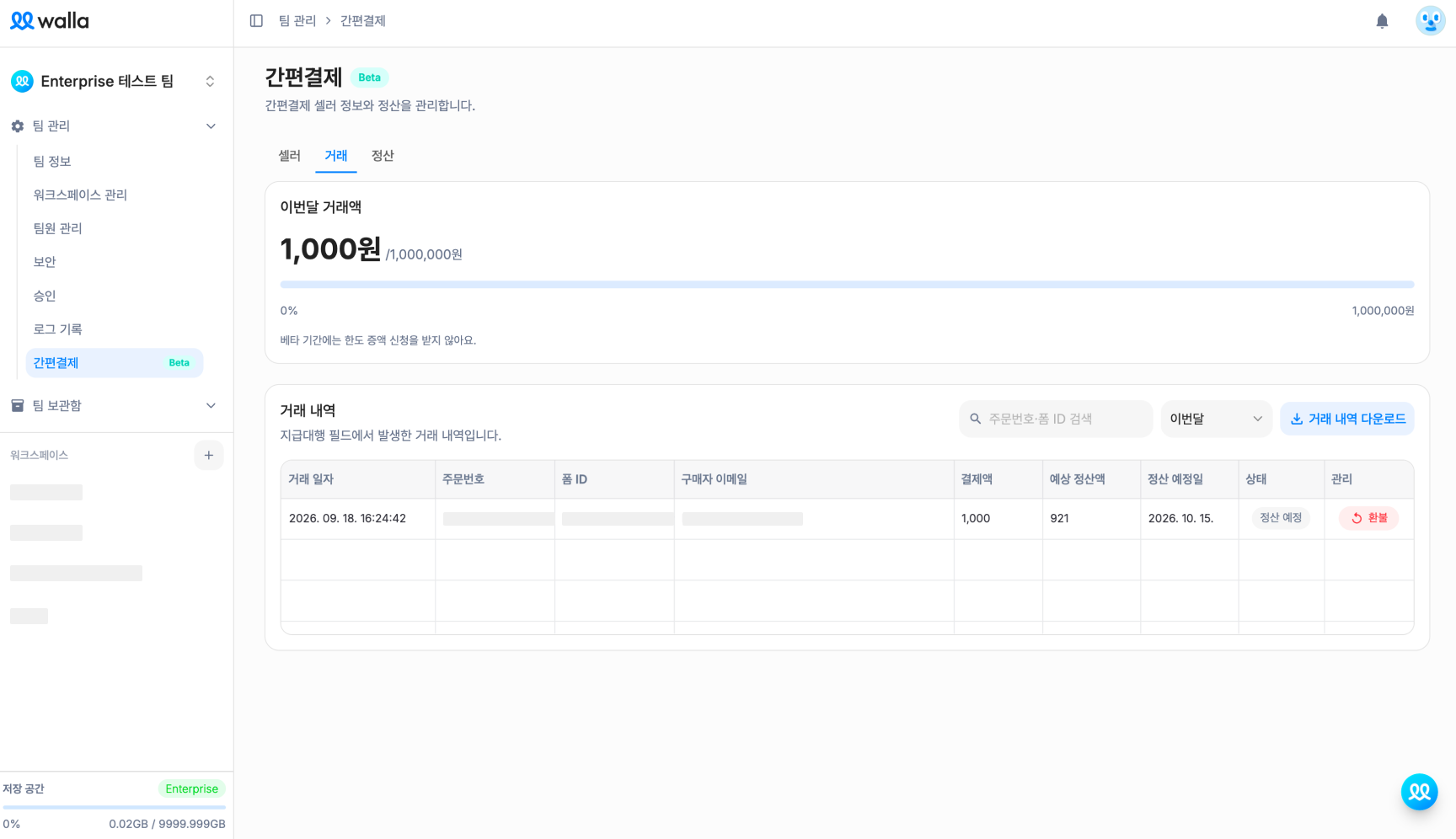
이번 달 거래액과 월 한도를 확인하고, 주문번호·폼 ID로 거래를 검색할 수 있습니다. 결제 건별 구매자 이메일, 결제액, 예상 정산액, 정산 예정일과 상태를 확인하고 환불 가능한 거래를 처리할 수 있어요. 거래 내역은 파일로 다운로드할 수 있습니다.
정산 탭
미정산 주문, 총 판매액, 취소·환불액, 왈라 수수료, 카드(PG) 수수료, 부가세와 최종 정산액을 확인할 수 있습니다. 정산 내역은 기간별로 조회하거나 파일로 다운로드할 수 있어요.
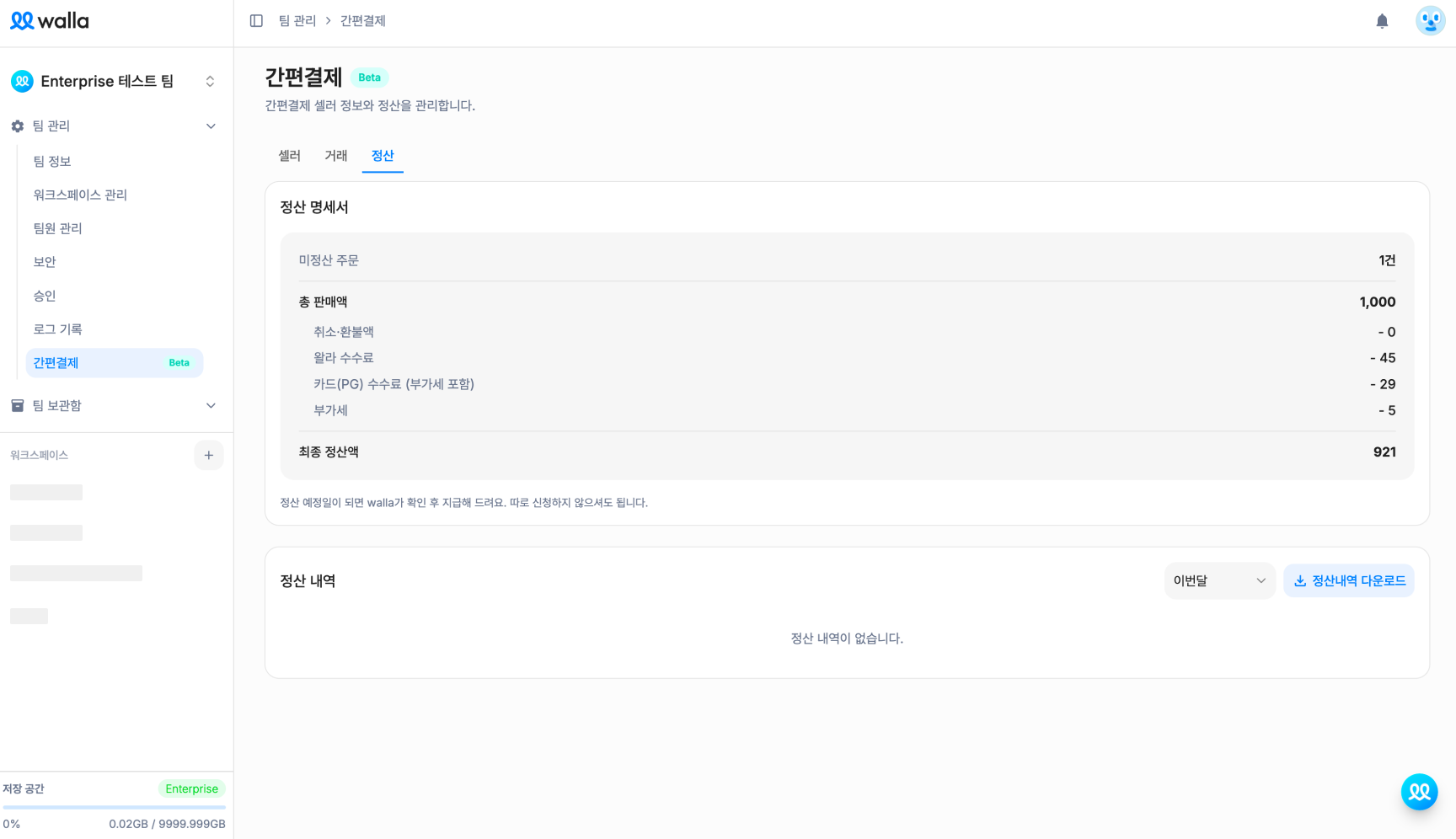
정산 예정일이 되면 왈라가 확인한 뒤 등록된 계좌로 지급합니다. 별도로 정산을 신청할 필요는 없어요.
수수료 안내
- 왈라 수수료는 결제 시점의 팀 플랜에 따라 달라집니다.
- 카드(PG) 수수료는 결제수단과 사업자 등급에 따라 달라질 수 있어요.
- 실제 정산액은 환불과 거래 내역 등에 따라 예상 금액과 달라질 수 있습니다.
환불 및 정산 안내
- 구매자는 결제 후 3일 이내에 환불할 수 있습니다.
- 셀러는 결제 후 14일 이내에 환불을 처리할 수 있습니다.
- 결제 대금은 결제월의 다음 달 15일에 정산됩니다.
50만원 이상 결제
현재 베타 기간에는 한 건의 결제 금액이 50만원 이상인 간편결제 필드를 게시할 수 없습니다.