설문 만들기
결제 필드: 토스페이먼츠Pro
결제필드를 사용하면 응답자가 폼에서 바로 결제할 수 있어요.
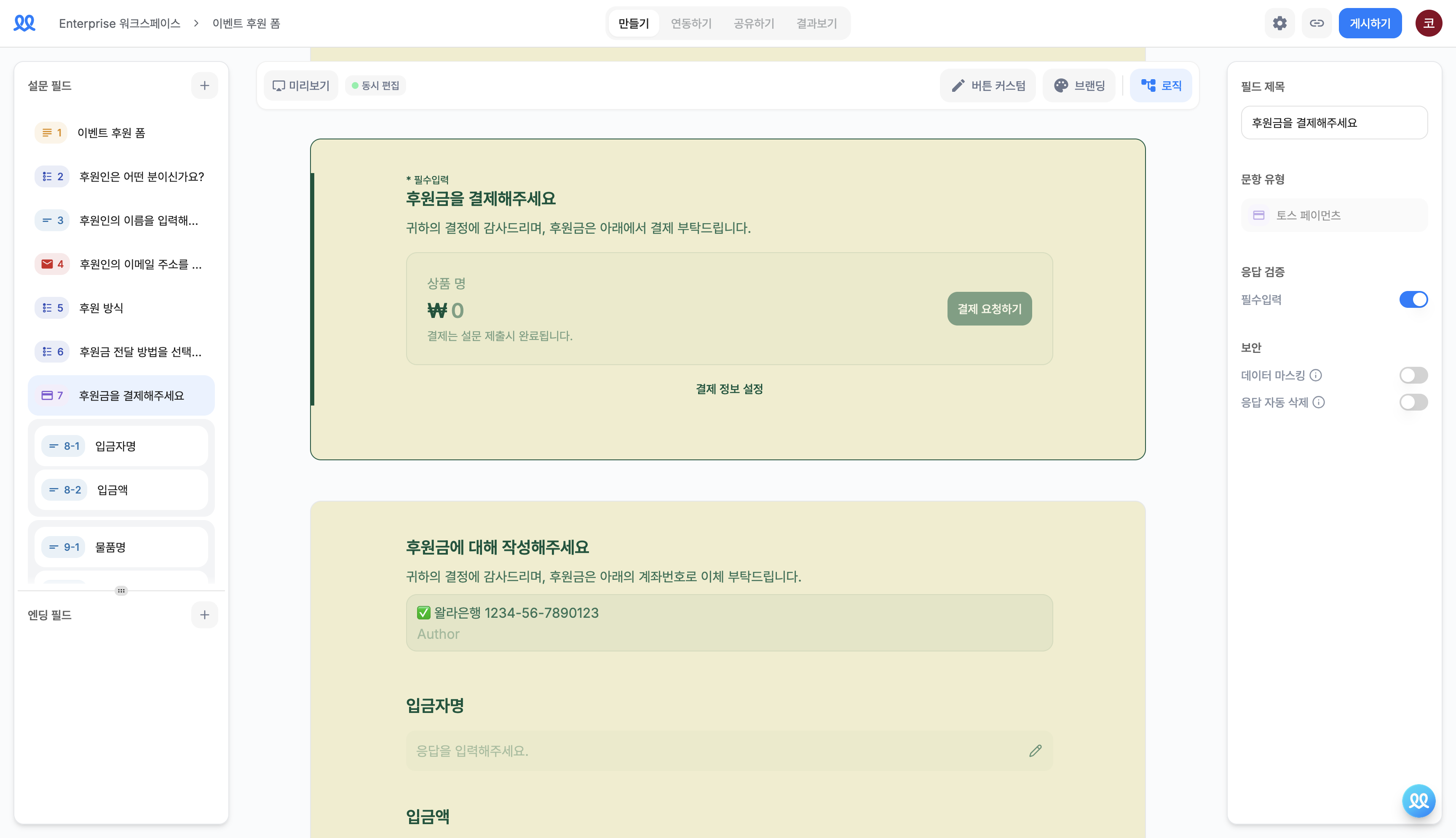
결제 정보 입력
결제에 필요한 정보를 입력해주세요.
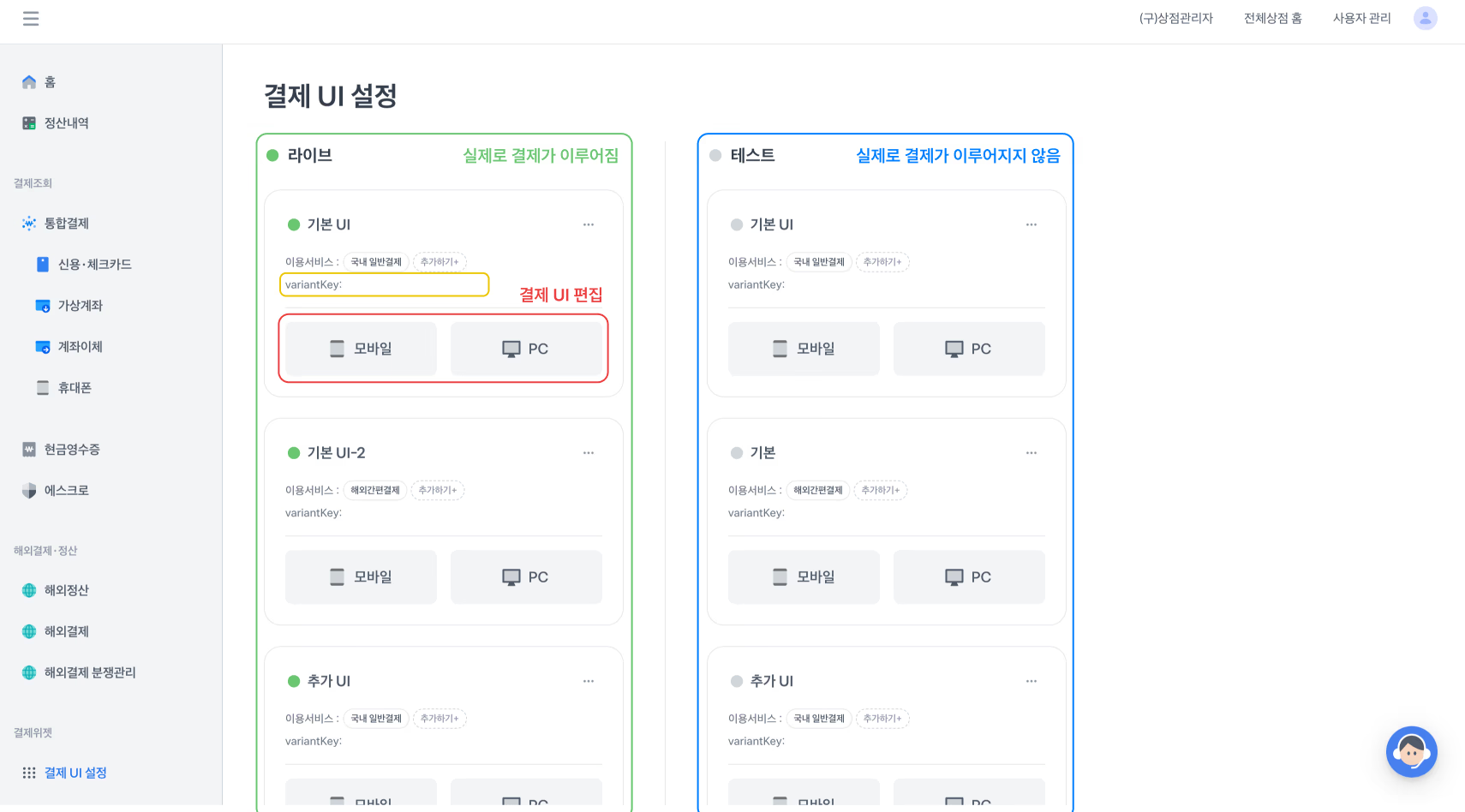
배리언트 키
- 결제 UI를 구분하는 고유한 값으로, 결제 필드에서
결제 UI 배리언트 키 확인하기를 통해 확인할 수 있어요. - 라이브 UI를 넣으면 실제 결제가 이루어지고, 테스트 UI를 넣으면 실제 결제가 이루어지지 않으니 잘 구분해서 입력해주세요.
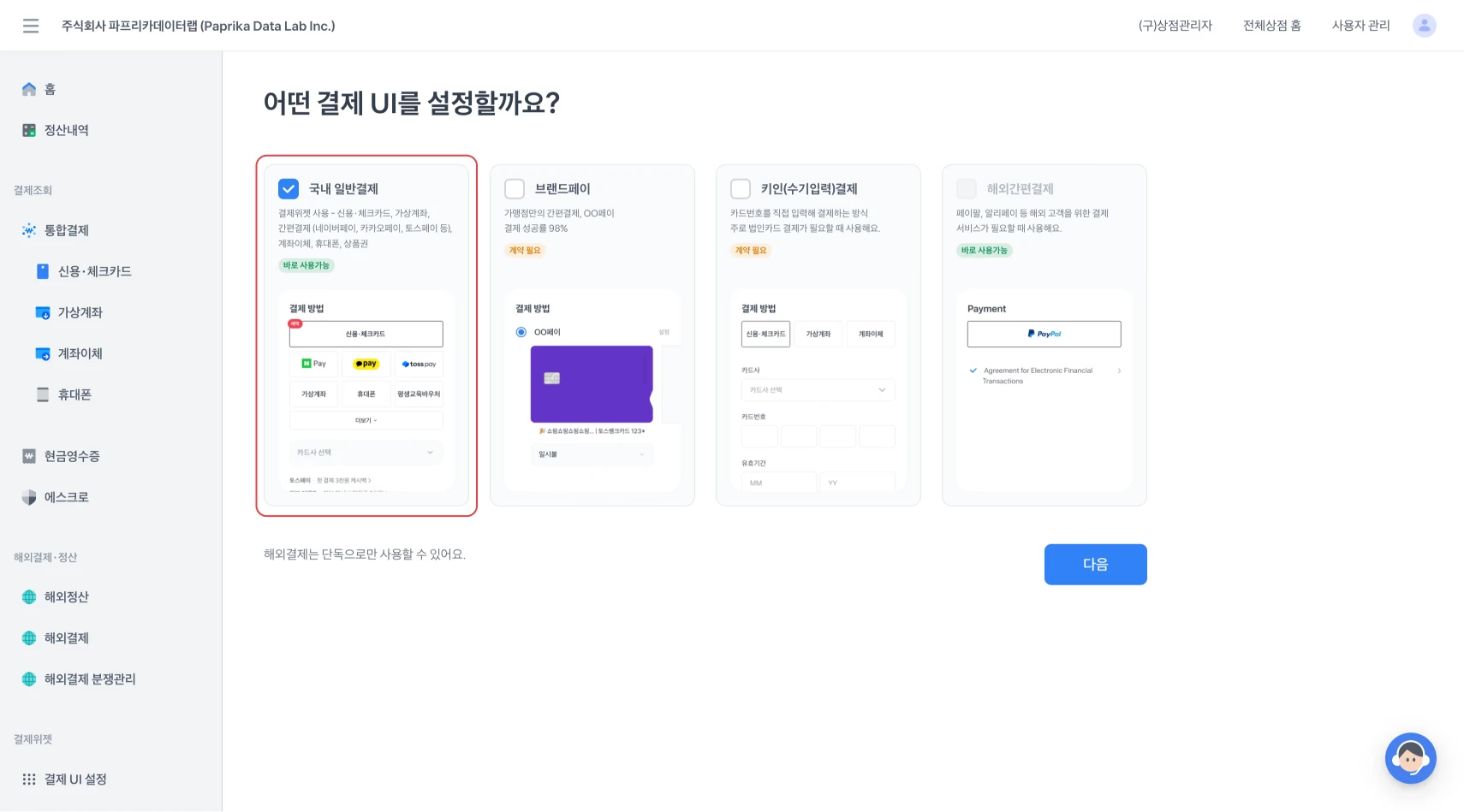
- 처음 시작하신다면
UI 추가버튼을 눌러 다양한 결제 UI를 설정할 수 있어요. UI 추가버튼을 누른 후국내 일반 결제를 선택해주세요.
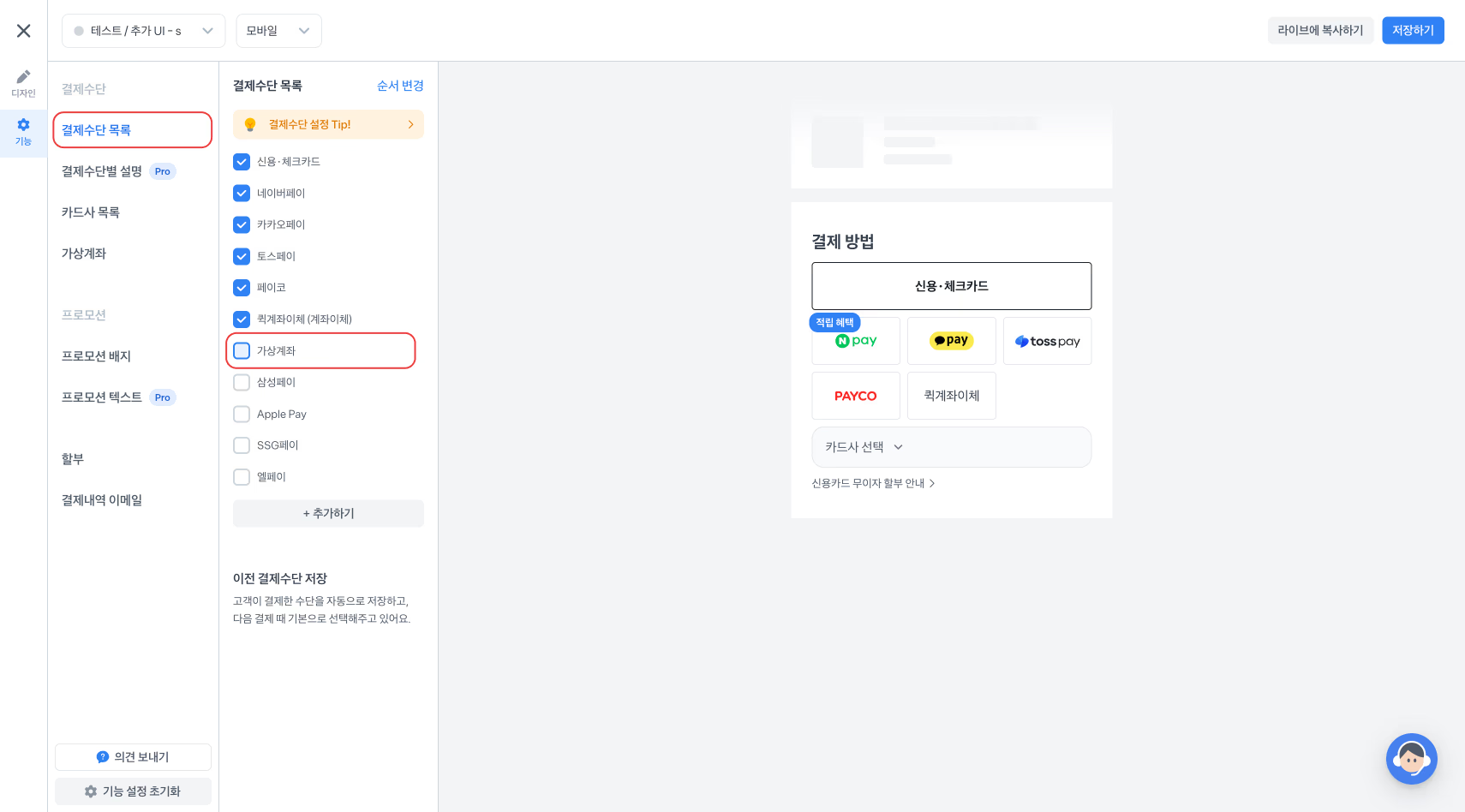
가상 계좌 사용 불가
가상 계좌는 이용할 수 없어요. 결제 UI 편집의 [기능]-[결제수단 목록]에서 가상 계좌를 반드시 체크 해제해주세요. 왈라는 결제 요청 후 응답이 제출되면 결제가 이루어진 것으로 기록되는데, 가상 계좌는 즉시 결제가 이루어지지 않아 응답 시트에는 결제 완료로 기록되지만 실제로는 입금이 되지 않는 상황이 발생할 수 있어요.
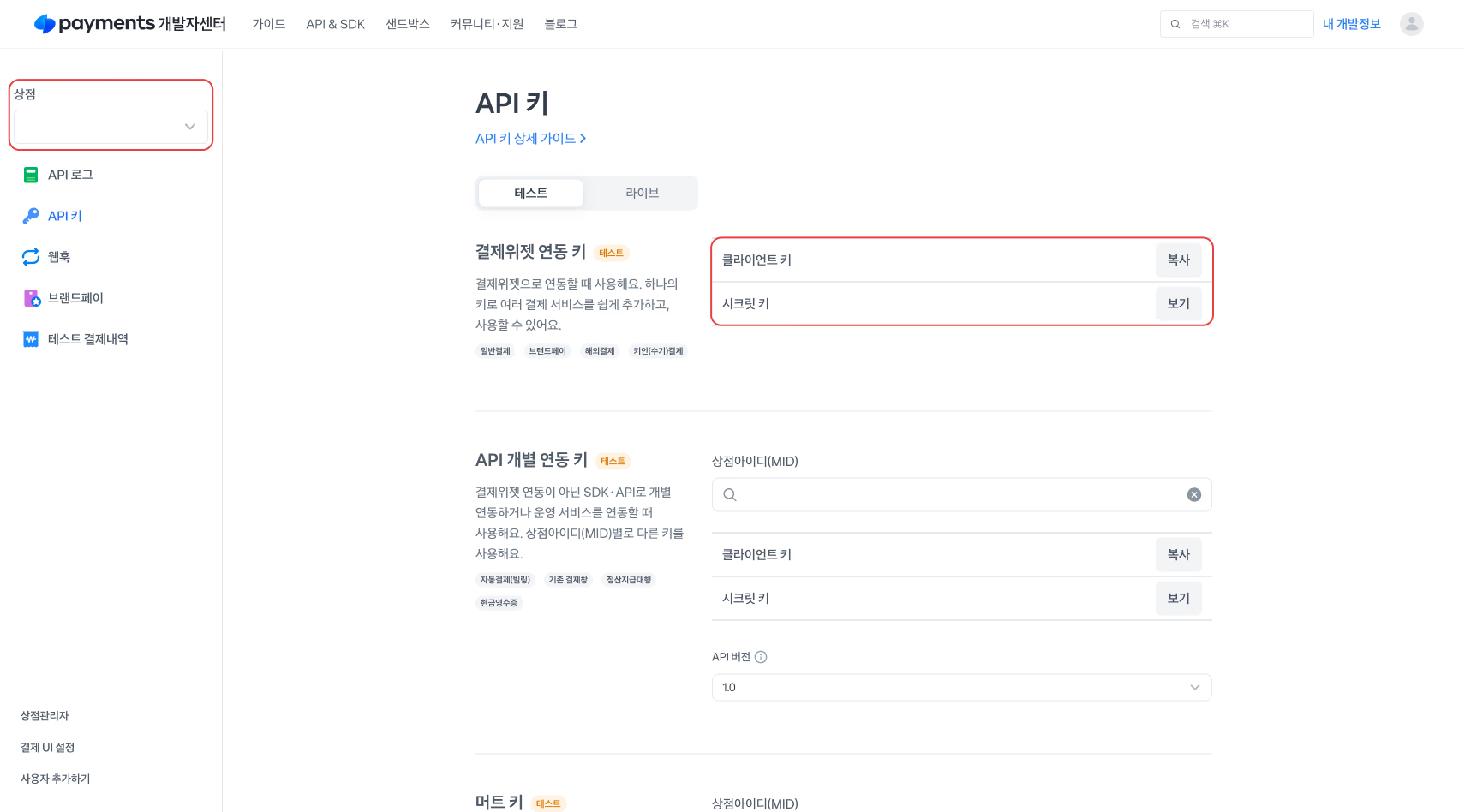
클라이언트 키 / 시크릿 키
- 토스페이먼츠 개발자센터의 '내 개발정보'에서 확인할 수 있어요. 좌측에서 상점을 선택한 후 해당 상점의 클라이언트 키와 시크릿 키를 복사해주세요.
주문 ID
- 주문한 결제를 식별하기 위한 고유한 값으로, '주문ID_랜덤키_시간' 형식으로 표시돼요. 예) 팥 붕어빵 →
redbean, 슈크림 붕어빵 →chouxcream
상품명 / 상품 가격
- 응답자가 주문할 상품의 이름과 가격을 입력해주세요.
주문서 제작 완료
이제 결제 필드를 이용해 주문서를 제작할 수 있어요.
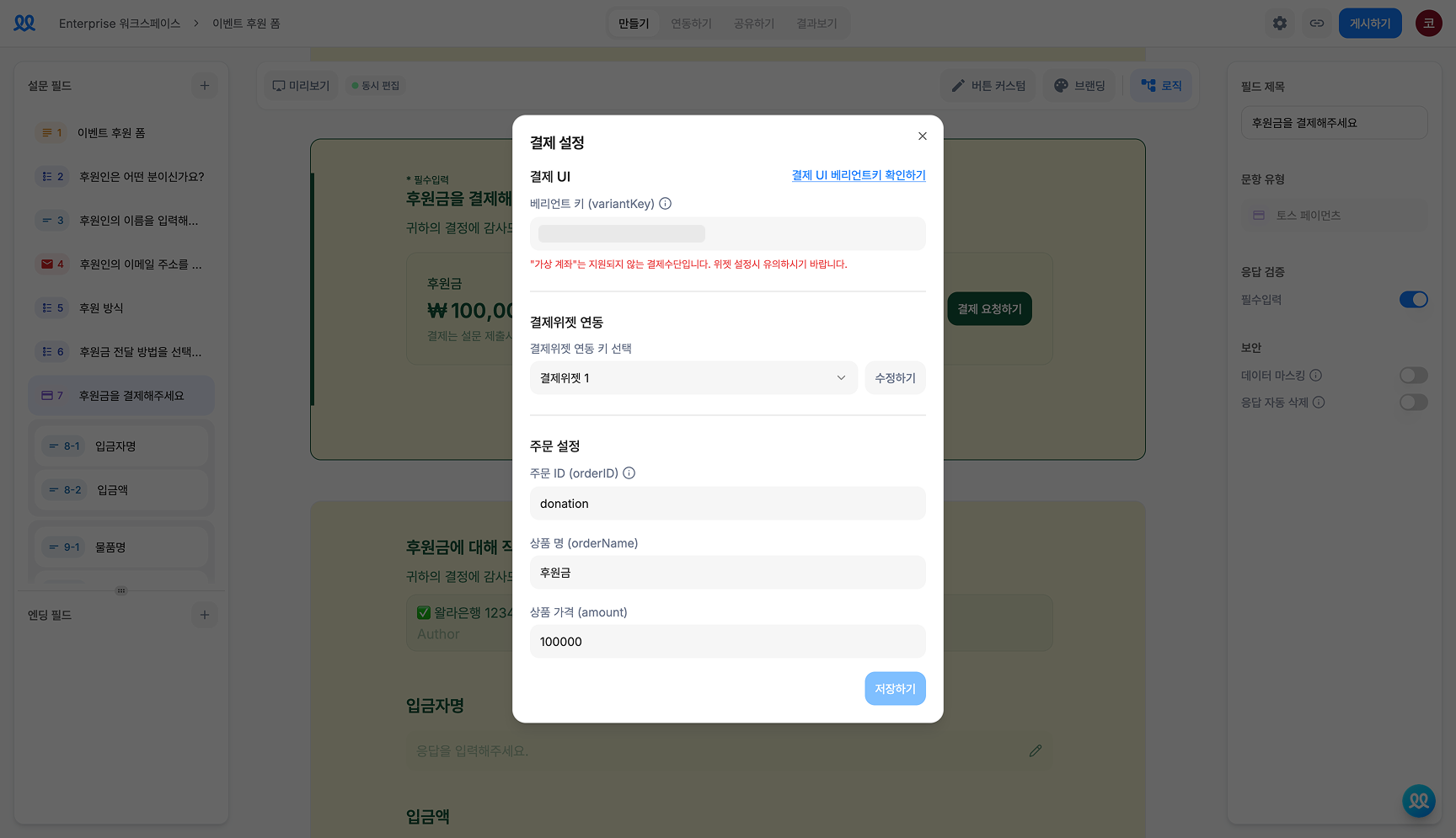
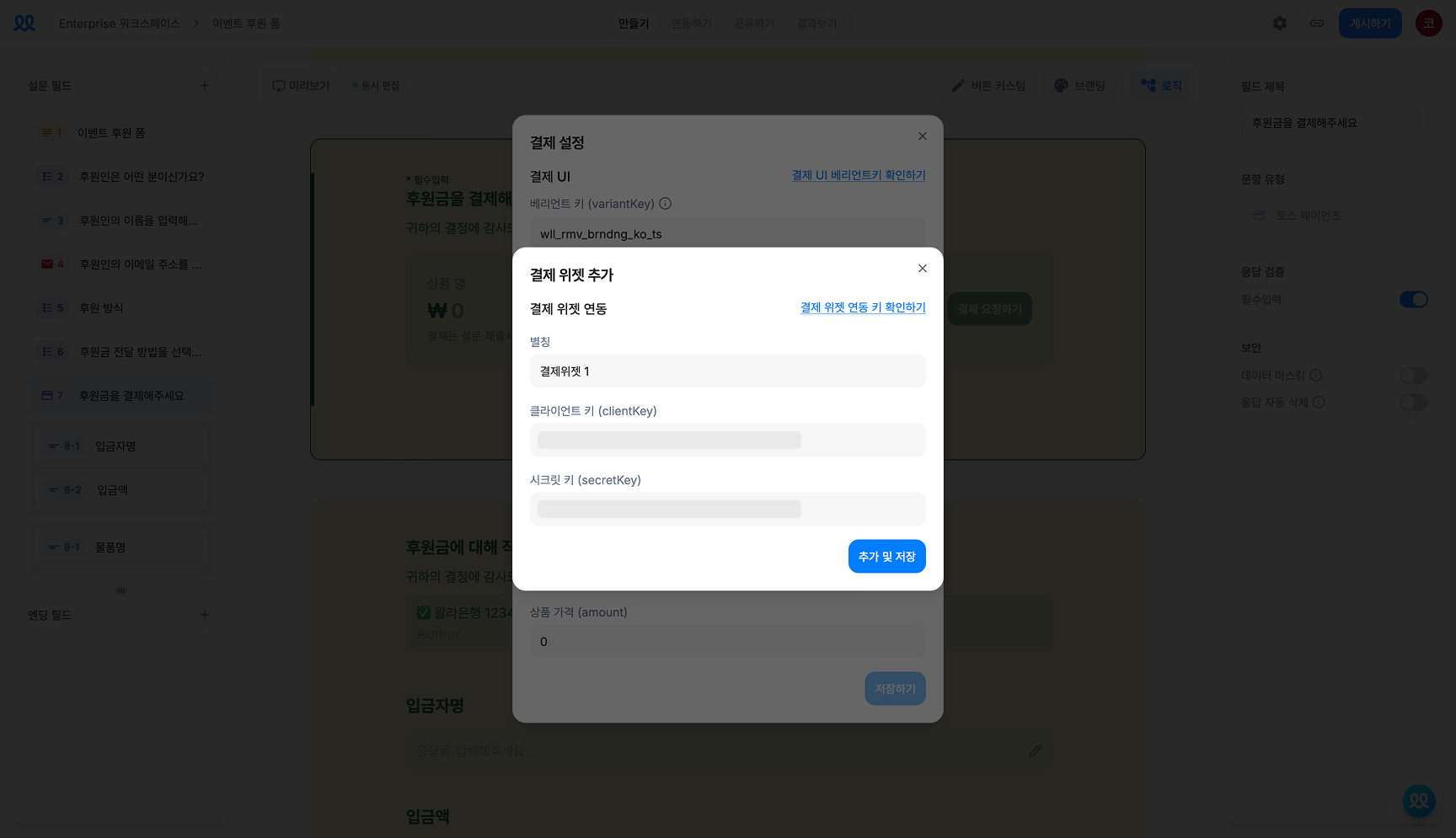
- 결제 UI에 배리언트 키를 입력하고, 결제위젯에 클라이언트 키와 시크릿 키를 입력합니다.
- 주문ID와 상품명, 상품 가격 등을 입력한 후 저장하면 완료됩니다.
- 테스트 UI를 사용하면 실제 결제가 이루어지지 않으니, 라이브 UI와 잘 구분해서 입력해주세요.
- 로직을 통해 선택지에 따라 서로 다른 결제 필드가 노출되도록 설정할 수 있어요.