설문 만들기
필드 추가/삭제하기
프로젝트 편집 화면에서 필드를 추가·삭제·복제하거나 기존 문항의 유형을 변경할 수 있어요. 필드 위치와 구조를 자유롭게 조정해 설문을 더 쉽게 관리할 수 있습니다.
필드 추가하기
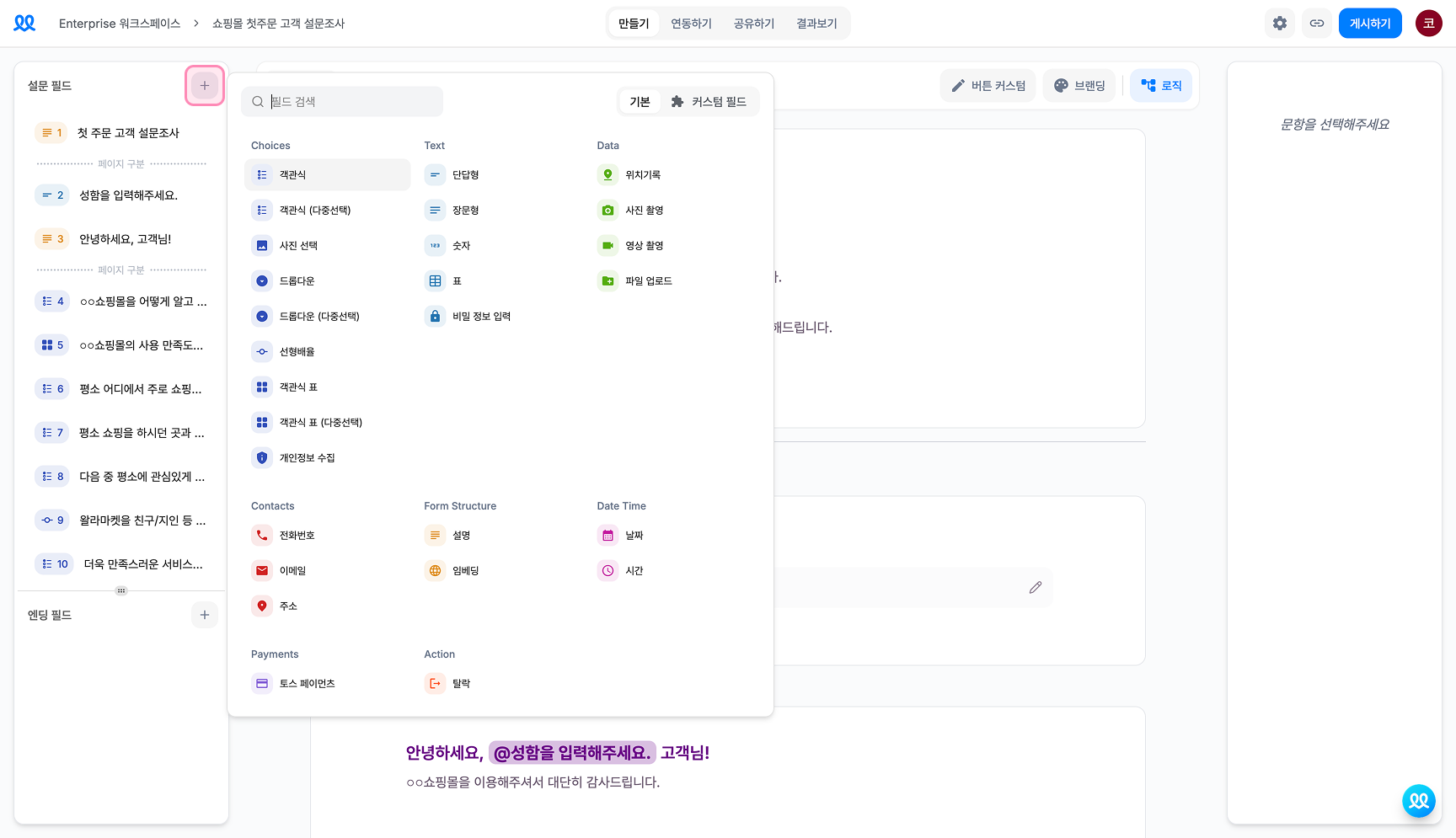
좌측 필드 목록의 '+' 아이콘 클릭
원하는 필드를 선택하면 추가됩니다. 특정 필드를 선택한 상태에서 추가하면 그 필드 아래에 자동 추가돼요.
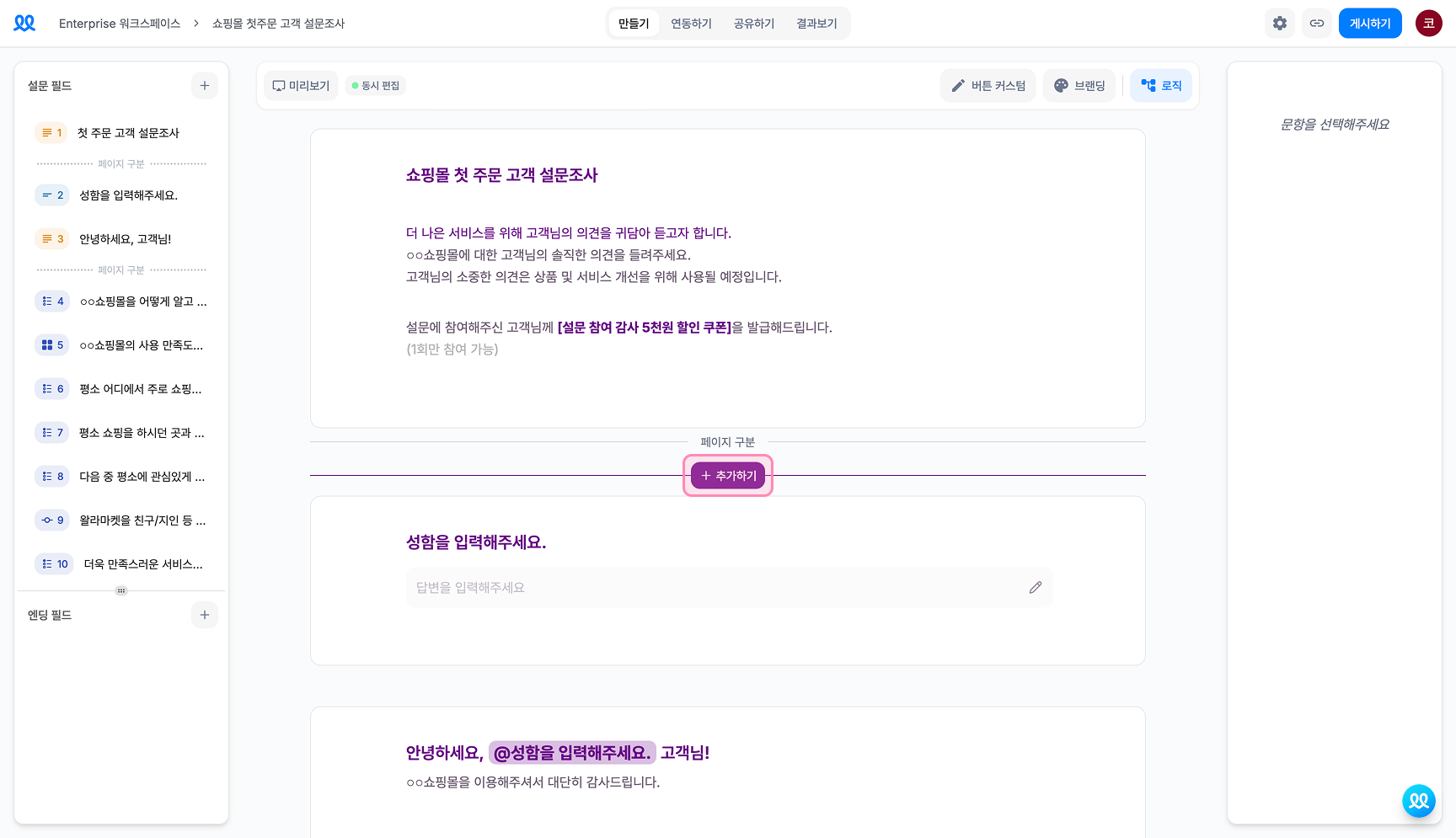
편집 화면 중간에서 추가
필드와 필드 사이에 커서를 올리면 추가하기 버튼이 나타납니다.
클릭하면 해당 위치에 새로운 필드를 추가할 수 있어요.
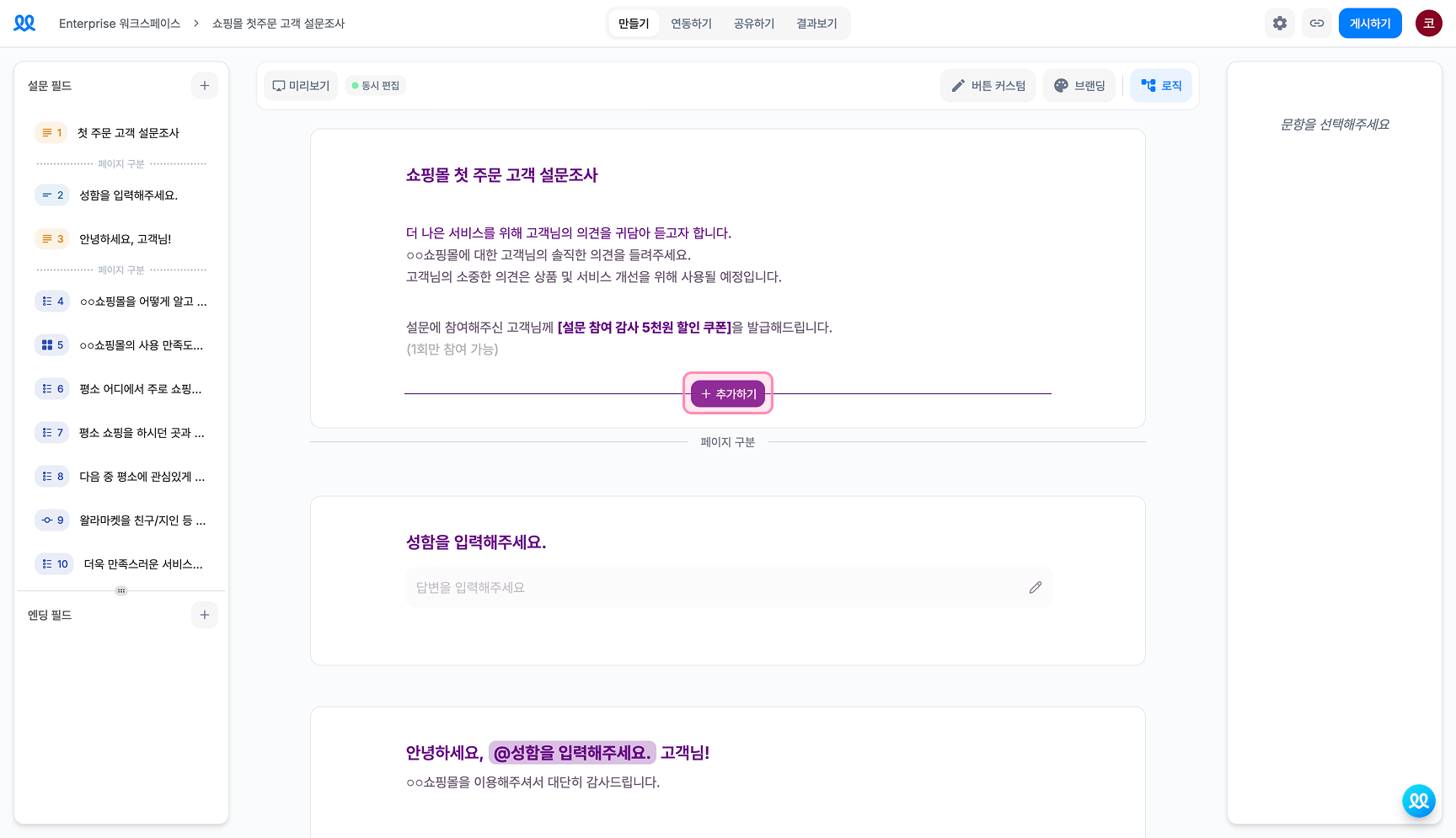
필드 그룹 안에서 추가
필드 그룹 하단에 커서를 올리면 추가하기 버튼이 생깁니다. 클릭하면 그룹 내부에 문항을 추가할 수 있어요.
기존 문항의 유형 변경하기
이미 만든 문항을 호환되는 다른 유형으로 바꿀 수 있어요. 예를 들어 객관식과 객관식(다중선택), 드롭다운과 드롭다운(다중선택) 사이에서 변경할 수 있습니다.
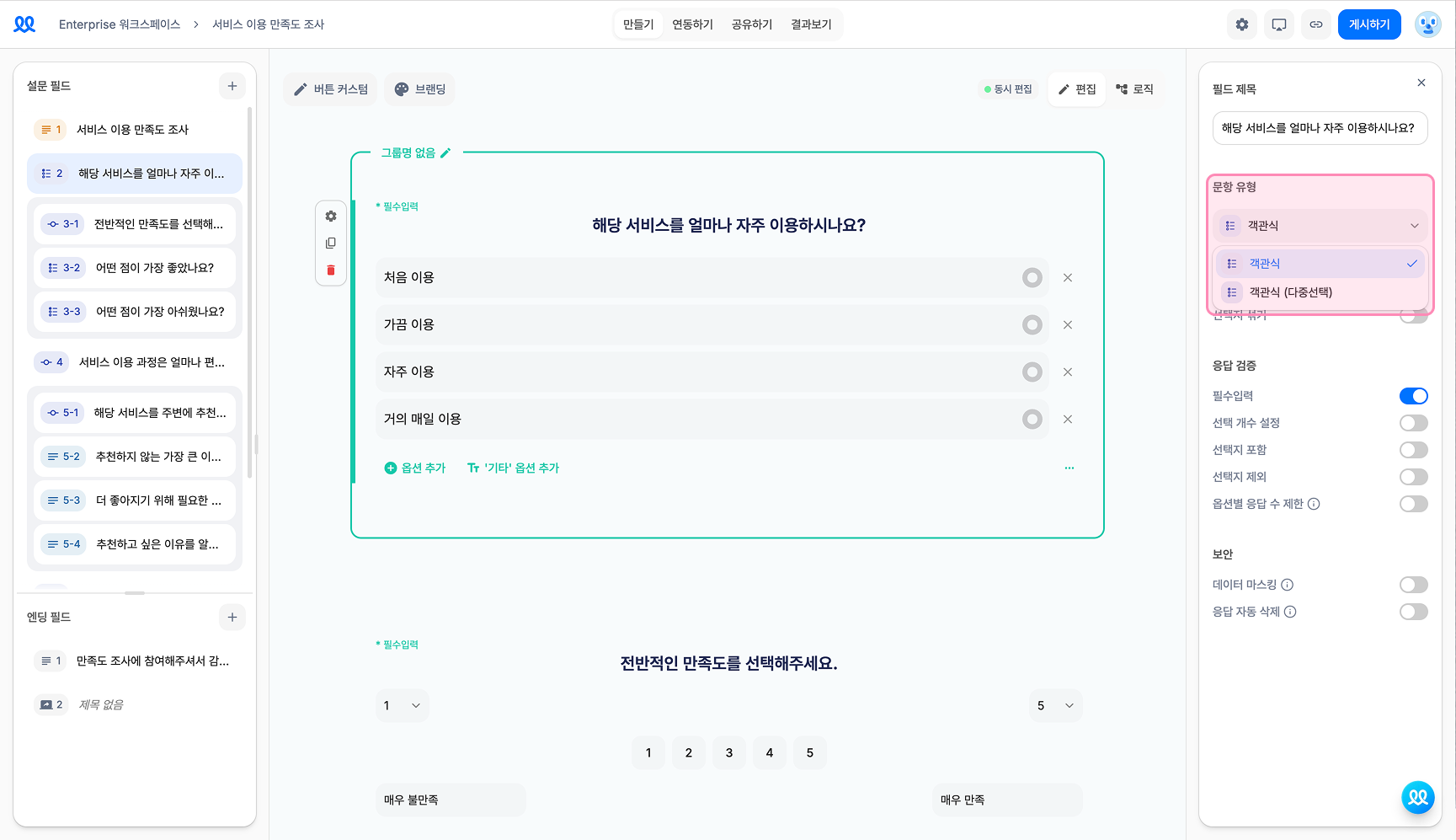
- 설문 편집 화면에서 유형을 변경할 문항을 선택합니다.
- 오른쪽 설정 패널의
문항 유형을 클릭합니다. - 목록에 표시된 유형 중 원하는 유형을 선택합니다.
- 변경 후 선택 개수, 응답 검증, 로직 등 관련 설정을 확인하고 미리보기에서 응답 방식을 점검해주세요. 응답자에게 변경사항을 적용하려면 설문을 게시합니다.
변경할 유형이 보이지 않을 때
- 현재 문항과 호환되는 유형만 목록에 표시됩니다. 원하는 유형이 목록에 없으면 해당 유형으로 새 문항을 추가해주세요.
- 변경 가능한 다른 유형이 없으면
문항 유형선택 메뉴가 비활성화됩니다. - 순위 선택과 개인정보 수집 문항은 다른 유형으로 변경할 수 없습니다.
단독 선택 설정을 다시 확인해주세요
문항 유형을 변경하면 선택지의 단독 선택 설정이 해제됩니다. 원래 유형으로 되돌려도 자동으로 복원되지 않으므로, 필요한 경우 다시 설정해주세요.
필드 삭제 또는 복제하기
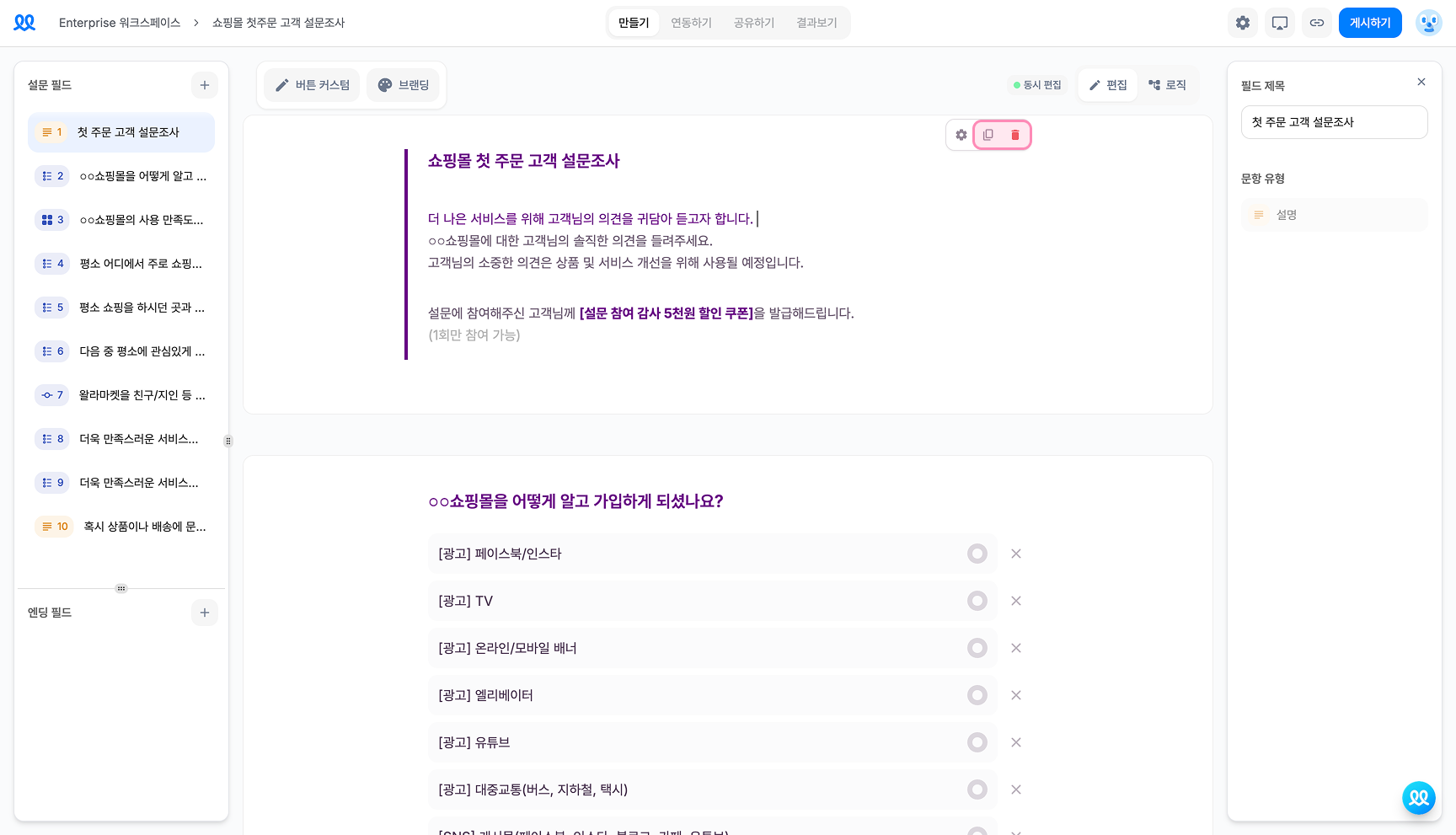
편집 화면에서 바로 삭제/복제하기
필드 우측의 복제 아이콘을 눌러 현재 선택된 필드를 삭제 또는 복제할 수 있습니다.
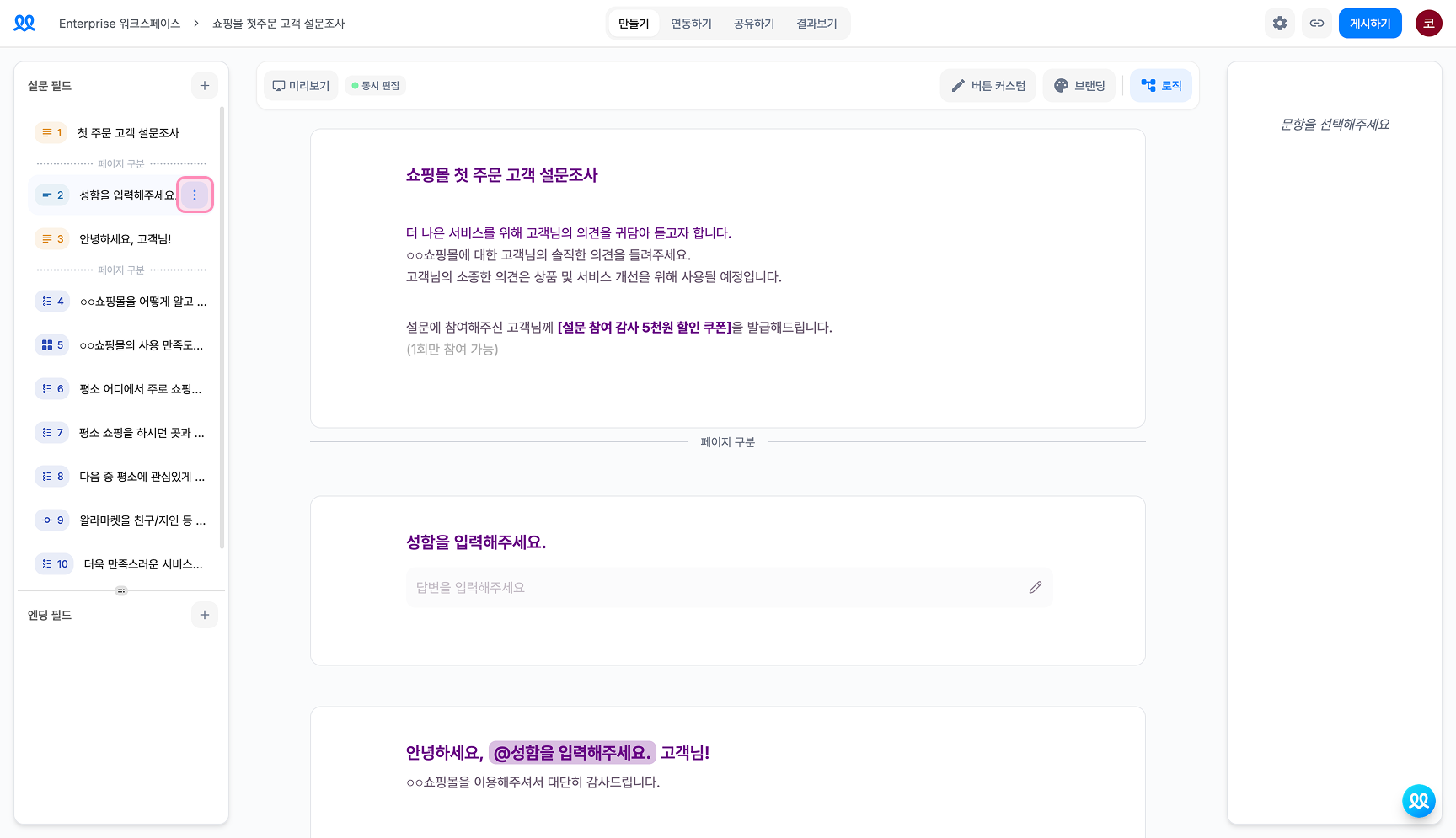
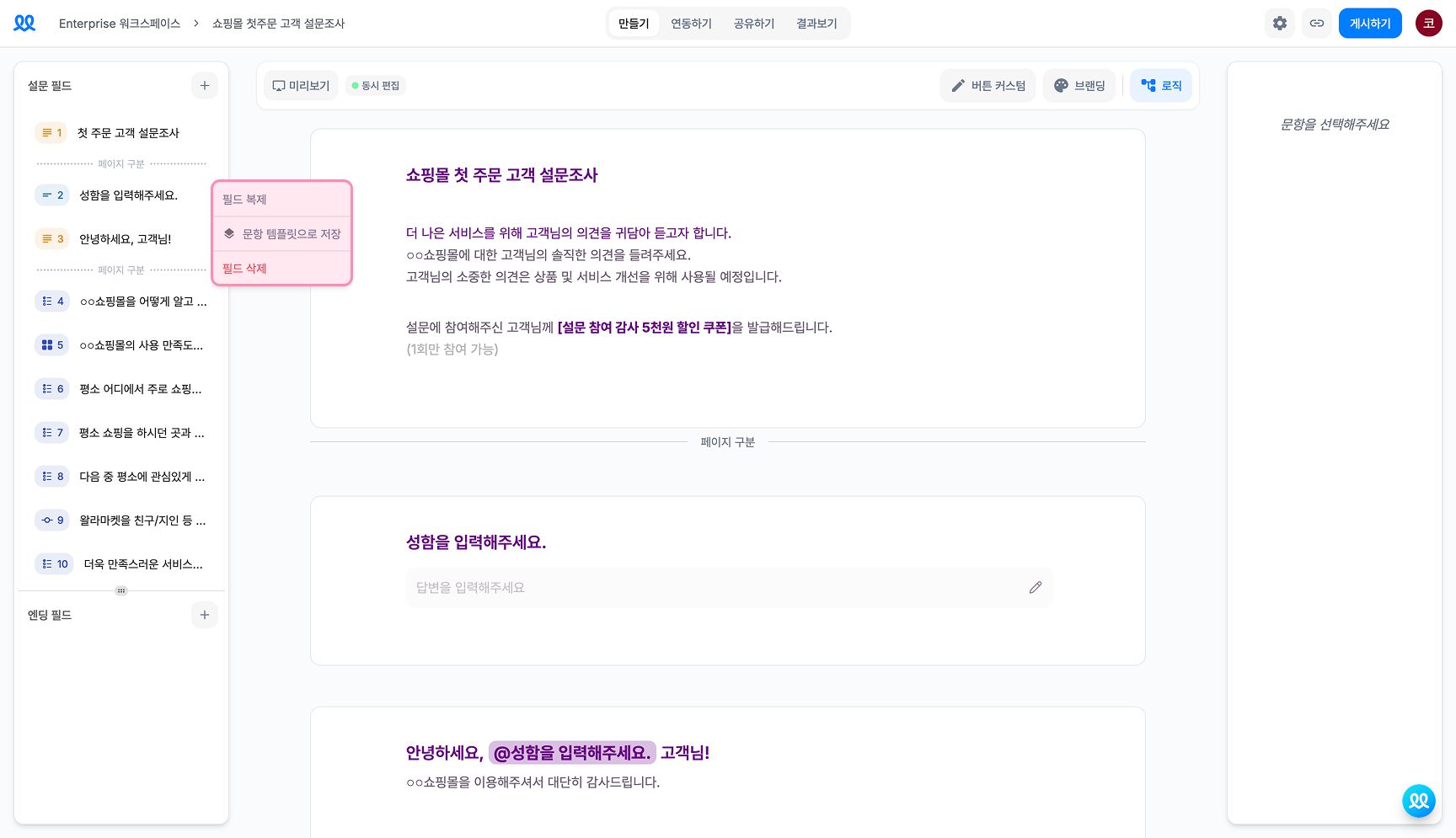
필드 목록에서 삭제/복제하기
주의사항
필드를 삭제하면 해당 필드의 응답 데이터도 함께 삭제됩니다. 삭제 전 꼭 필요한 데이터는 미리 백업해두세요.