설문 만들기
로직 설정하기
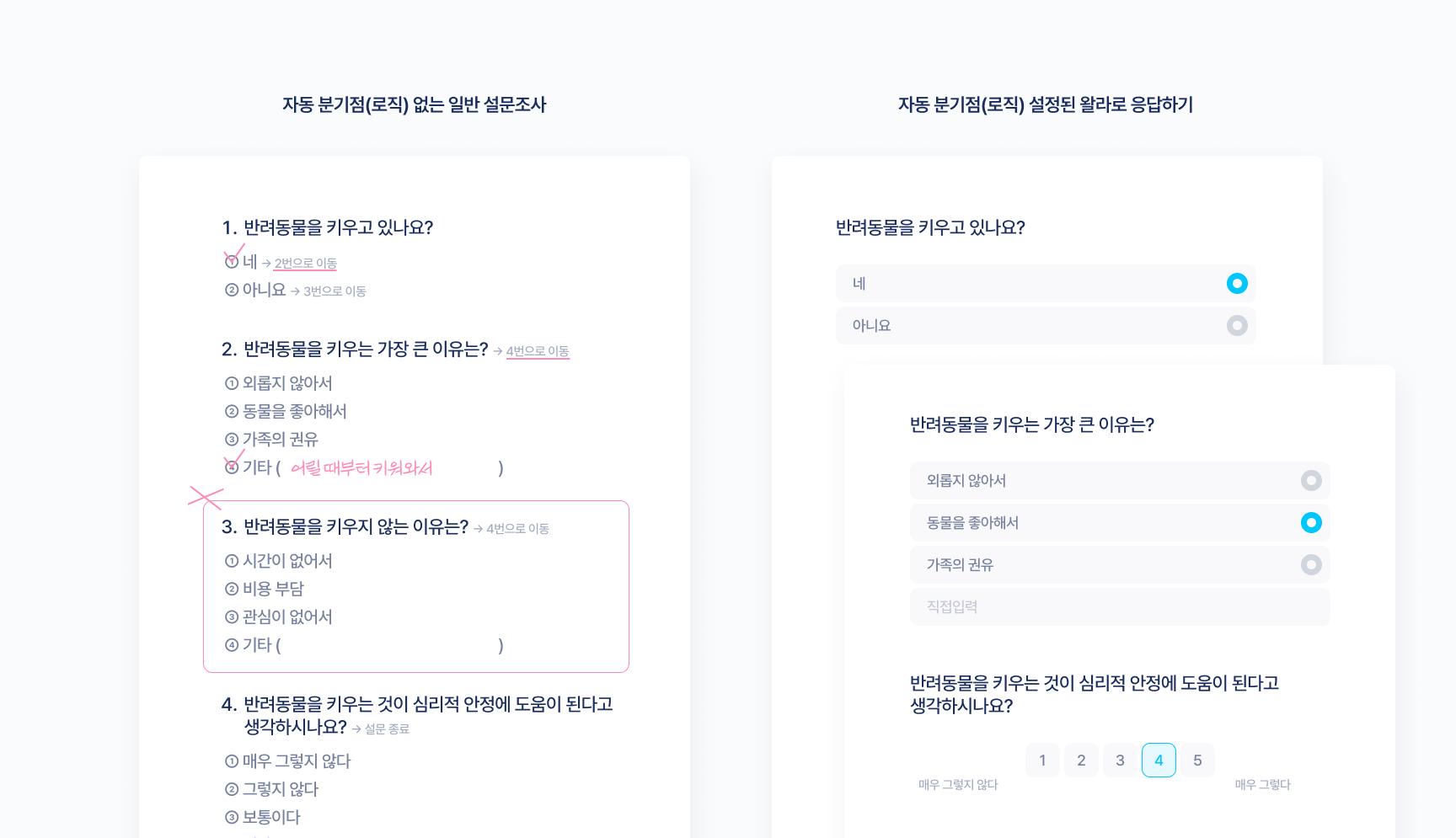
로직은 응답자의 답변에 따라 다음에 보여질 문항의 흐름을 제어하는 기능이에요. 설문을 단순히 순서대로 진행하는 게 아니라, 응답 조건에 따라 다른 경로로 이어지게 만들 수 있습니다.
로직의 개념
- 로직은 "응답에 따라 다음 문항이 어디로 이어질지"를 정합니다.
- 기본 이동은 모든 응답자가 반드시 지나게 되는 흐름을 의미합니다. ('필수 응답'과는 다른 개념이에요.)
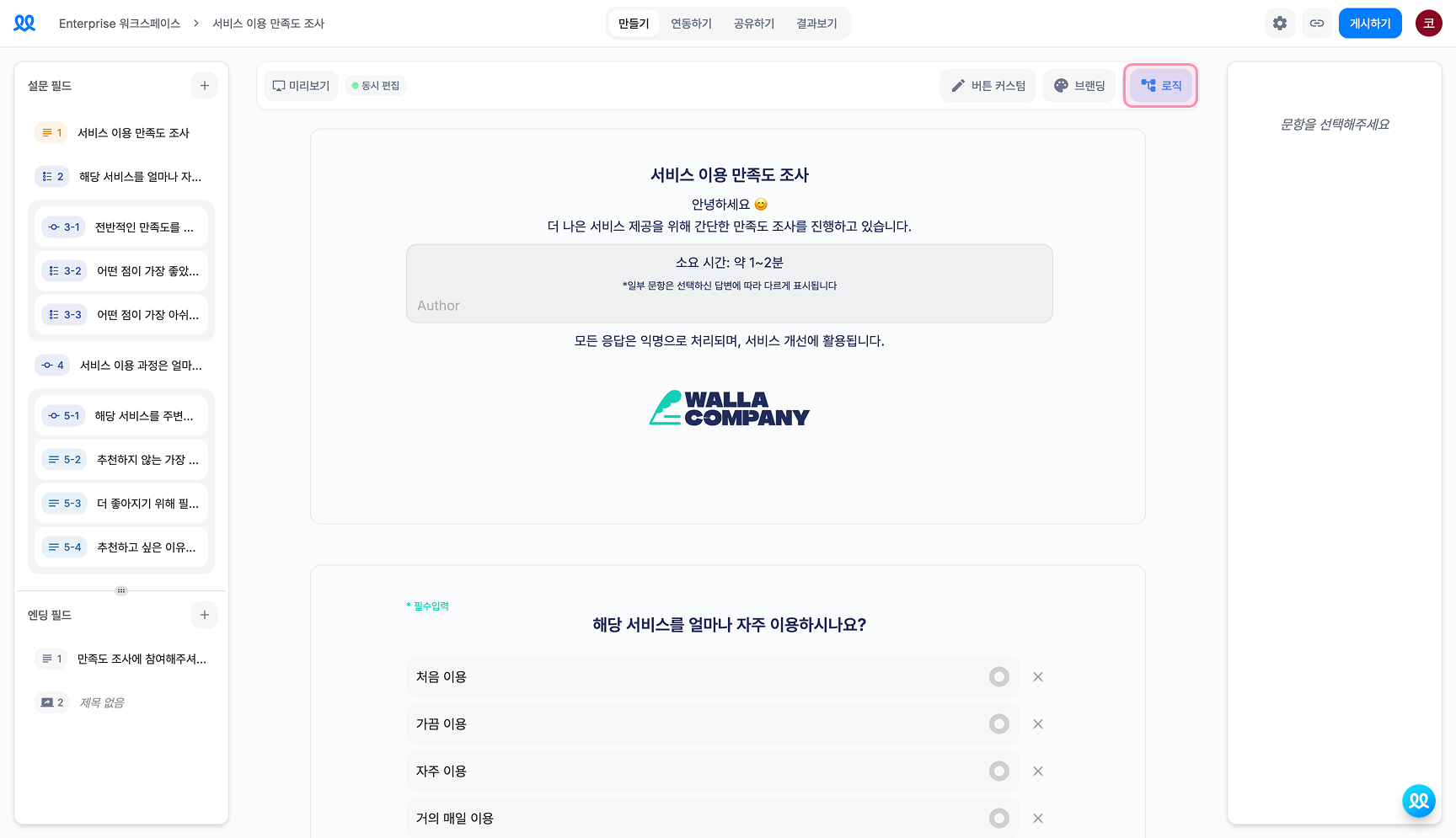
로직 추가하기
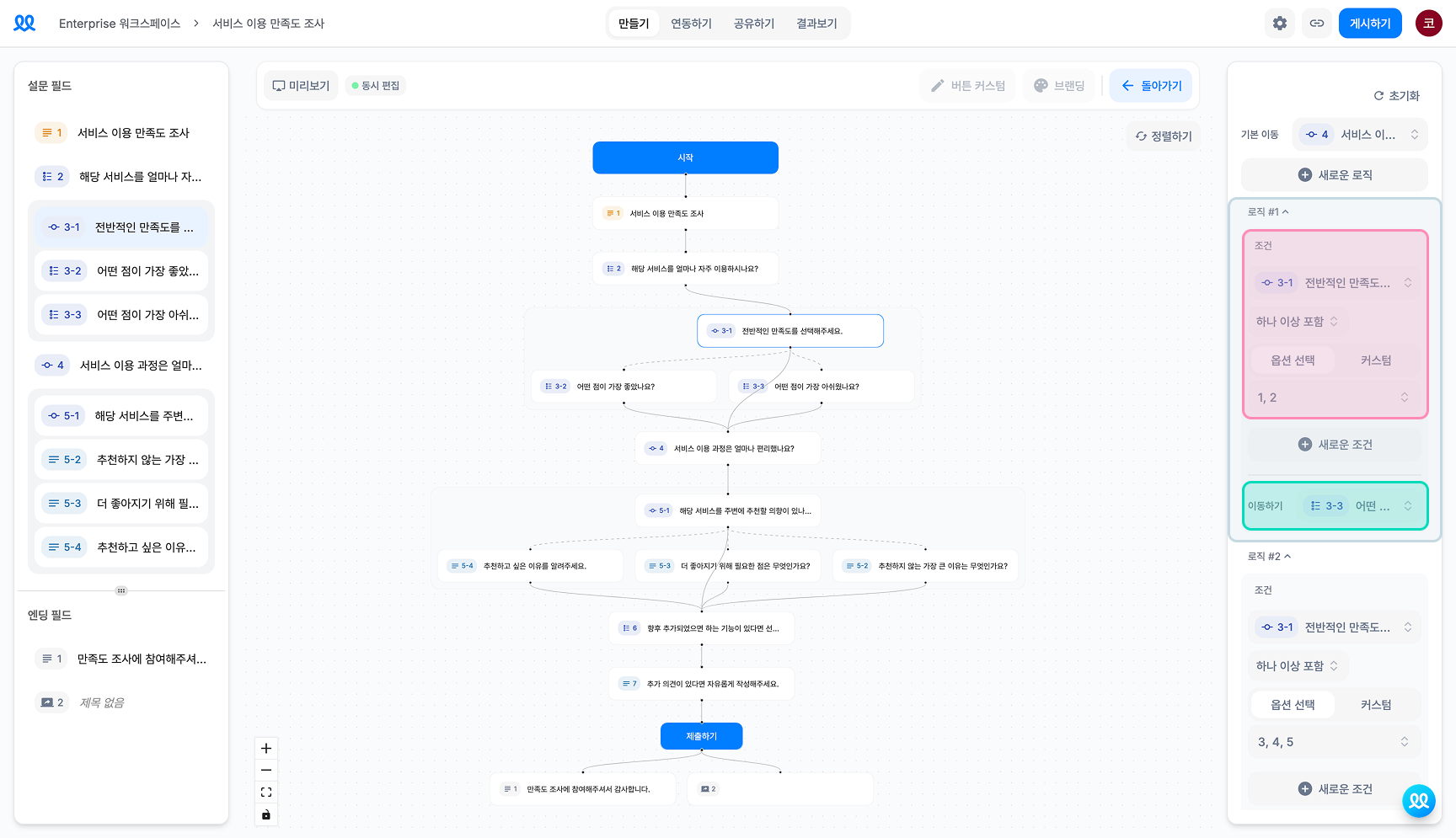
조건
- 기준 문항 선택 – 어떤 문항의 응답을 기준으로 삼을지 선택합니다.
- 조건 선택 – 조건의 종류를 선택합니다. 조건은 크게 텍스트/값·선택지·숫자·날짜 비교로 나뉘며, 자세한 종류는 아래 조건 종류 자세히 알아보기를 참고하세요.
- 옵션/응답 선택 – 해당 조건이 어떤 응답에서 작동할지 선택합니다.
- 여러 응답을 동시에 선택할 수도 있어요.
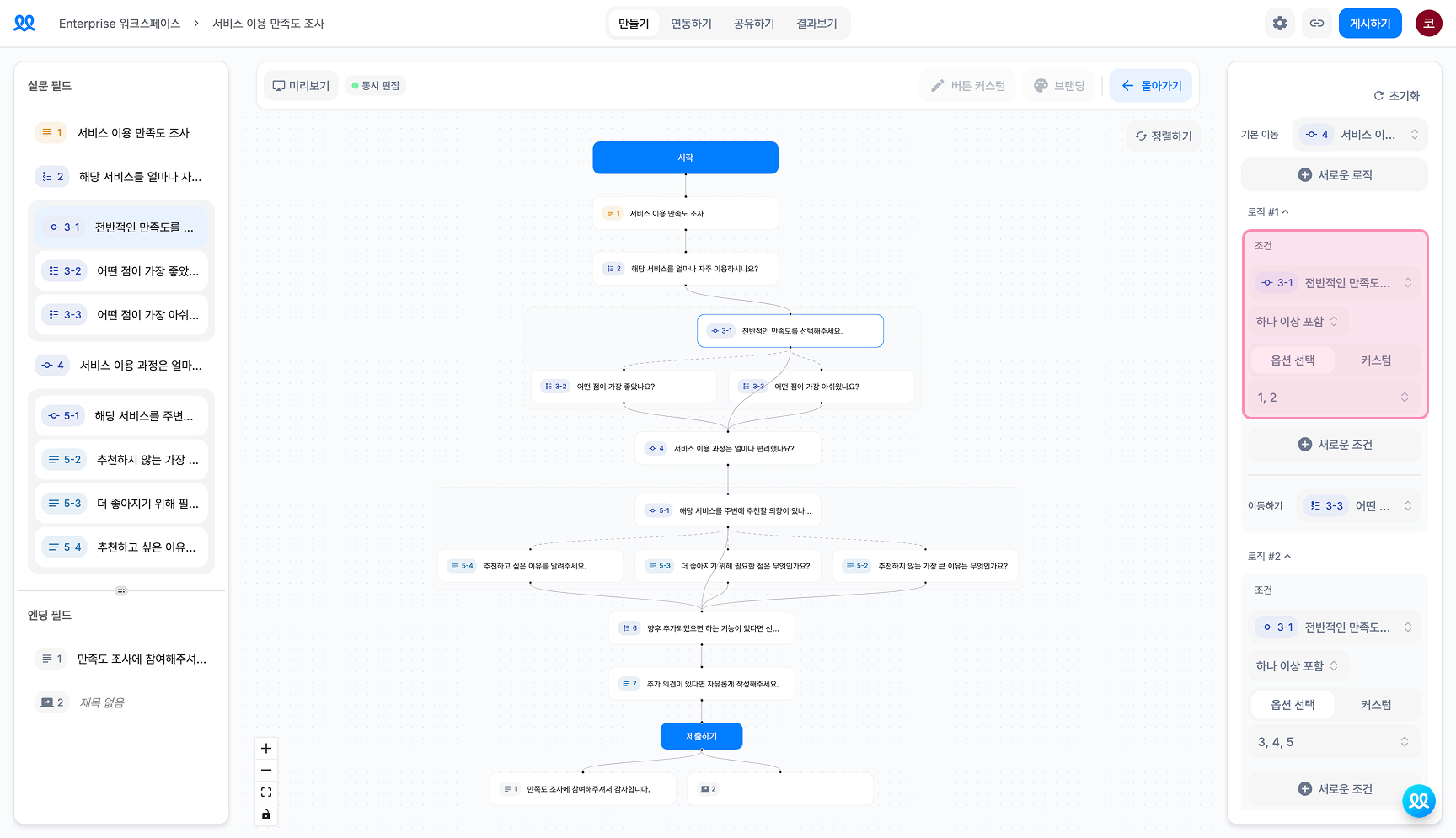
조건 여러개 추가하기
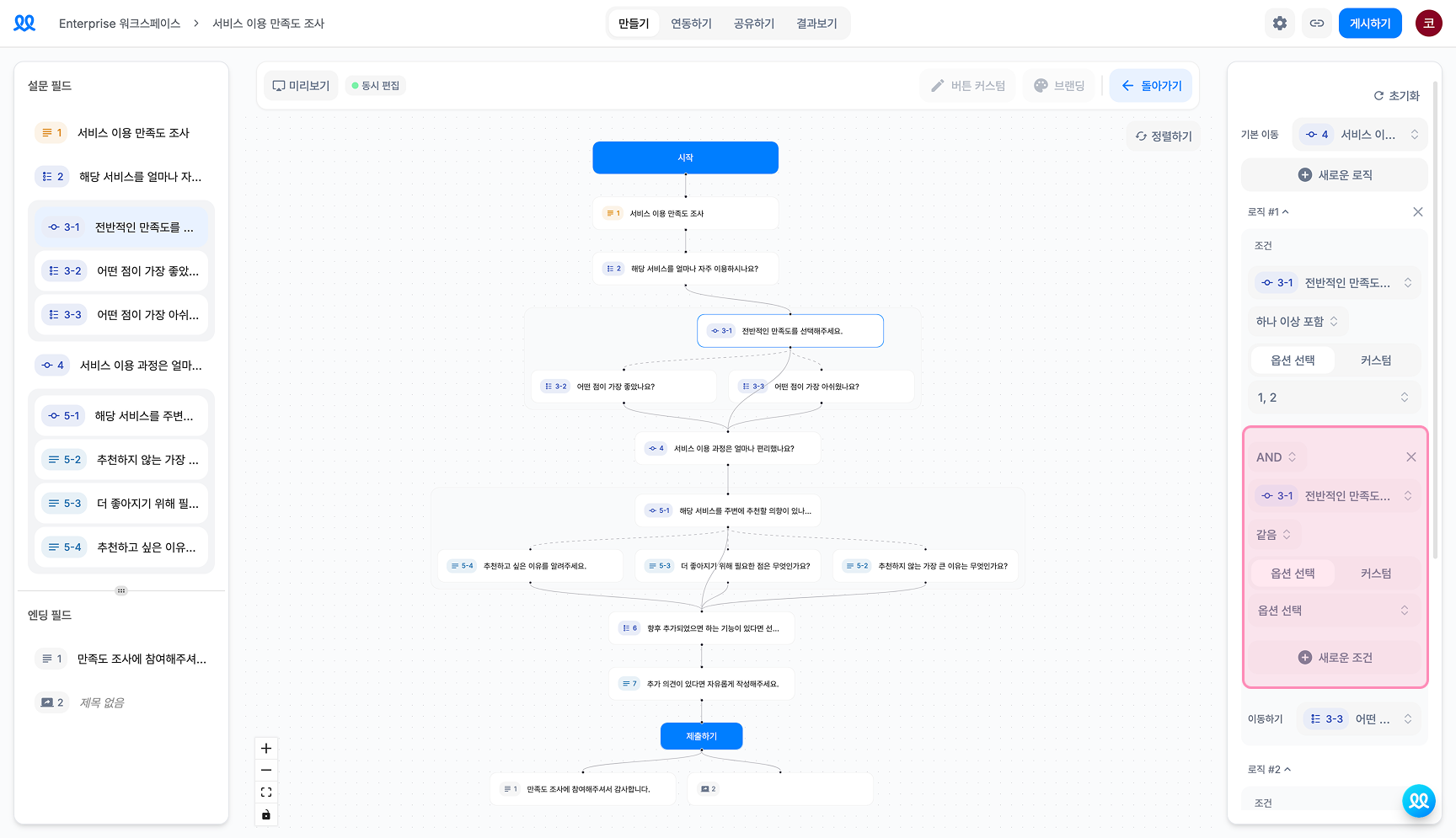
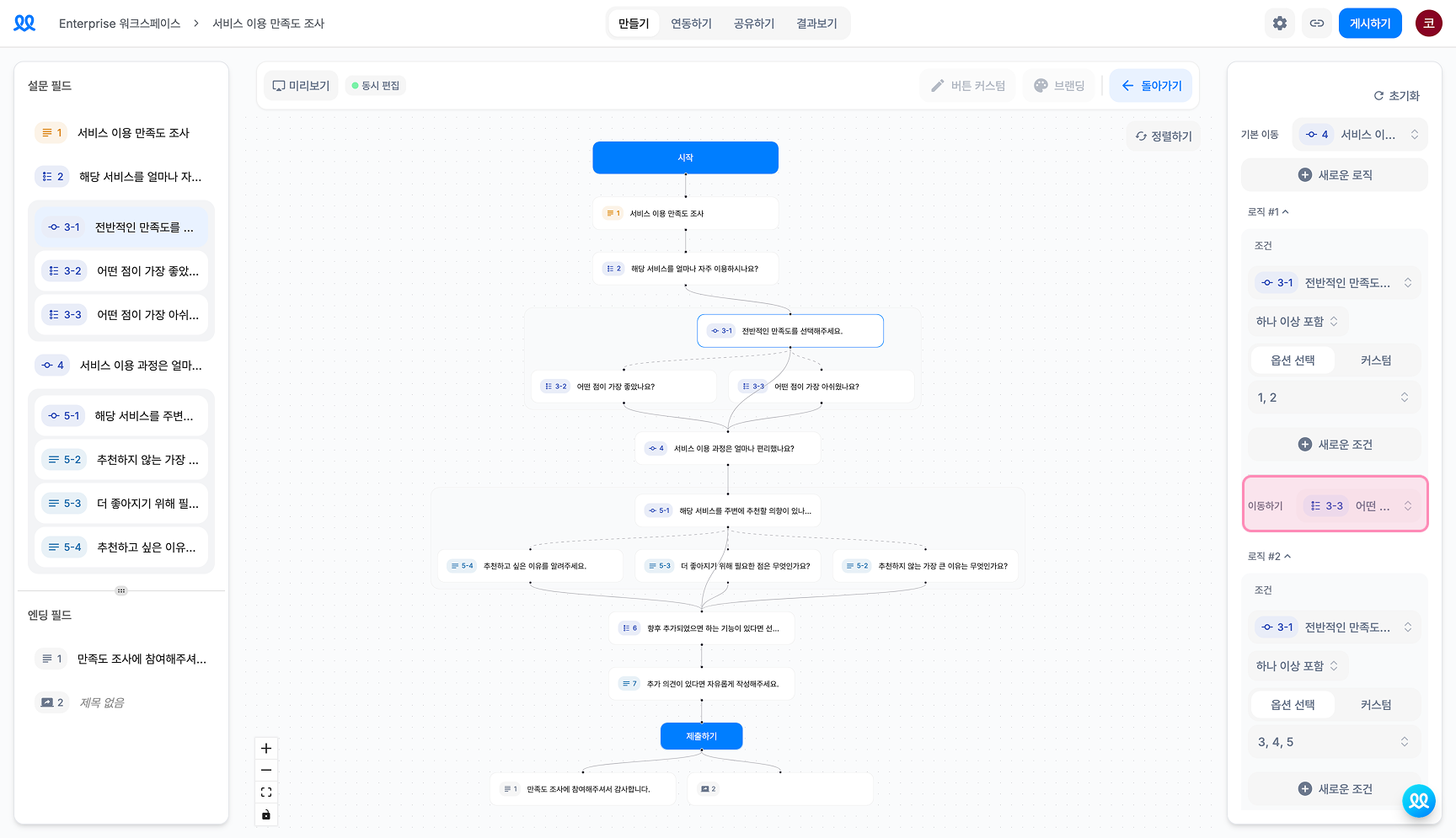
+ 새로운 조건 추가를 눌러 여러 조건을 조합할 수 있습니다.- 조건을 결합할 때는 아래 두 가지 중 하나를 선택하세요.
- AND: 앞 조건과 뒤 조건을 모두 만족해야 로직이 작동
- OR: 앞 조건 또는 뒤 조건 중 하나만 만족해도 로직이 작동
조건 종류 자세히 알아보기
텍스트/값 비교
| 조건 | 의미 | 예시 | 예시 답변 |
|---|---|---|---|
| 같음 | 값이 정확히 같음 | 답이 서울과 일치하면 | 서울 |
| 같지 않음 | 값이 같지 않음 | 답이 서울이 아니면 | 인천 |
| 시작이 일치 | 특정 값으로 시작함 | 답이 010으로 시작하면 | 010-1234-5678 |
| 끝이 일치 | 특정 값으로 끝남 | 답이 .com으로 끝나면 | example@walla.com |
| 문자 포함 | 특정 글자를 포함함 | 답에 주식회사가 들어있으면 | 주식회사 파프리카데이터랩 |
| 문자 미포함 | 특정 글자를 포함하지 않음 | 답에 사과가 안 들어있으면 | 포도 주스 |
선택지 비교
객관식·다중선택처럼 여러 항목을 고를 수 있는 문항에서 어떤 보기를 골랐는지 따질 때 사용합니다.
| 조건 | 의미 | 예시 |
|---|---|---|
| 모두 포함 | 지정한 항목을 전부 선택함 | A, B를 모두 골랐으면 |
| 하나 이상 포함 | 지정한 항목 중 하나 이상 선택함 | A 또는 B 중 하나라도 골랐으면 |
| 모두 누락 | 지정한 항목 중 아무것도 선택하지 않음 | A, B 둘 다 안 골랐으면 |
| 하나 이상 누락 | 지정한 항목을 하나 이상 선택하지 않음 | A, B 중 적어도 하나가 누락이면 |
숫자 비교
| 조건 | 의미 | 예시 |
|---|---|---|
| 보다 큼 | 기준값보다 큼(초과) | 나이가 19보다 크면 |
| 이상 | 기준값보다 크거나 같음 | 나이가 19와 같거나 19보다 크면 |
| 보다 작음 | 기준값보다 작음(미만) | 점수가 60보다 작으면 |
| 이하 | 기준값보다 작거나 같음 | 점수가 60과 같거나 60보다 작으면 |
날짜 비교
| 조건 | 의미 | 예시 |
|---|---|---|
| 이전 | 기준 날짜보다 이전(해당 날짜 제외) | 2026-01-01 이전이면 |
| 이전 또는 같음 | 기준 날짜이거나 그 이전(해당 날짜 포함) | 2026-01-01 또는 그 전이면 |
| 이후 | 기준 날짜보다 이후(해당 날짜 제외) | 2026-01-01 이후면 |
| 이후 또는 같음 | 기준 날짜이거나 그 이후(해당 날짜 포함) | 2026-01-01 또는 그 후면 |
노드 활용하여 로직 설정하기
노드와 연결선 살펴보기
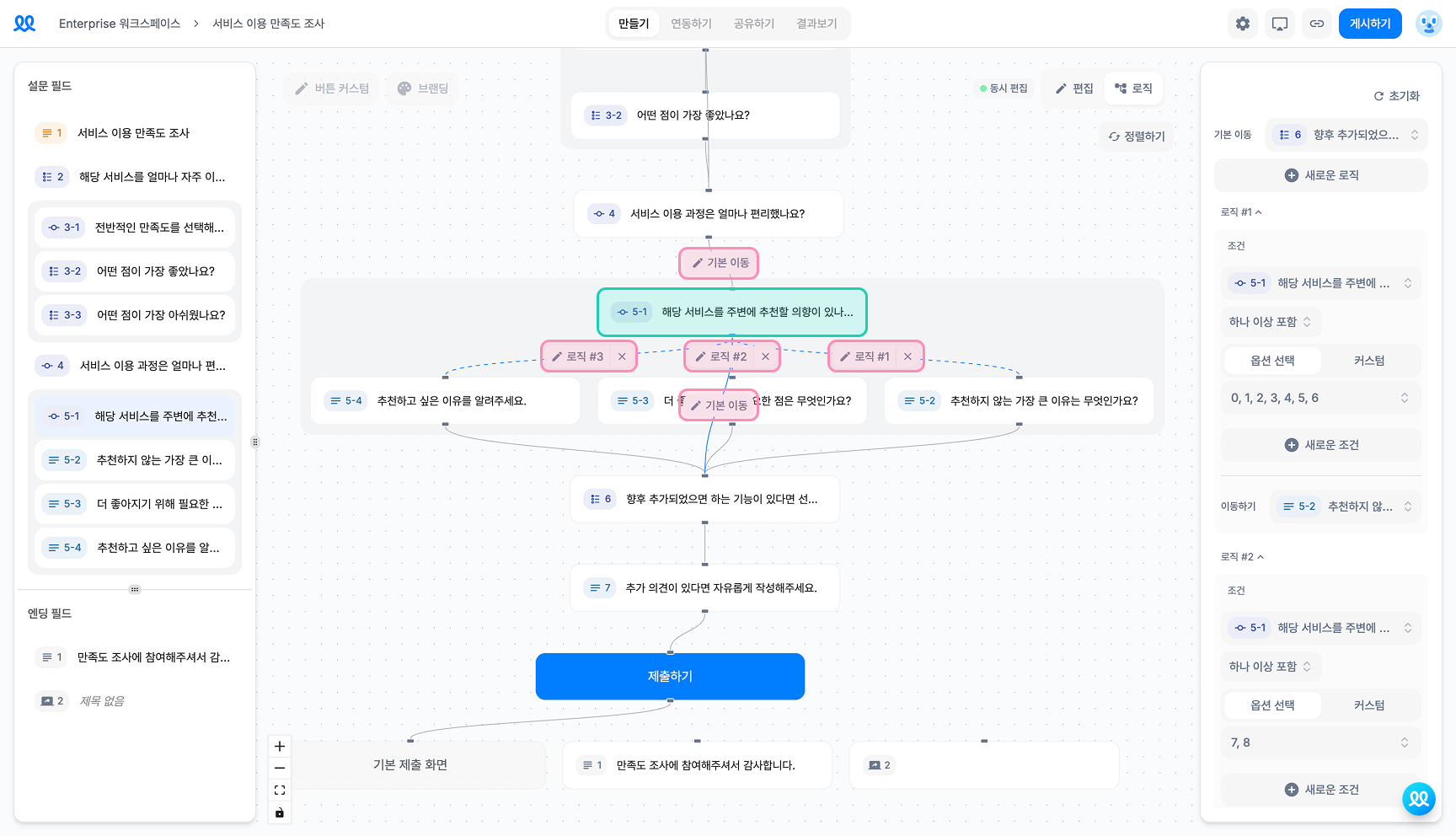
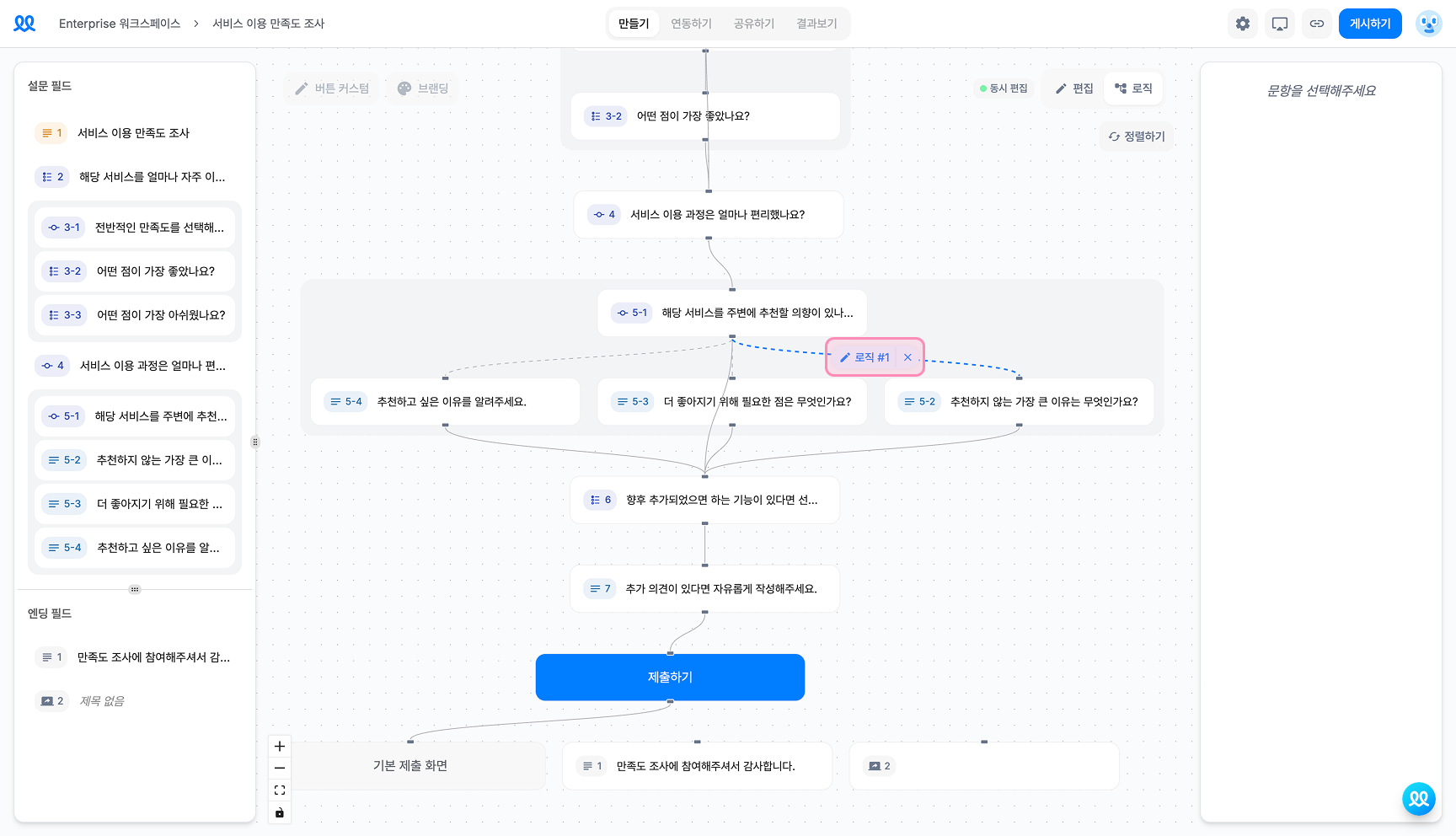
로직 화면에서는 각 문항이 노드로 표시되고, 노드 사이의 연결선으로 이동 흐름을 확인할 수 있습니다. 기본 이동은 모든 응답자가 지나는 기본 흐름을, 로직 #1, 로직 #2처럼 번호가 붙은 분기는 조건에 따라 갈라지는 경로를 나타냅니다.
기본 이동 설정하기
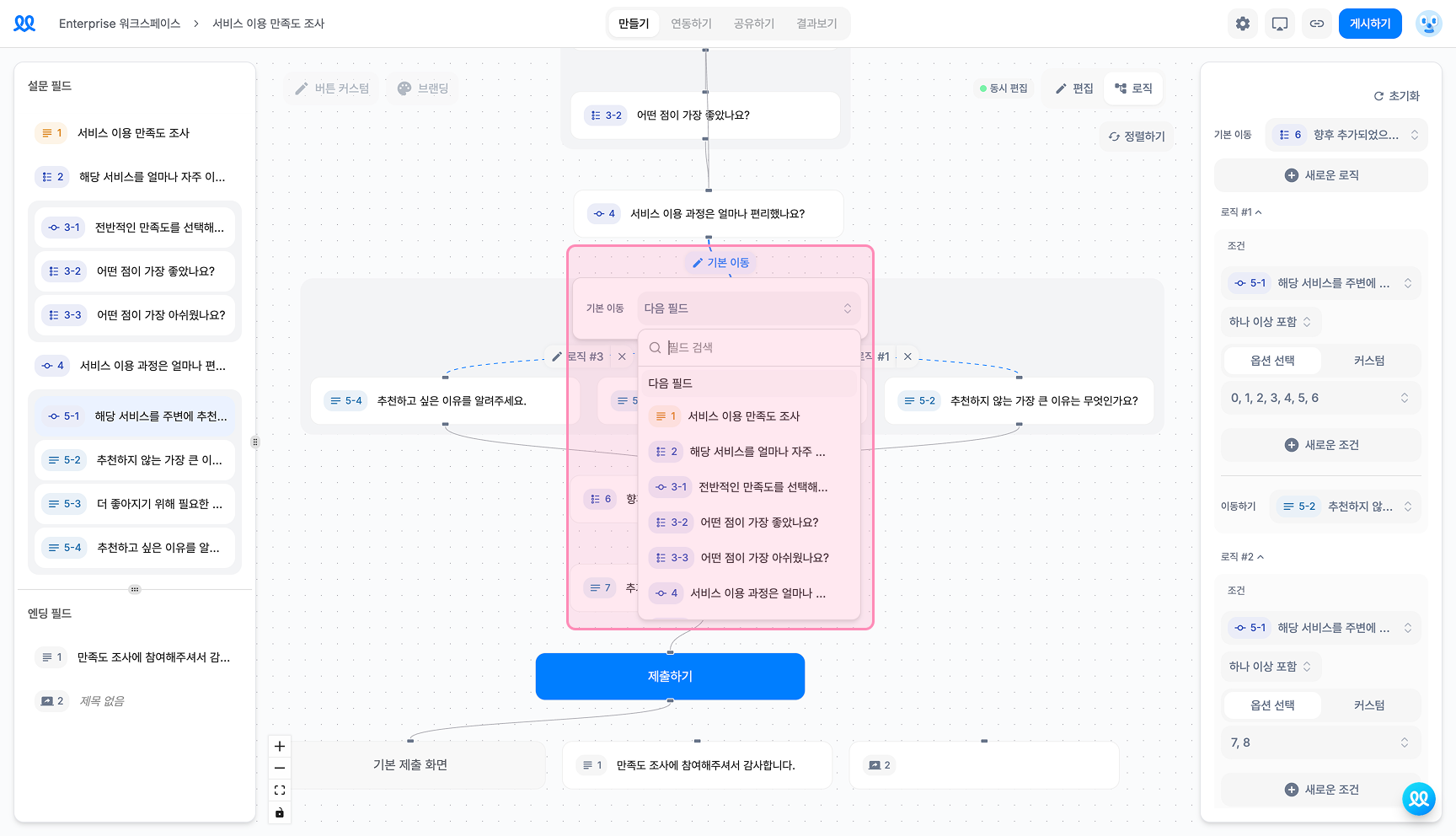
노드 위의 기본 이동 라벨을 누르면 다음 필드를 선택하는 드롭다운이 열립니다. 필드를 검색하거나 목록에서 골라, 조건에 해당하지 않는 응답자가 이동할 기본 문항을 지정할 수 있습니다.
로직 노드에서 조건 편집하기
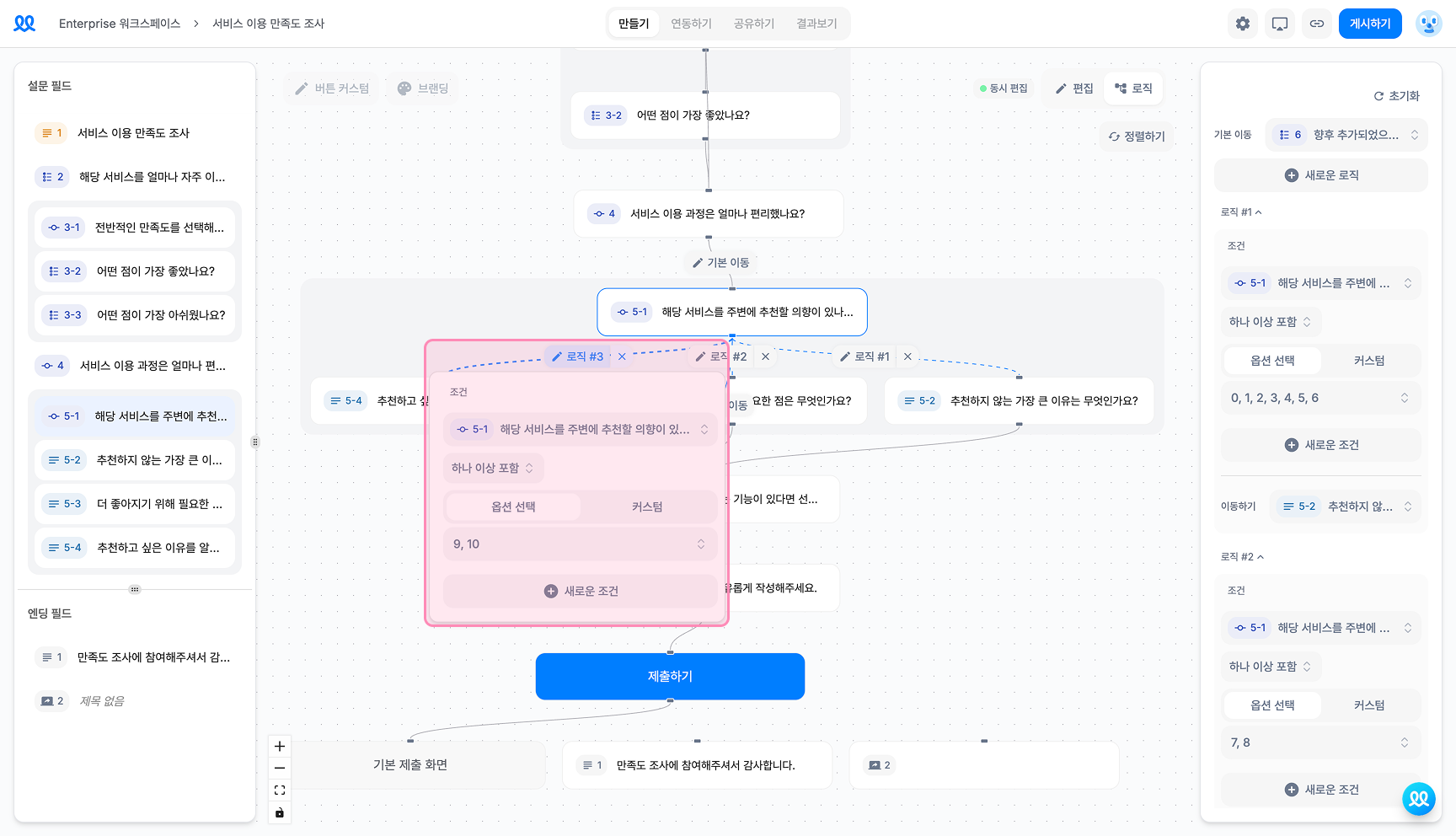
로직 #1, 로직 #2처럼 번호가 붙은 분기 라벨을 누르면 조건 영역이 바로 펼쳐집니다. 기준 문항과 포함 조건, 옵션을 노드 위에서 직접 수정하거나 새로운 조건을 추가할 수 있습니다.
노드를 드래그해 연결하기
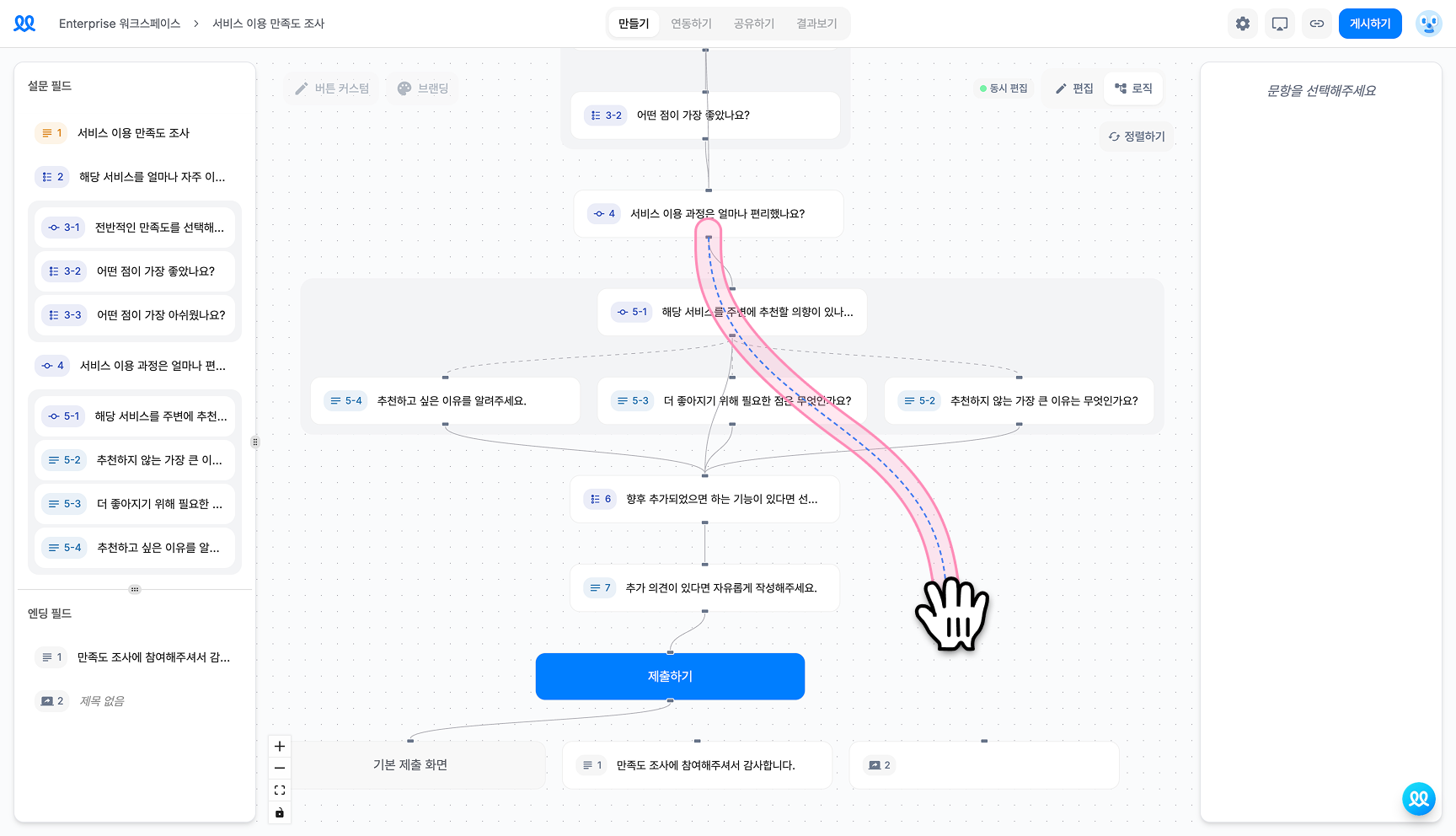
노드 하단의 연결점을 끌어 다른 문항 노드에 놓으면 두 문항을 직접 이어 이동 흐름을 만들 수 있습니다. 연결선을 새로 그리면 응답자가 해당 경로로 이동합니다.
로직 활용 예시
-
예시 1. 개인정보 동의에 따른 분기
- 조건:
개인정보 수집 필드= "동의합니다" - 이동하기:
개인정보 수집 관련 문항(전화번호 필드 등)이후의 문항
- 조건:
-
예시 2. 연령에 따른 탈락 처리
- 조건:
연령 문항(객관식/드롭다운 필드), 같지 않음, "10대" - 이동하기:
탈락 필드
- 조건:
-
예시 3. 키워드 포함 시 특정 문항으로 이동
- 조건:
단답형/장문형 필드, 문자 포함, "사과" - 이동하기:
사과주스 판매 결제 필드
- 조건:
기타 설정 및 주의사항
-
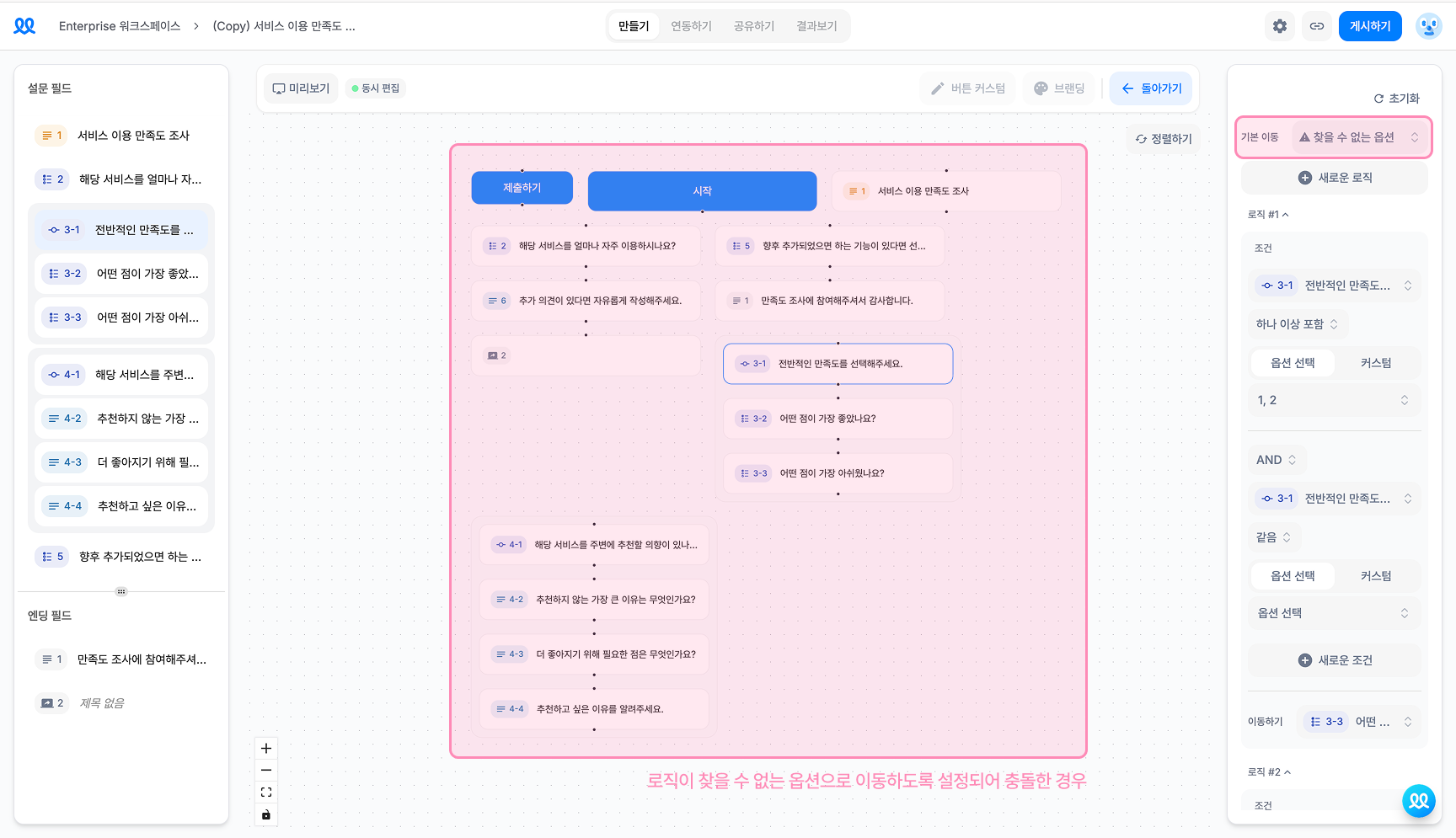
로직이 중간에서 끊어지면, 탈락 필드가 중간에 있거나 앞선 문항의 로직이 잘못 설정된 경우일 가능성이 높아요.
-
필드 그룹 내부의 문항도 각각 로직 설정 가능하며, 특정 문항으로 이동하도록 설정하면 그 문항이 포함된 그룹부터 표시됩니다.
-
초기화버튼을 누르면 해당 문항의 로직이 모두 삭제됩니다.