설문 만들기
여러 문항 함께 편집하기
여러 문항을 선택해 필수 입력과 보안 설정을 함께 변경하고, 선택한 문항을 템플릿으로 저장하는 방법을 안내합니다.
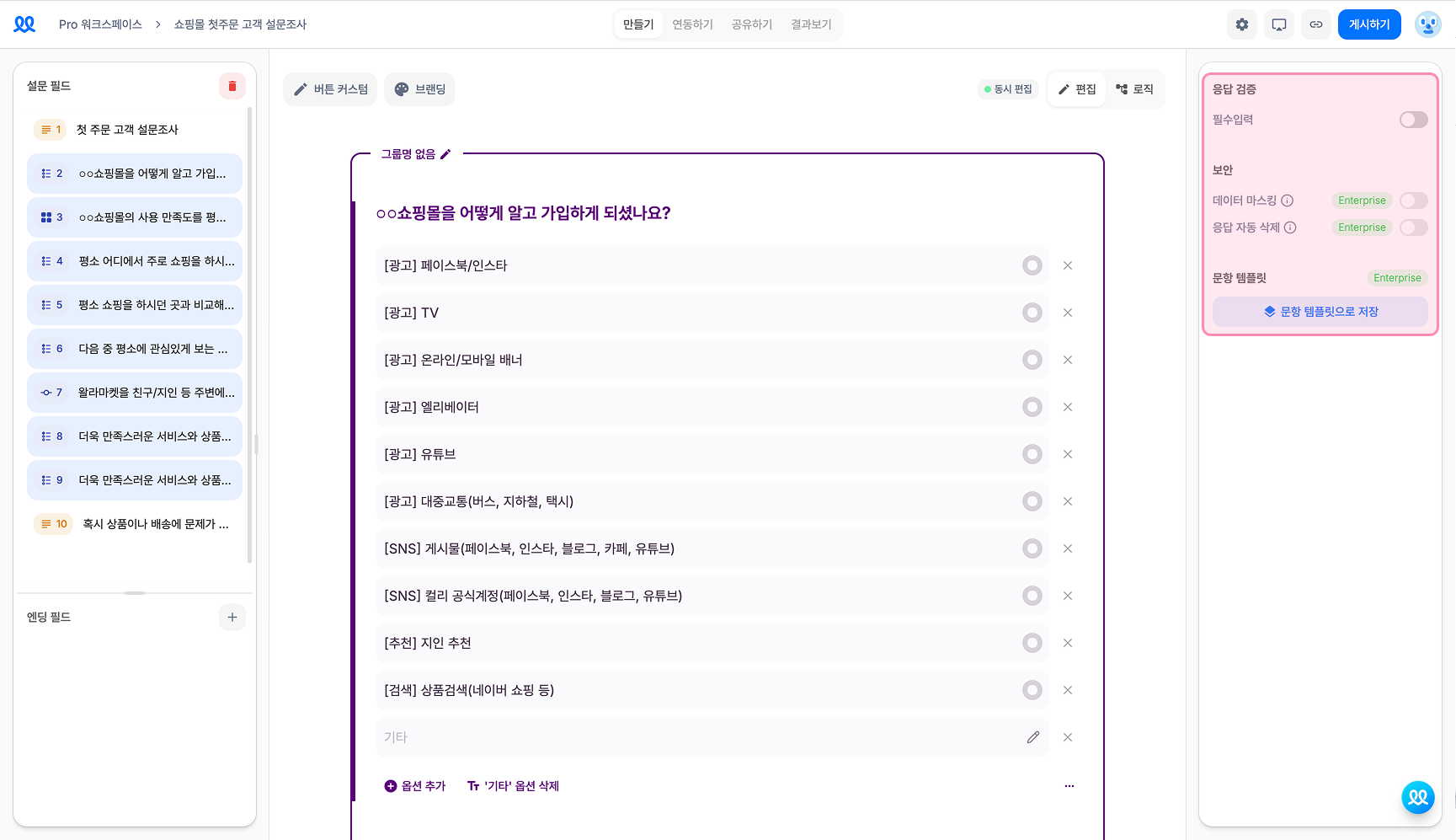
여러 문항에 같은 설정을 적용하고 싶다면 문항을 함께 선택해 편집해 보세요. 선택한 문항에 공통으로 적용할 수 있는 설정이 오른쪽 사이드바에 표시됩니다.
여러 문항 선택하기
설문 편집 열기
편집할 설문을 열고 상단의 만들기로 이동합니다.
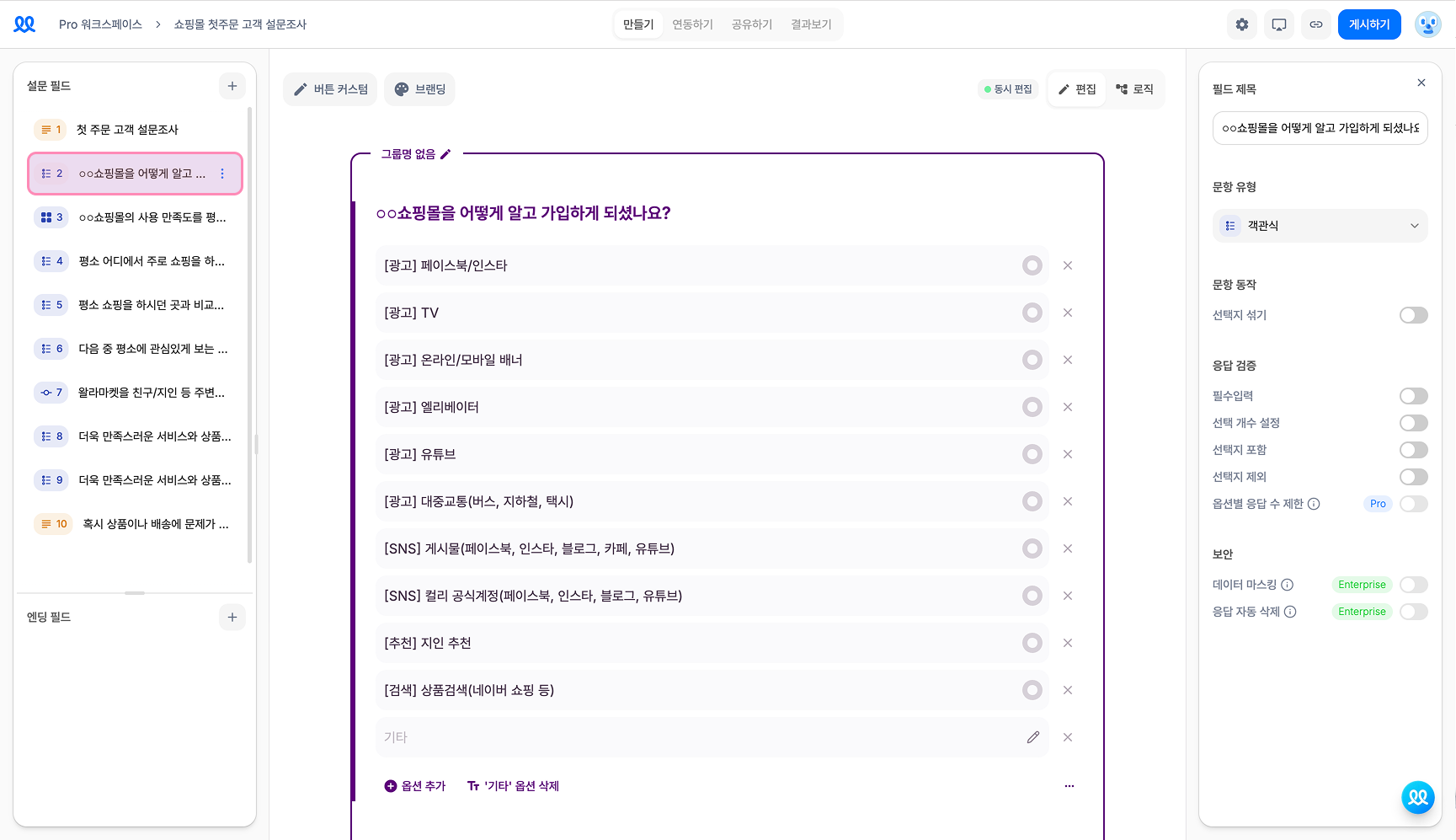
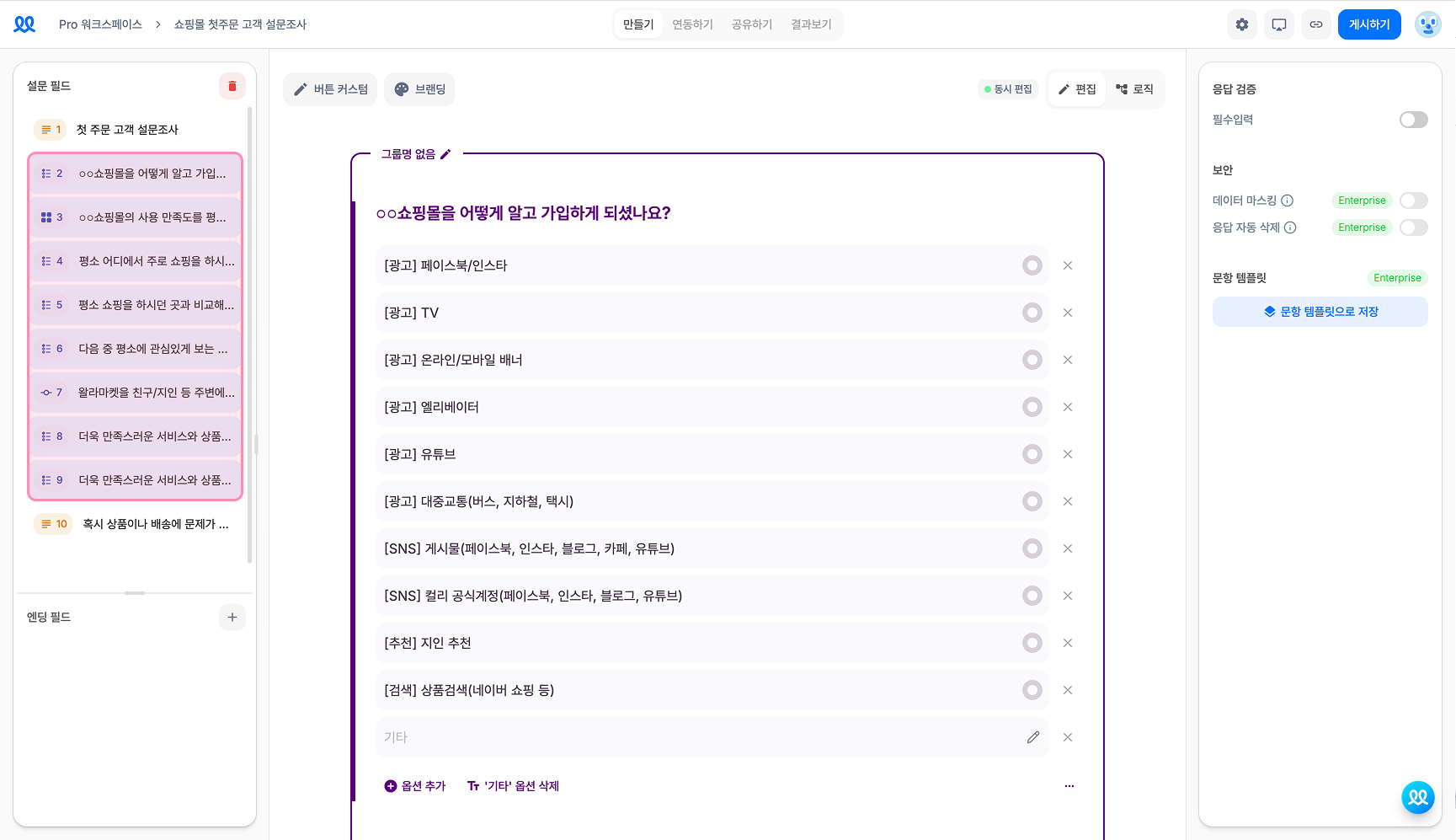
다시 한 문항만 편집하려면 Shift 키를 누르지 않은 상태로 왼쪽 목록의 문항을 클릭해 주세요.
함께 변경할 수 있는 설정
| 위치 | 항목 | 할 수 있는 일 | 표시·이용 조건 |
|---|---|---|---|
| 응답 검증 | 필수 입력 | 선택한 문항의 필수 응답 여부를 함께 설정합니다. | 선택한 문항이 모두 해당 설정을 지원할 때 표시됩니다. |
| 보안 | 데이터 마스킹 | 선택한 문항의 데이터 마스킹을 설정합니다. | 선택한 문항이 모두 해당 기능을 지원할 때 표시됩니다. 요금제와 권한에 따라 이용이 제한될 수 있어요. |
| 보안 | 응답 자동 삭제 | 선택한 문항의 응답 자동 삭제 여부와 삭제 기간을 설정합니다. | 선택한 문항이 모두 해당 기능을 지원할 때 표시됩니다. 요금제와 권한에 따라 이용이 제한될 수 있어요. |
| 문항 템플릿 | 문항 템플릿으로 저장 | 선택한 문항 조합을 템플릿으로 저장합니다. | 요금제와 권한에 따라 이용이 제한될 수 있어요. |
설정별 자세한 안내는 응답 검증하기, 데이터 마스킹, 응답 자동으로 삭제하기, 문항 템플릿에서 확인할 수 있습니다.
설정 변경하고 확인하기
공통 설정 변경하기
문항을 함께 선택한 상태에서 오른쪽 사이드바의 설정을 변경합니다. 예를 들어 응답 검증의 필수 입력을 켜면 선택한 문항을 필수 응답으로 설정할 수 있어요.
문항별 적용 확인하기
문항을 하나씩 선택해 의도한 설정이 적용됐는지 확인합니다. 선택한 문항들의 기존 설정은 서로 다를 수 있으므로 변경 전후를 확인해 주세요.
미리보기 확인하고 게시하기
미리보기에서 응답 동작을 확인한 뒤, 응답자에게 변경사항을 반영하려면 설문을 게시합니다.
문항 제목·선택지·로직을 수정하려면 각 문항을 선택해 해당 편집 기능을 이용해 주세요.
원하는 설정이 보이지 않을 때
- 여러 문항이 함께 선택되어 있는지 확인해 주세요. 한 문항만 선택하면 해당 문항의 개별 설정이 표시됩니다.
- 선택한 문항 유형이 해당 기능을 모두 지원하는지 확인해 주세요. 필요한 문항만 다시 선택하면 공통으로 적용 가능한 설정을 확인할 수 있어요.
- 기능이 비활성화되어 있다면 화면의 안내와 선택한 문항의 조건을 먼저 확인해 주세요. 요금제 안내가 표시되면 현재 팀의 요금제와 편집 권한을 확인해 주세요.